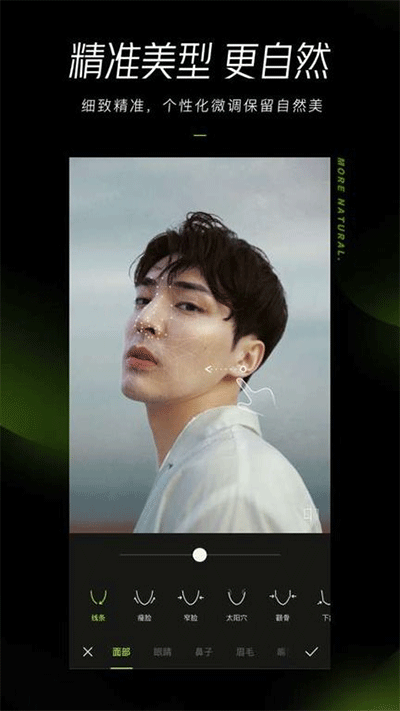
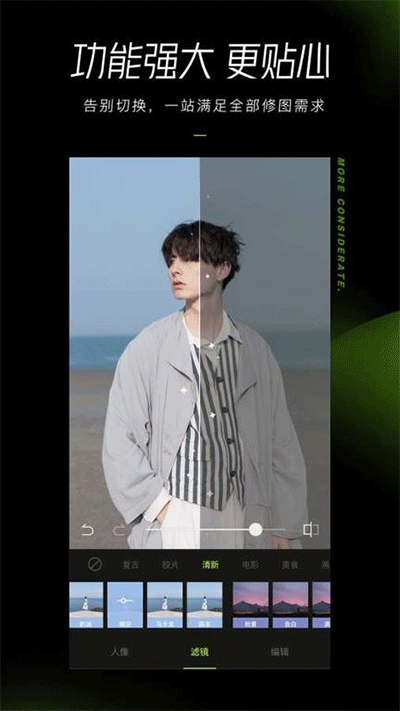
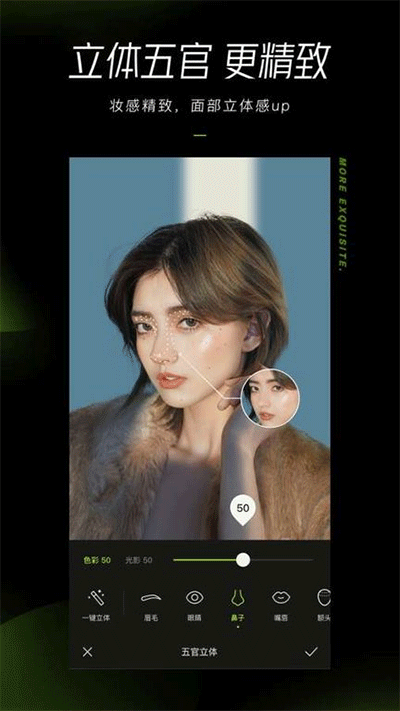
醒图是一款功能强大又操作简单的全能型图片编辑工具,集智能修图、高清增强、精准抠图、创意拼贴于一体。无论你是摄影爱好者、内容创作者,还是日常随手拍的普通用户,都能通过醒图轻松实现专业级的图像处理效果,让你的照片瞬间焕然一新。
使用教程
醒图免费版怎么变清晰
1、首先导入需要处理的照片,点击底部的“编辑”按钮进入编辑界面。
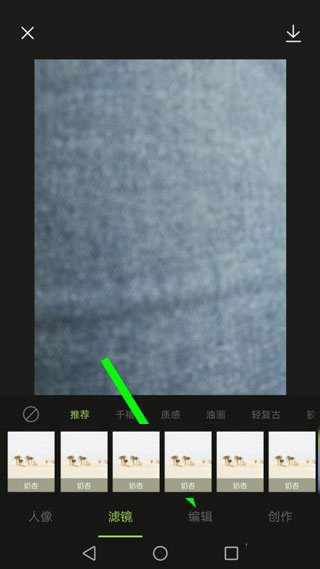
2、在编辑页面中找到并点击“智能优化”,系统会自动提升画面整体清晰度与细节表现。
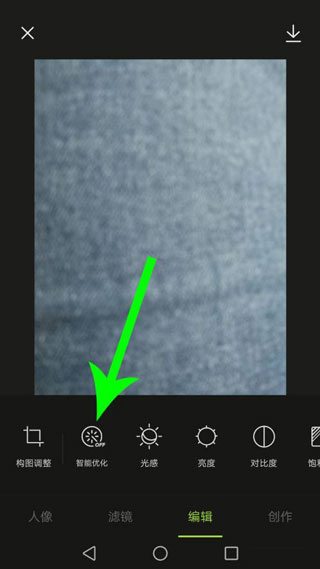
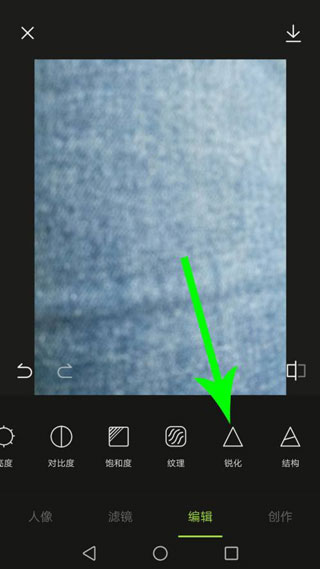
3、完成智能优化后,向左滑动下方工具栏,找到并点击“锐化”功能。
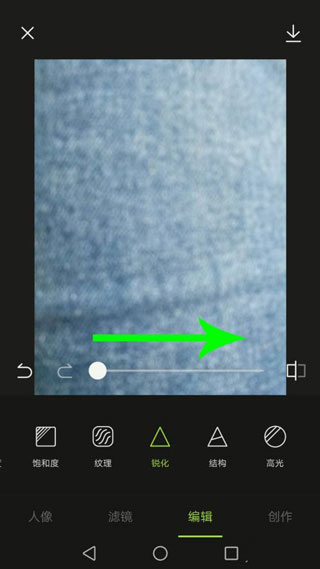
4、在锐化调节界面,向右拖动白色滑块,逐步增强边缘细节,让照片更加清晰锐利。
醒图免费版怎么抠图
1、点击首页底部的“+”号,从相册中选择需要抠图的图片进行导入。
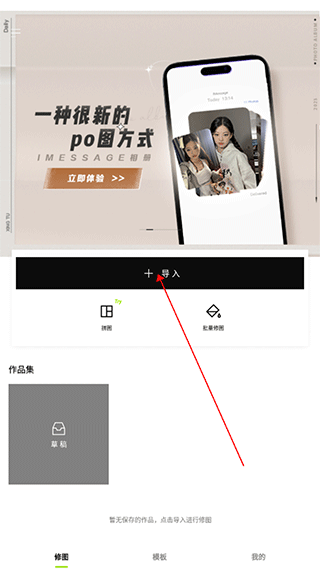
2、在相册预览界面勾选目标图片,确认后即可加载到编辑页面。
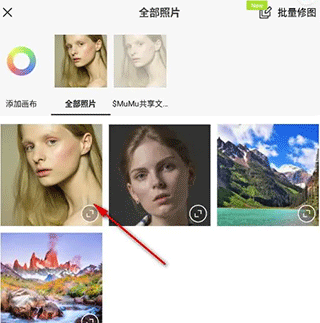
3、进入图片编辑界面后,点击右下角的“抠图”按钮,开始进行人像或物体分离操作。
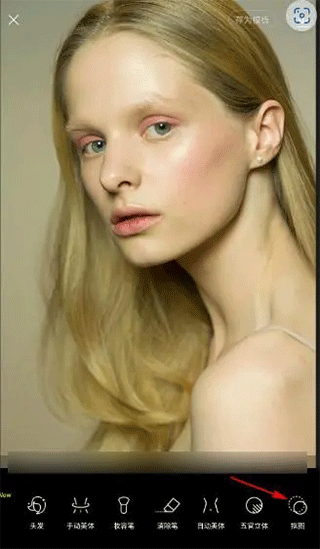
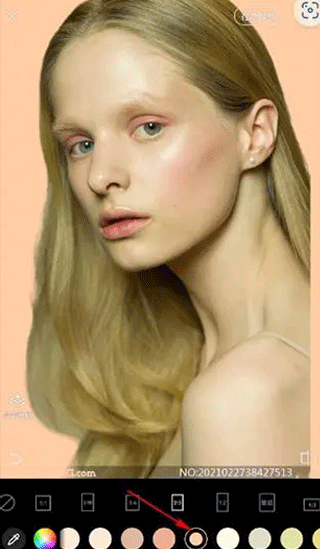
4、在抠图设置页面,可选择“智能抠图”或“快速抠图”。这里推荐使用“快速抠图”,只需点击背景区域,系统便会自动识别人像轮廓,精准去除背景。完成后点击右上角的“√”确认操作。

5、抠图完成后,可通过底部的“背景”功能,自由更换纯色、渐变或自定义图片作为新背景,并调整主体大小与位置。
醒图免费版怎么调成中文
醒图国际版默认即为中文界面,无需额外设置,打开即可直接使用中文操作。
醒图免费版照片制作教程
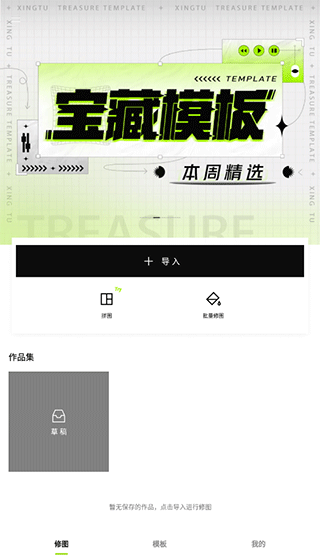
1、打开醒图应用,点击首页“导入照片”按钮。

2、选择一张喜欢的图片作为背景底图导入。
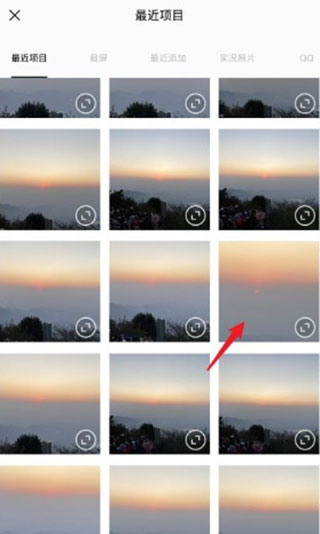
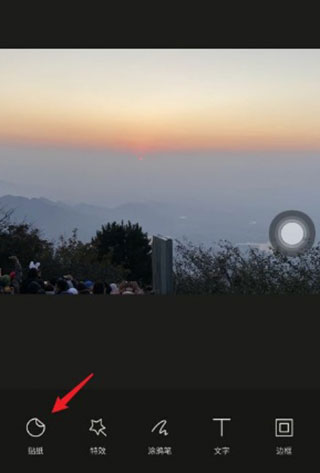
3、导入成功后,点击底部菜单中的“创作”,再选择“贴纸”功能。
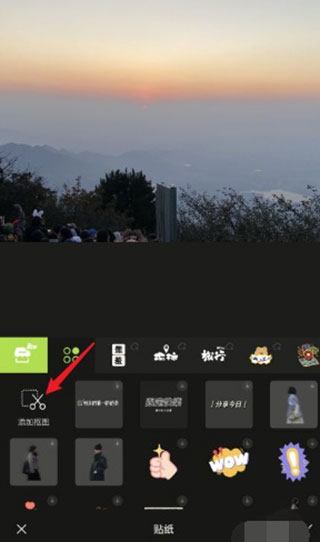
4、在贴纸分类中找到并点击“添加抠图”选项。
5、接着从相册中导入需要叠加的人物或物体图片。
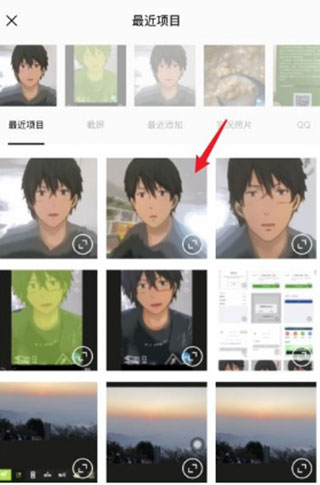
6、系统会自动跳转至抠图界面,点击“智能识别”以快速提取主体。
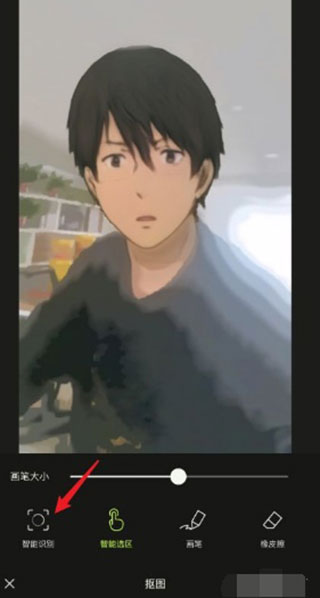
7、识别完成后,点击右上角“确定”按钮,将抠好的图像添加到背景中。

8、通过手指拖动和缩放,自由调整抠图元素在画面中的位置与大小。
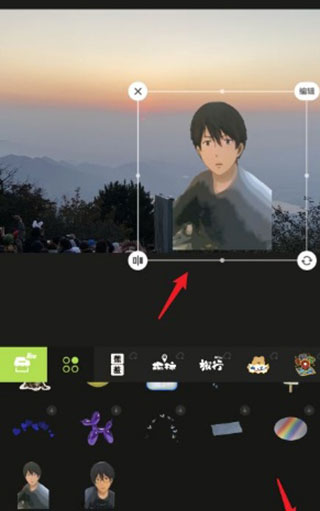
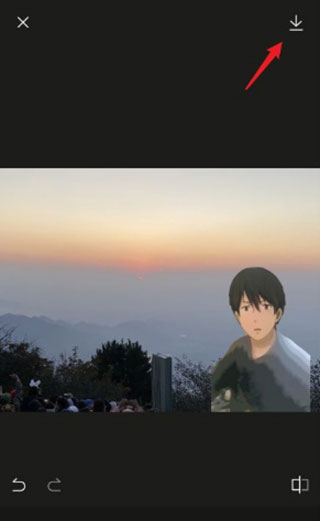
9、调整满意后,点击右上角“保存”按钮,即可将创意拼图作品保存至手机相册。
相关版本
相关游戏























热门攻略
更多- [软件资讯] pdf怎么转换成word-PDF转WORD有哪些方式?
- [软件资讯] word打字后面的字消失是怎么回事-word打字后面的字消失是怎么回事怎么解决?
- [软件资讯] word怎么设置三级目录-如何在Word文档中设置多级标题以及生成目录
- [软件资讯] wps里面打√的方框-wps里面方框里怎么打钩
- [软件资讯] word下划线______怎么打电脑-word下划线______怎么打字
- [软件资讯] word背景色怎么改成白色-word背景色怎么改?


