
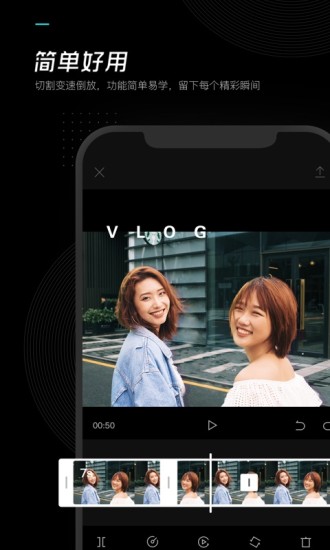
剪映历史旧版本是一款轻量、纯净、无强制水印与订阅收费的手机视频剪辑工具。它专为追求高效创作与操作自由的用户打造——无需被繁杂的新功能干扰,也不必为解锁基础功能反复付费。这一经典版本保留了剪映最核心的剪辑逻辑与出色的视觉表现力,滤镜丰富、响应流畅、导出高清,被众多老用户誉为“最顺手的一版剪映”,尤其适合日常Vlog制作、短视频快速成片以及教学演示等轻中度剪辑场景。
软件功能
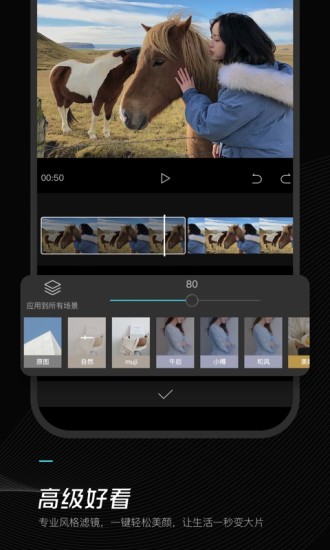
精美滤镜:内置多款电影胶片级滤镜,一键提升画面质感与情绪氛围,适配人像、风景、美食等多种拍摄场景,让普通视频轻松拥有专业级调色效果。
视频字幕:支持添加多段独立字幕,提供丰富的字体样式、颜色选择与动画效果,可自由调整字幕位置、显示时长及出现节奏,实现精准同步与个性化表达。
拼接视频:支持将多段素材进行同框组合、分屏并列或顺序衔接,轻松整合旅行片段、对话记录、产品展示等内容,生成结构清晰、节奏流畅的完整视频。
软件亮点
贴纸文本:精选多种手绘风格贴纸与创意字体,覆盖节日、情感、趣味等主题,满足标题包装、情绪标注、转场提示等多样化的视觉表达需求。
高级好看:搭载专业级风格化滤镜与智能美颜引擎,可自动识别人脸轮廓,提供自然塑形、肤色优化、细节增强等精细化调节选项,让画面更精致耐看。
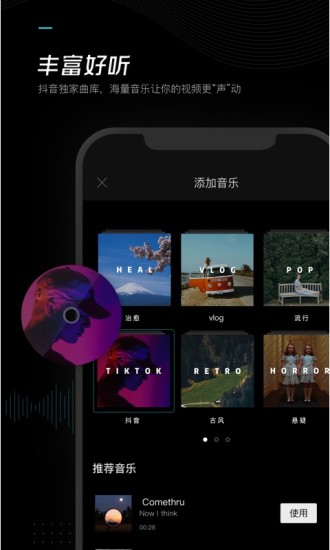
丰富好听:接入抖音独家音乐库,涵盖热门BGM、原创音效及变声特效(如萝莉音、大叔音、机械音等),同时支持音频裁剪、淡入淡出与音量曲线调节,让声音更具表现力。
怎么添加慢动作
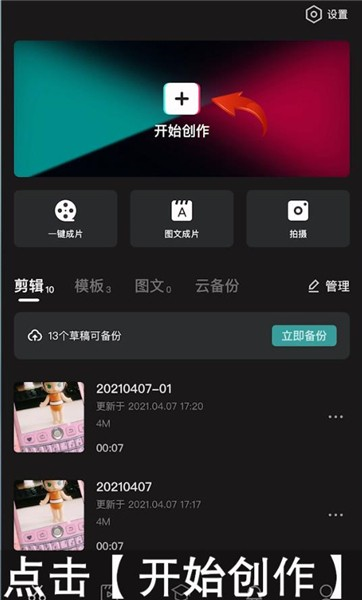
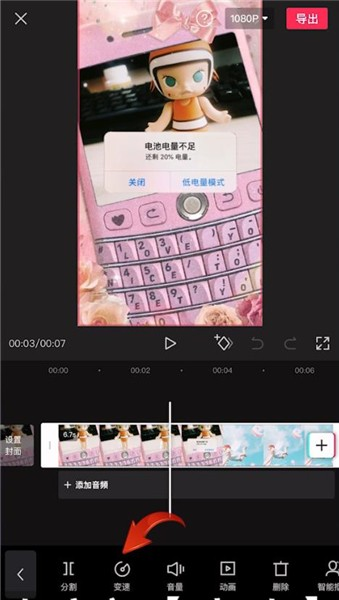
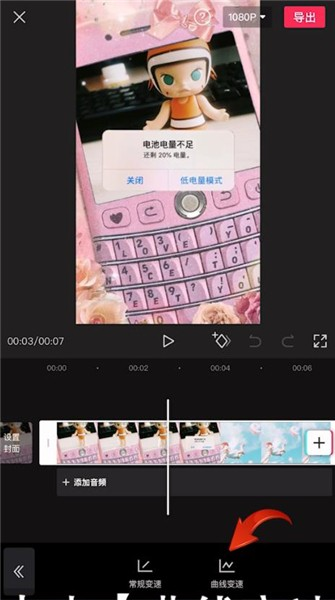
慢动作是强化视频表现力的重要手段。在剪映历史版中,操作简单直观:打开应用后点击【开始创作】,导入目标视频;点击时间轴上的视频片段,在底部菜单中选择【变速】;在变速界面拖动速度滑块至0.5x、0.25x等低速档位,即可轻松实现慢动作效果,全程无需额外插件或复杂参数设置。
怎么加配音
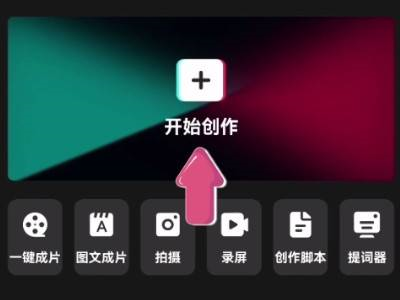
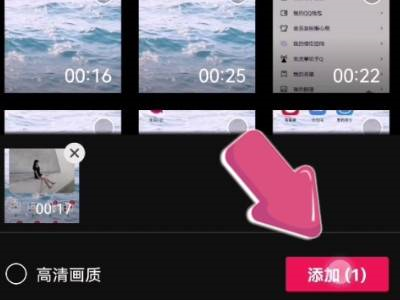
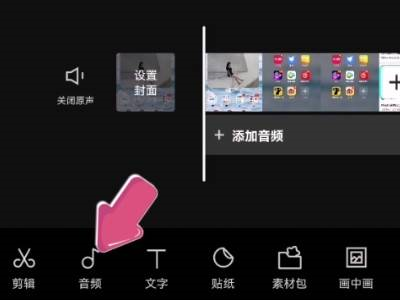
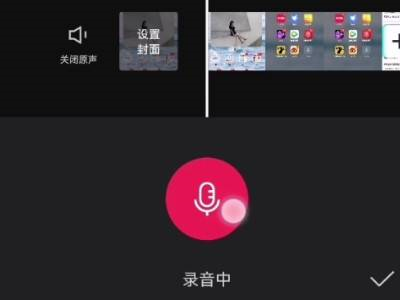
配音功能兼顾灵活性与易用性。操作流程分为四步:启动应用 → 点击【开始创作】 → 选择待配音视频并点击【添加】 → 进入编辑页面后,点击下方【音频】按钮,选择【录音】选项 → 长按麦克风图标开始实时配音,松开即自动保存,支持多次录制与替换,方便反复打磨理想效果。
更新内容
-【手动美体】支持关键帧设置,实现腰线、肩颈、腿部等部位的分段塑形,过渡更自然,告别生硬拉伸
-【素材包】全新升级,涵盖开场、转场、字幕动效等高频组件,新手也能快速套用,高效产出综艺感视频
-【抽帧特效】上线港风抽帧效果,模拟老电影跳帧质感,适配怀旧、复古、街拍类内容创作
-【每日打卡】新增创作激励体系,连续签到可累积积分,兑换专属贴纸、滤镜与模板权益
-【行业模板】精选教育、电商、美食、旅行等垂直领域模板,限时免费开放,大幅降低专业成片门槛
相关版本
























热门攻略
更多- [软件资讯] pdf怎么转换成word-PDF转WORD有哪些方式?
- [软件资讯] word打字后面的字消失是怎么回事-word打字后面的字消失是怎么回事怎么解决?
- [软件资讯] word怎么设置三级目录-如何在Word文档中设置多级标题以及生成目录
- [软件资讯] wps里面打√的方框-wps里面方框里怎么打钩
- [软件资讯] word下划线______怎么打电脑-word下划线______怎么打字
- [软件资讯] word背景色怎么改成白色-word背景色怎么改?


