
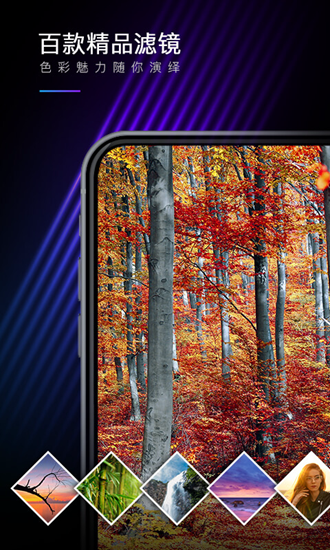
MIX滤镜大师永久会员免费版是一款集专业性与创意性于一体的移动端图像编辑利器,专为热爱摄影、追求视觉表达的用户量身打造。它不仅涵盖基础裁剪与旋转功能,更具备强大的透视变形校正能力,轻松解决建筑倾斜、画面失真等常见问题;内置100多款风格鲜明的原创滤镜与60余种自然系纹理贴图(如阳光光晕、雨滴水痕、雪花飘落等),让每一张照片都能焕发独特情绪与电影质感。
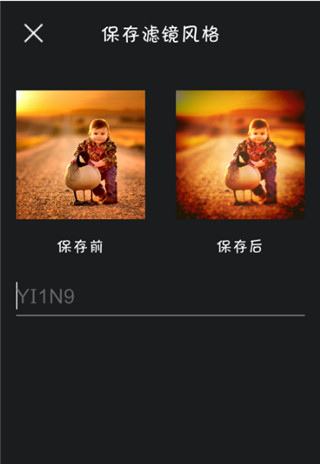
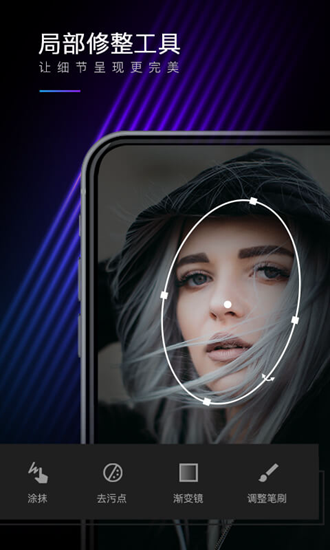
图片局部修整工具
突破全局统一调整的限制,MIX带来精细入微的局部修图体验:使用马赛克快速遮盖敏感信息;通过去污点工具智能修复画面瑕疵;借助渐变镜精准控制天空与地面的曝光过渡;利用调整笔刷自由圈选任意区域,独立调节亮度、对比度、饱和度等参数,实现媲美影楼级的细节掌控力。
不仅能裁剪,还能纠正透视变形
普通裁剪仅能改变画面比例,而MIX的透视校正功能可智能识别画面中倾斜的线条(如建筑边缘、门窗框体),一键还原真实空间结构,让高楼不再歪斜,让横平竖直的几何关系重回画面中心,显著提升纪实摄影与建筑摄影的专业表现力。
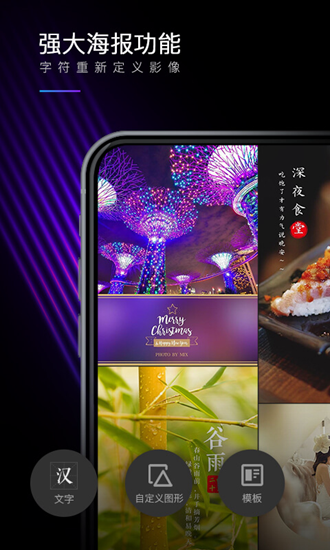
创意照片海报
MIX不止于单图美化,更将图像编辑延伸至视觉叙事层面。内置120余款精心设计的照片海报模板,覆盖节日贺卡、旅行日记、社交头像、文艺书摘等多种使用场景;同时提供高度自由的排版能力——支持多图拼贴、文字叠加、图形装饰、字体更换与图层管理,搭配海量免版权字体与矢量图形资源,无论你是平面设计爱好者还是普通用户,都能轻松创作出具有高传播力的视觉作品。
在学苑中增长知识
MIX学苑是专为用户成长打造的学习平台,持续更新实用教程与影像干货:从“如何用曲线提升胶片感”到“HSL精准分离肤色与背景”,从“纹理叠加的黄金比例”到“海报排版的视觉动线设计”,每一篇内容均结合真实案例与操作截图,边学边练,助你从“会用”进阶到“懂原理”,逐步构建属于自己的图像处理方法论。
软件功能
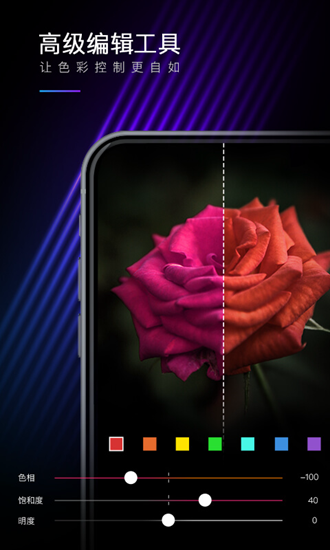
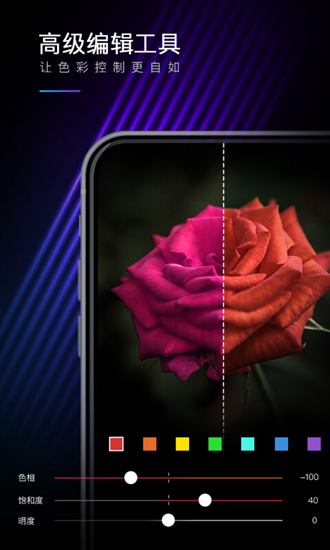
支持堪比单反相机的光圈虚化模拟,自由控制景深与焦点范围,营造电影级氛围感;提供完整的高级色彩编辑链路,支持逐通道精细调整,确保每张照片拥有独一无二的色调个性;所有编辑步骤实时记录、可逆回溯,修改过程清晰可见、操作安心无忧;支持滤镜参数保存与复用,轻松打造个人专属预设库;100多款原创滤镜覆盖胶片、复古、清新、暗调、日系等多元风格,点击即得理想效果。
软件优势
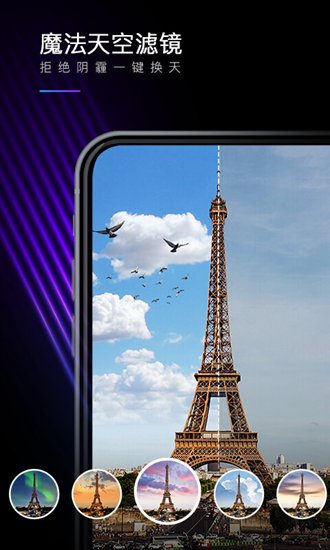
内置130多款高品质免费滤镜,涵盖彩色反转胶片、宝丽来、CineStyle电影色调等专业风格,无需额外下载即可体验顶级调色逻辑;除15种基础调节外,深度集成曲线、HSL、色调分离、色彩平衡等专业调色工具,满足从入门到高阶的全阶段需求;照片海报功能兼具便捷性与扩展性,120多款预制模板开箱即用,同时支持自定义尺寸、网格、字体与导出设置;60多款原创增强纹理,精准模拟自然光影变化,为静态画面注入动态生命力;自定义滤镜支持自动云备份与跨设备同步,创作成果永不丢失;作品与滤镜可一键发布至MIX社区,触达全球千万级影像创作者,收获反馈与灵感碰撞;学苑模块系统化输出调色知识与实战技巧,学习路径清晰可见;整体交互流畅稳定,适配主流安卓机型,长时间编辑不卡顿、不闪退。
如何留白
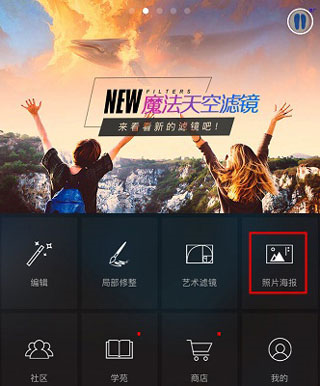
1、在主界面点击“照片海报”进入模板创作页;
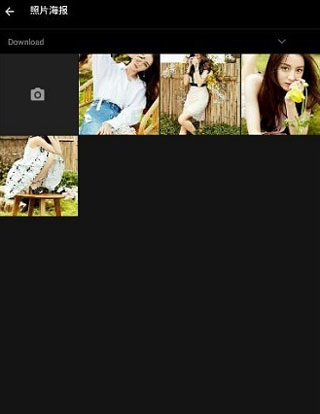
2、选择目标图片,进入编辑工作台;
3、点击底部功能栏中的“背景”选项;

4、在“背景效果”右侧点击“开始”,启动留白模式;
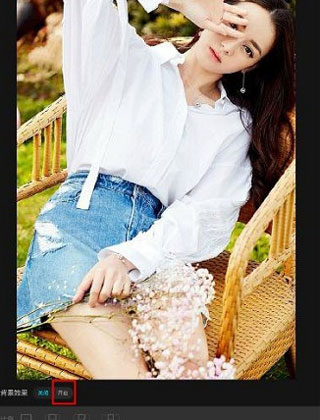
5、根据画面需要,自由调节留白比例(如1:1、4:3、16:9)与背景色系(纯色、渐变、纹理),完成极简主义构图。

怎么添加水印
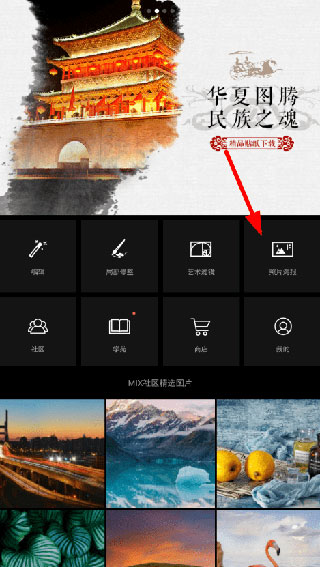
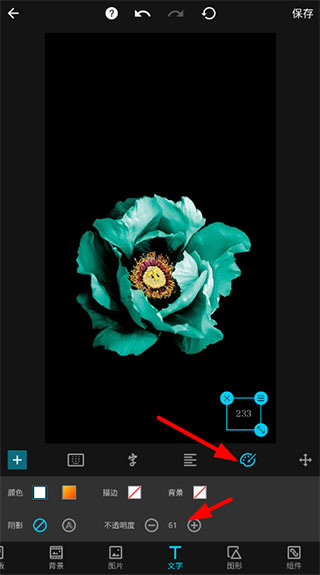
1、点击首页“照片海报”,选择需加水印的图片进入编辑界面;
2、点击下方工具栏“文字”,再点击左侧“+”号新建文本框,双击输入水印内容(如昵称、LOGO缩写、版权信息);
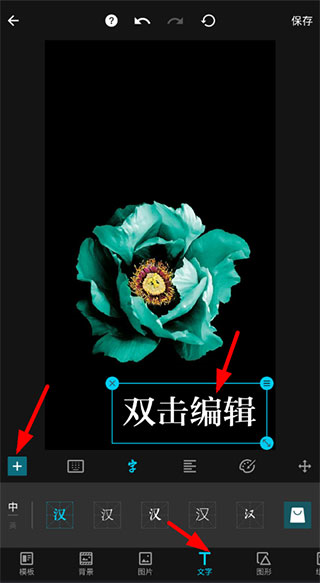
3、拖动文字调整位置,通过滑块设置透明度(建议30%–60%),兼顾辨识度与画面和谐感,点击确认完成添加。
更新内容
v4.9.74 版本
优化了产品性能,进一步完善使用体验。
相关版本























热门攻略
更多- [软件资讯] pdf怎么转换成word-PDF转WORD有哪些方式?
- [软件资讯] word打字后面的字消失是怎么回事-word打字后面的字消失是怎么回事怎么解决?
- [软件资讯] word怎么设置三级目录-如何在Word文档中设置多级标题以及生成目录
- [软件资讯] wps里面打√的方框-wps里面方框里怎么打钩
- [软件资讯] word下划线______怎么打电脑-word下划线______怎么打字
- [软件资讯] word背景色怎么改成白色-word背景色怎么改?


