
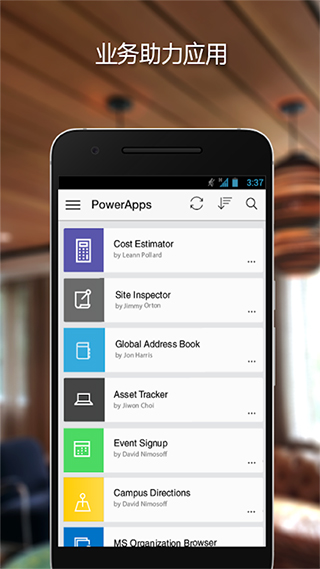
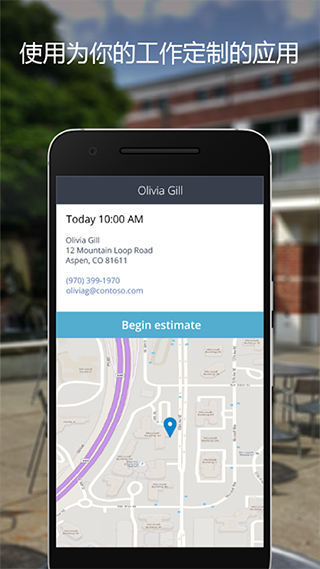
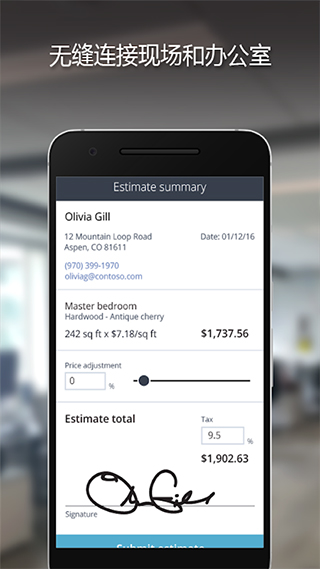

微软Power Apps官方版是一款集应用构建、服务集成、连接器支持与数据平台于一体的低代码开发平台,专为企业快速打造定制化业务应用而设计。借助Power Apps,用户无需深厚编程基础,即可轻松连接Microsoft Dataverse或多种主流数据源(如SharePoint、Microsoft 365、Dynamics 365、SQL Server等),高效搭建贴合实际业务需求的数字化工具。
通过Power Apps创建的应用不仅具备强大的业务逻辑处理和流程自动化能力,还能将繁琐的手动操作转化为智能、高效的数字流程。所有应用均采用响应式设计,无论在桌面浏览器还是手机、平板等移动设备上,都能提供流畅一致的使用体验。更重要的是,它真正降低了开发门槛,让业务人员也能参与应用构建,实现“人人都是开发者”的愿景。
对于专业开发者,Power Apps同样提供了开放且灵活的扩展能力,支持以编程方式访问数据与元数据、定义复杂业务规则、开发自定义连接器,并与外部系统深度集成,满足企业级应用场景的多样化需求。
在 Power Apps 上使用模型驱动应用
一、“主页”界面
Power Apps 提供了直观清晰的导航体验,帮助用户快速上手并高效操作。下图展示了主界面上的核心导航组件:
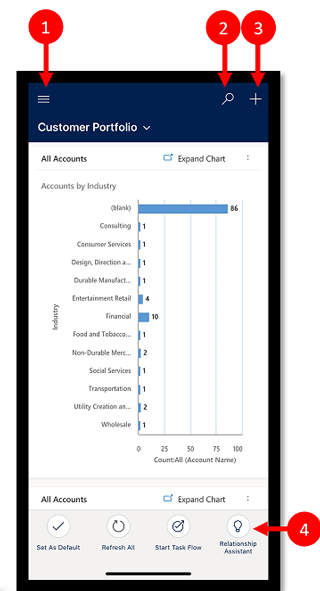
说明如下:
1、站点地图:用于打开菜单、切换不同应用、查看收藏内容与最近记录,以及进入设置选项。
2、搜索:可快速检索 Microsoft Dataverse 中的数据记录,提升查找效率。
3、新建:一键创建新的数据条目,方便用户即时录入信息。
4、助手:智能跟踪日常任务,在整个应用中推送个性化建议,助力用户更高效地完成工作。
二、站点地图
点击主界面中的站点地图图标,即可进入站点地图页面,访问各类数据表、收藏项、常用项目及应用设置。
若管理员对导航栏进行了个性化配置,部分按钮(如“主页”“最近”“已固定”)可能被隐藏或显示,分组也可被折叠以优化界面布局。
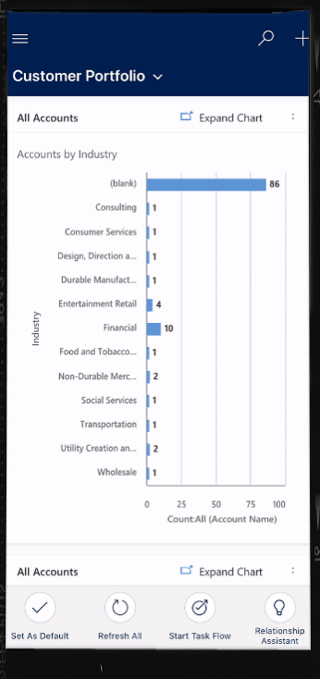
下图详细展示了站点地图界面中的主要导航元素:

说明如下:
1、应用选择器:用于关闭当前应用并快速切换至其他已授权的应用。
2、主屏幕:返回应用首页,便于重新开始操作流程。
3、配置文件:进入个人资料页面,支持账户注销或个性化设置调整。
4、最近行:查看最近访问过的数据记录,方便快速回溯。
5、固定行:集中管理已收藏的数据条目,实现一键直达。
6、表导航:列出当前应用中所有可用的数据表,便于按需浏览。
7、帮助:提供 Power Apps Mobile 的详细使用指南,解决操作疑问。
8、脱机状态:在网络中断时仍可继续使用已缓存的数据,保障工作连续性。
9、设置:进入系统级设置,调整应用行为与偏好。
三、添加收藏行
通过“最近”和“已固定”列表,用户可以快速访问高频使用的数据。以下是将最近使用的记录加入收藏的具体步骤:
1、点击站点地图中的“最近”图标,进入最近访问记录页面。
2、在目标数据条目旁点击图钉图标,即可将其设为收藏。
3、点击返回后,选择“已固定”图标,即可立即查看新增的收藏项。
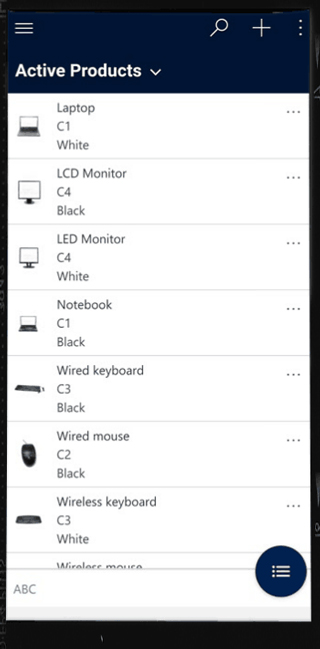
四、取消收藏行
如需从收藏中移除某条记录,请按以下操作进行:
1、点击站点地图中的“已固定”图标,进入收藏列表。
2、找到目标条目,点击其旁边的“删除图钉”图标,即可完成取消收藏操作。
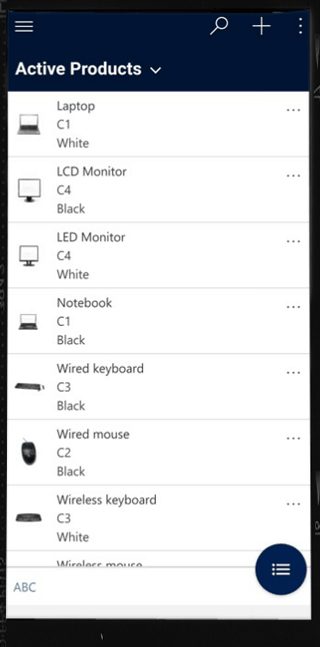
在 Power Apps 移动端使用深层链接
深层链接功能支持在不同应用之间实现无缝跳转。例如,点击邮件中的链接可直接打开Power Apps中的特定记录,或从网页一键跳转至应用商店下载相关应用,极大提升操作连贯性与用户体验。
Power Apps 移动端支持的深层链接类型
您可以在其他应用程序中嵌入深层链接 URL,用以在 Power Apps Mobile 中直接打开 entityrecord(记录详情)或 entitylist(列表视图)。当从外部调用该链接时,目标内容将自动在 Power Apps 移动端加载呈现。
若您已登录 Power Apps 账户,系统将直接展示目标内容;若未登录,则会提示您先完成身份验证。请确保设备已安装 Power Apps 移动客户端以正常使用此功能。
模型驱动应用支持的 URL 参数
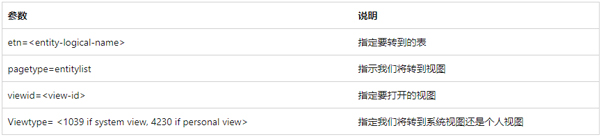
编写深层链接 URL 时,请参考以下标准格式:
ms-apps://_?tenantId=&isShortcut=true&appType=AppModule&openApp=true&restartApp=true&forceOfflineDataSync=true

如需打开具体记录或创建新记录,请使用以下参数组合:
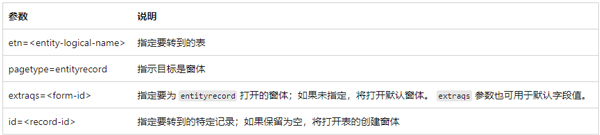
若希望跳转至列表视图,则需添加对应的列表参数:
画布应用支持的 URL 参数
画布应用的深层链接格式如下所示:
ms-apps:///providers/Microsoft.PowerApps/apps/?tenantId=

软件特色
1、便捷使用他人共享的定制应用,快速融入团队协作流程
2、跨设备无缝衔接,随时随地处理业务任务
3、自动执行重复性操作,显著提升工作效率
4、实时访问、录入并分享关键业务数据,确保信息同步无延迟
更新日志
v3.25034.11版本
新增实用功能,并修复多项已知问题,进一步优化应用稳定性与用户体验。



















热门攻略
更多- [软件资讯] pdf怎么转换成word-PDF转WORD有哪些方式?
- [软件资讯] word打字后面的字消失是怎么回事-word打字后面的字消失是怎么回事怎么解决?
- [软件资讯] word怎么设置三级目录-如何在Word文档中设置多级标题以及生成目录
- [软件资讯] wps里面打√的方框-wps里面方框里怎么打钩
- [软件资讯] word下划线______怎么打电脑-word下划线______怎么打字
- [软件资讯] word背景色怎么改成白色-word背景色怎么改?


