
扫描王免费官方版是一款专业高效的OCR文字扫描识别工具,凭借强大的图像处理与智能识别能力,已成为数千万用户信赖的移动办公助手。它不仅能一键完成多页文档扫描、自动切边、画质增强等操作,还能将纸质内容快速转化为清晰可编辑的PDF或JPG文件,大幅提升文档处理效率,让办公、学习更轻松高效!
更值得一提的是,扫描王支持手机、平板、电脑等多端设备间无缝同步文档,无论你是在通勤路上、家中书房还是出差途中,都能随时调取、编辑和分享重要文件,真正实现随时随地高效办公!立即下载体验,开启你的智能文档管理之旅!
软件特色
1:随身携带的数字化扫描仪
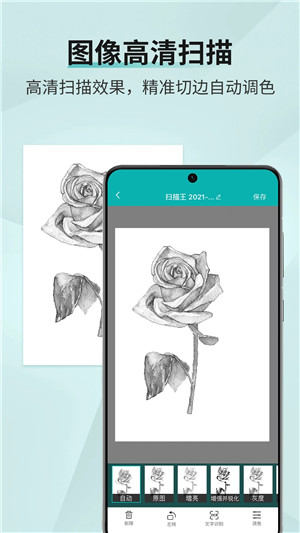
只需用手机对准纸质文档拍照,扫描王便会自动去除杂乱背景、精准裁剪边缘,并智能优化图像,最终生成高清JPG图片或标准PDF文件,轻松将纸质资料变为数字档案。
2:强大的图片OCR功能
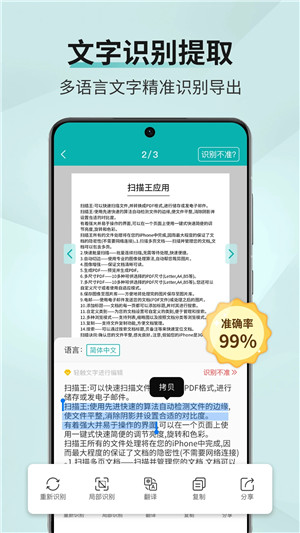
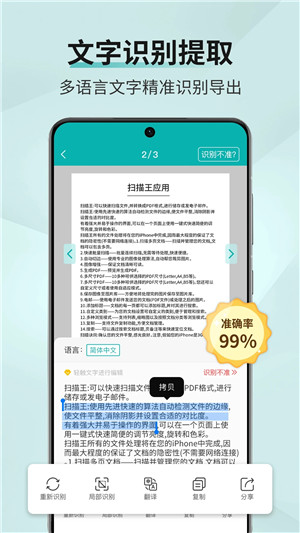
依托先进的OCR识别技术,扫描王能准确提取图片中的中英文文字内容,并转换为可复制、可编辑的文本格式,方便用户直接进行搜索、修改或整理,彻底告别手动输入的繁琐。
3:云端存储保障数据安全
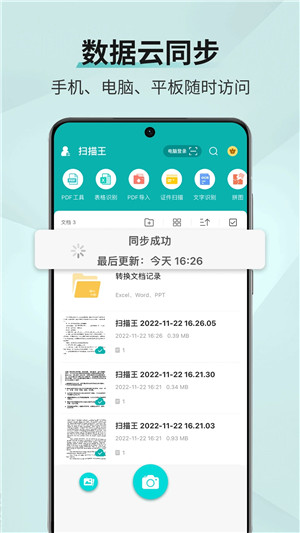
所有扫描文档均可自动同步至云端,无论使用哪台设备都能即时访问。同时支持标签分类、手写批注、文件加密等功能,既提升管理效率,又确保个人资料安全无忧。
4:多样化的分享方式
扫描完成的文件可通过微信、QQ、邮件等多种渠道一键发送,也支持无线打印,满足不同场景下的传输需求,让协作与分享更加灵活高效。
软件功能
1、多页文档扫描
——支持连续拍摄多个页面,并自动整合为一份完整文档,适用于合同、报告、笔记等长篇材料。
2、极速批量扫描
——一次操作即可处理大量文件,无需逐张等待,显著节省时间成本。
3、智能自动切边
——采用高精度算法自动识别文档边界,精准裁剪多余区域,保留核心内容完整清晰。
4、画质优化增强
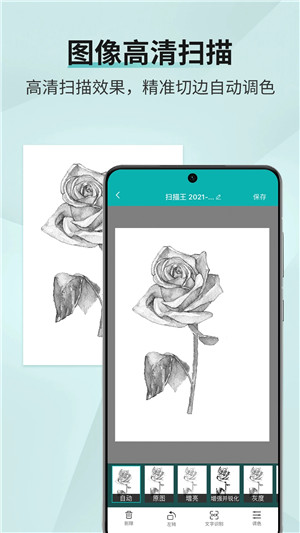
——自动调整亮度、对比度与锐度,使扫描结果更接近专业扫描仪效果,文字清晰易读。
5、PDF文件生成
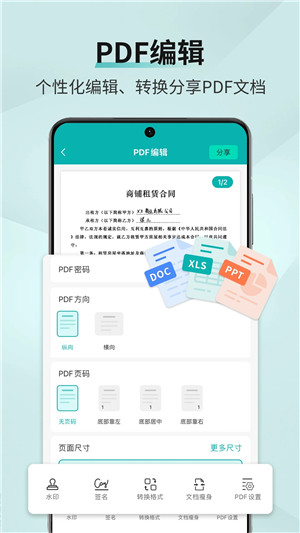
——扫描完成后可直接预览并保存为标准PDF格式,便于存档、打印或发送。
6、自定义PDF尺寸
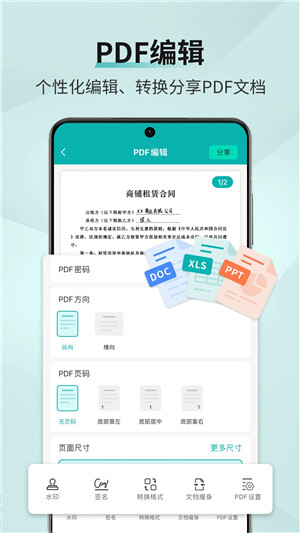
——提供A4、Letter、B5等十余种常用纸张尺寸,也支持用户按需自定义页面大小。
7、本地图片保存
——处理后的图片可一键保存至手机相册,方便后续使用或分享。
8、电子邮件发送
——支持直接通过邮件附件形式发送PDF或图片文件,操作简单快捷。
9、个性化标题设置
——每份文档均可添加专属标题,便于后期快速识别与查找。
10、灵活分类管理
——用户可自定义文件夹或标签体系,实现文档的有序归档与高效管理。
11、多种浏览模式
——提供列表视图、缩略图展示及按类别筛选等功能,满足不同用户的浏览习惯。
12、文件复制功能
——支持快速创建文档副本,避免重复扫描,简化日常操作流程。
13、全文检索支持
——可通过关键词搜索文档标题、备注或识别出的文字内容,迅速定位目标文件。
扫描王免费版使用教程
1、下载安装扫描王APP后,首次启动需完成账号注册与登录操作;
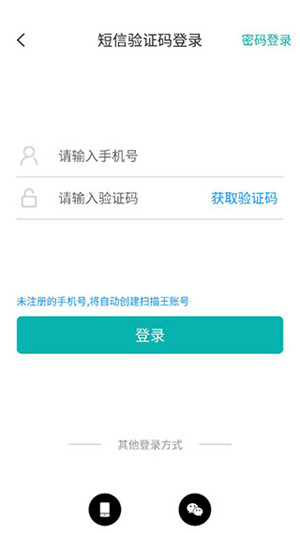
2、主界面提供相册导入与文档扫描两种识别入口;
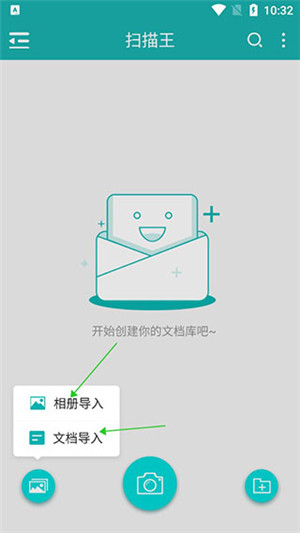
3、选择导入图片后,即可使用切边、旋转等编辑工具对图像进行初步处理;
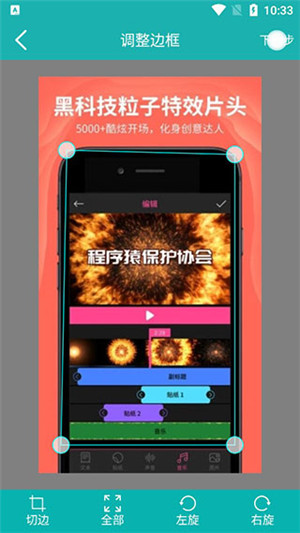
4、点击“识别”按钮,系统将自动解析图片中的文字内容;
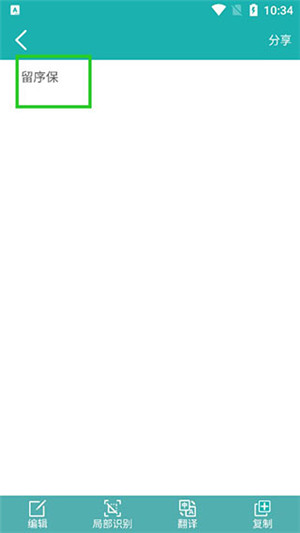
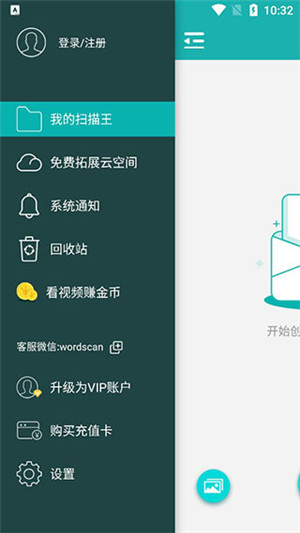
5、侧边栏内集成通知中心、奖励活动以及回收站等多项实用功能。
扫描王免费版使用技巧分享
【文字识别】
1、打开扫描王APP,进入首页点击底部的照片图标加载图片;
2、进入编辑界面后,点击下方的“识别”选项;
3、稍等片刻,软件便会自动提取图片中的文字信息。
【图片合并】
1、在扫描王中依次打开两张待合并的图片,点击空白区域完成拼接;
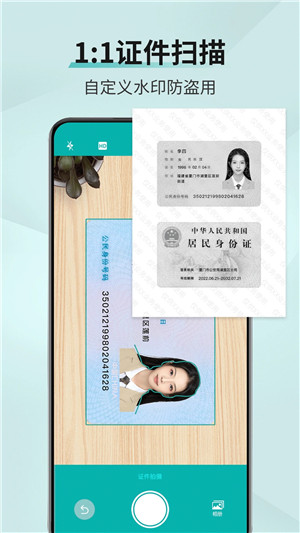
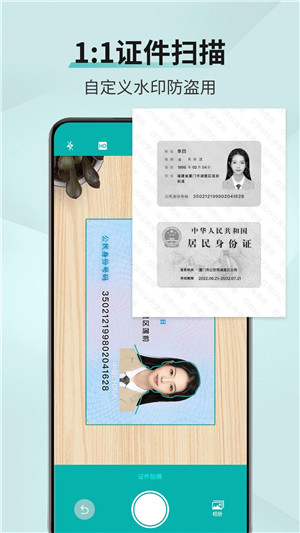
2、系统提供多种模板样式,适用于身份证、驾驶证、护照及户口本等证件类型。
【相册保存】
1、从扫描王首页进入图片预览界面;
2、长按查看大图,随后点击右下角的“更多”按钮,选择“保存到相册”选项即可。
扫描王免费版常见问题及解答
如何扫描生成彩色图片?
1、在扫描王中拍摄图片时,先点击右下角的拍摄按钮。
2、完成拍摄后,点击绿色确认键。
3、选择保存方式为“增强并锐化”,然后点击右下角的勾选按钮。
4、这样就能获得彩色图片了。如果仍显示为黑白,可以尝试进入编辑模式,不做任何修改直接保存。
如何导出图片到本地?
1、在扫描王中打开目标图片的详细信息页面。
2、点击右上角的分享图标,在弹出菜单中选择“保存到相册”选项。
3、此时,图片将以文件形式保存至设备相册,或者可以通过其他方式进一步传输。
更新日志
1.改进微信PDF文件导入功能
2.完善账号绑定机制
3.修复若干已知问题


















热门攻略
更多- [软件资讯] pdf怎么转换成word-PDF转WORD有哪些方式?
- [软件资讯] word打字后面的字消失是怎么回事-word打字后面的字消失是怎么回事怎么解决?
- [软件资讯] word怎么设置三级目录-如何在Word文档中设置多级标题以及生成目录
- [软件资讯] wps里面打√的方框-wps里面方框里怎么打钩
- [软件资讯] word下划线______怎么打电脑-word下划线______怎么打字
- [软件资讯] word背景色怎么改成白色-word背景色怎么改?


