
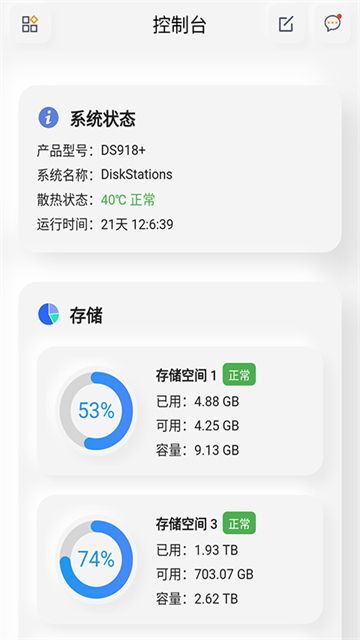
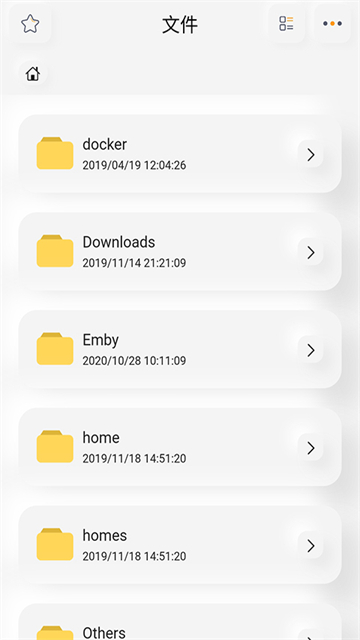
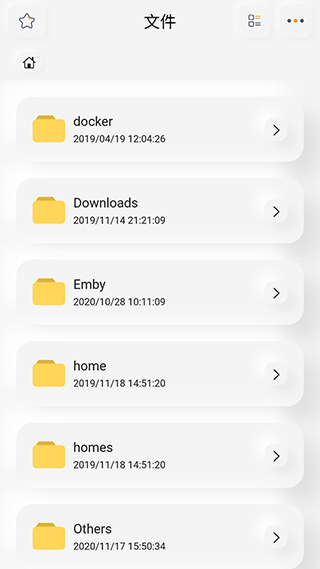
群晖助手app官方版是一款专为移动设备量身打造的群晖NAS远程管理利器,让你随时随地通过手机轻松掌控家庭或办公中的NAS设备。应用界面简洁直观,操作逻辑清晰流畅,功能覆盖全面,不仅支持实时查看下载任务、存储空间使用状态和系统运行概况,还集成了多种高效实用的管理模块。用户可在控制台中同步获取Web端右下角小组件所展示的关键数据,包括系统状况、存储状态、资源监控、当前连接用户、计划任务、最新日志、缓存状态、系统消息及套件信息等。此外,还能直接浏览File Station中的文件内容、管理下载记录,并执行关机、重启、终端操作、相册管理与数据备份等核心指令,真正实现NAS管理的掌上自由。
核心应用场景
1. 照片管理与分享
创建专属相册,在线浏览照片,并可一键分享给他人,实现高效影像协作。
2. NAS安全同步保障
通过扫描网络环境并自定义阻断规则,有效防范恶意攻击,确保NAS设备安全稳定运行。
3. 文件集中存储
将各类文件上传至NAS,后续可通过电脑上的文件浏览器或取景器无缝访问,实现跨设备统一管理。
4. 打造家庭影院
借助智能电视或DLNA设备播放多媒体内容,亦可将影音资源在线流媒体共享,畅享高清娱乐体验。
5. 多重数据备份
支持将重要数据备份至外接硬盘、另一台Synology NAS或主流公有云平台,构建多重容灾机制。
6. 搭建私有云服务
通过互联网远程访问和共享文件,并在多台客户端设备间自动同步,真正实现个人专属云空间。
主要功能详解
控制台
集中展示Web端右下角小组件信息,涵盖系统状况、存储使用、资源监控、当前在线用户、计划任务、最新日志、缓存状态、系统通知及已安装套件详情,一屏掌握设备运行全貌。
文件管理(File Station)
全面支持文件操作:查看文件/文件夹属性、下载、压缩与解压、共享链接生成、创建文件请求、重命名、收藏、删除、新建文件夹、管理共享权限、全局搜索及查看收藏内容等。
下载中心
实时查看通过“文件”模块发起的下载任务及其进度状态。
系统设置
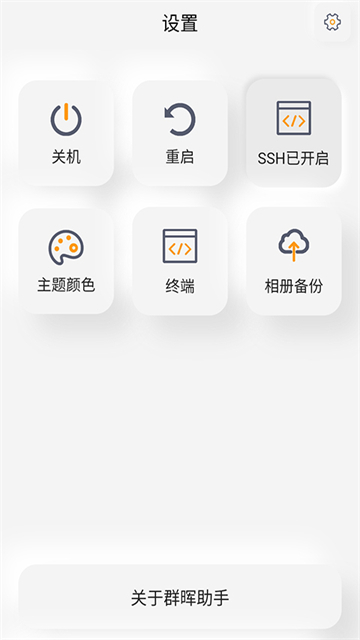
提供关键系统操作选项,包括关机、重启、开启/关闭SSH服务、切换APP主题(亮色/暗色/跟随系统),以及终端访问和相册备份功能(部分功能尚在完善中)。
主菜单入口
点击控制台左上角按钮即可展开主菜单,快速跳转至各项核心功能模块。
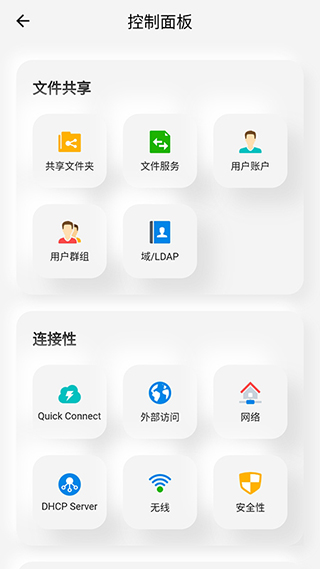
控制面板
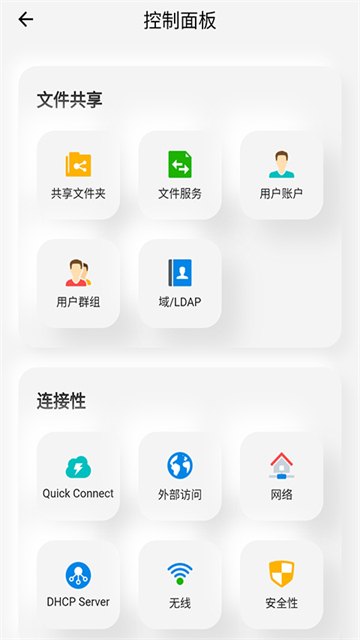
支持配置共享文件夹,仅可查看用户账户与用户群组信息,并管理信息中心(含常规、网络、存储设置)及任务计划(支持手动运行与查看执行记录)。
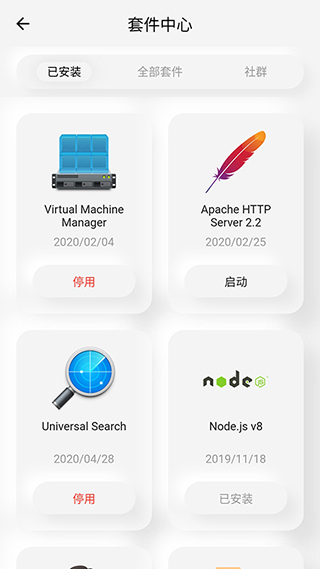
套件中心
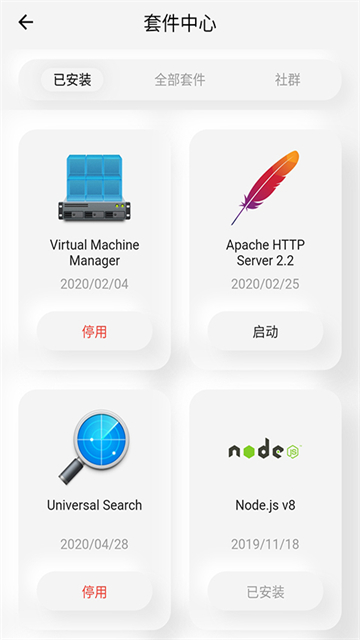
浏览全部套件、社群推荐套件及已安装套件列表,支持对套件进行启用、停用、安装或卸载操作。
资源监控
实时监测系统性能指标,包括CPU、内存、网络、磁盘及存储空间使用情况,并通过任务管理器查看运行中的服务与进程。
Virtual Machine Manager
查看主机、虚拟机及存储资源状态,支持远程启动或关闭虚拟机实例。
Docker
监控Docker容器运行状态,并可执行启动或停止容器的操作。
Download Station
管理下载任务:查看现有任务、新增下载链接、查阅任务详细信息。
日志中心
浏览日志概览、具体日志条目及历史设置变更记录,便于故障排查与系统审计。
设备无法被发现的解决方法
- 按下 Win + R 键,输入
cmd打开命令提示符; - 执行
arp -a命令,获取本地网络中的IP地址列表; - 在列表中识别出群晖NAS(如黑群晖)对应的IP地址;
- 在浏览器地址栏手动输入该IP地址加端口
:5000(例如:192.168.1.100:5000),进入安装或登录界面完成配置。
注:此方法需确保NAS基础网络配置正确无误。
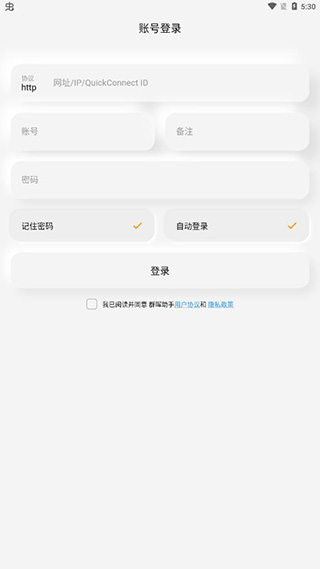
登录操作指南
- 首先确认群晖NAS服务器在局域网内正常运行且可被访问;
- 检查NAS的IP地址与DNS设置是否正确,避免因解析错误导致连接失败;
- 若使用QuickConnect(QC)方式访问,请确保QC功能已启用,并尝试通过QC域名登录以验证连通性;
- 在群晖助手App中输入注册时绑定的账号与密码,点击登录即可完成身份验证并接入设备。


















热门攻略
更多- [软件资讯] pdf怎么转换成word-PDF转WORD有哪些方式?
- [软件资讯] word打字后面的字消失是怎么回事-word打字后面的字消失是怎么回事怎么解决?
- [软件资讯] word怎么设置三级目录-如何在Word文档中设置多级标题以及生成目录
- [软件资讯] wps里面打√的方框-wps里面方框里怎么打钩
- [软件资讯] word下划线______怎么打电脑-word下划线______怎么打字
- [软件资讯] word背景色怎么改成白色-word背景色怎么改?


