
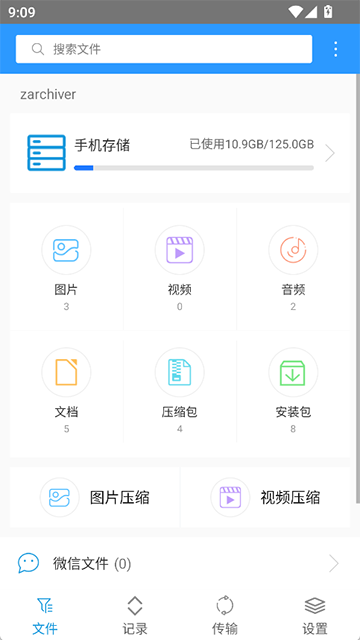

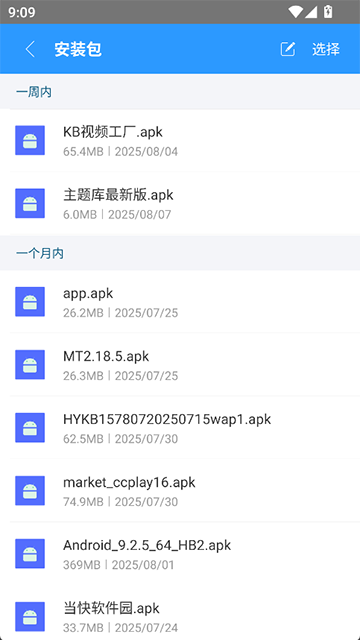
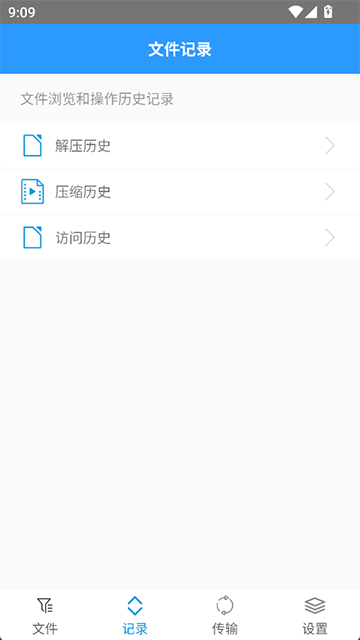
ZArchiver解压缩工具下载是一款专为移动设备量身打造的全能型文件管理应用,全面兼容7z、ZIP、RAR、BZIP2、GZIP、XZ等主流及专业压缩格式。无论您是需要快速解压下载的安装包、办公文档,还是临时打包照片视频分享给好友,ZArchiver都能凭借出色的性能与流畅的操作体验,轻松应对各类压缩需求,成为您手机中不可或缺的高效实用工具。
核心功能亮点
1. 创建多种压缩格式:支持生成7z(7zip)、ZIP、bzip2(bz2)、gzip(gz)、XZ、tar等多种常用压缩文件,满足不同场景下的打包需求;
2. 广泛兼容解压格式:可顺畅解压7z、ZIP、RAR、bzip2、gzip、XZ、ISO、TAR、ARJ、CAB、LZH、LHA、LZMA、XAR、TGZ、TBZ、Z、DEB、RPM、ZIPX、MTZ、CHM、DMG、CPIO、CRAMFS、IMG(FAT/NTFS/UBF)、WIM等数十种压缩格式,覆盖绝大多数常见与冷门文件类型;
3. 直接预览压缩内容:无需完整解压,即可直接浏览压缩包内包含的文件列表及其基本信息,节省时间和存储空间;
4. 密码保护机制:支持为压缩包设置高强度加密密码,有效防止隐私泄露,保障个人数据安全;
5. 灵活编辑压缩包:可在ZIP、7z、TAR、APK、MTZ等格式中直接添加或删除内部文件,实现对压缩包的动态管理;
6. 多分卷处理能力:支持创建多分卷7z压缩包,并能完整解压多分卷的7z与RAR文件,适用于大文件传输与存储场景;
7. 无缝文件操作:可直接打开压缩包内的文档、图片、音频等文件进行查看或调用其他应用处理,提升使用效率;
8. 邮件集成支持:能从邮件客户端中直接调用并打开附件中的压缩文档,省去中间保存步骤,操作更便捷。
详细使用指南
一、首页概览
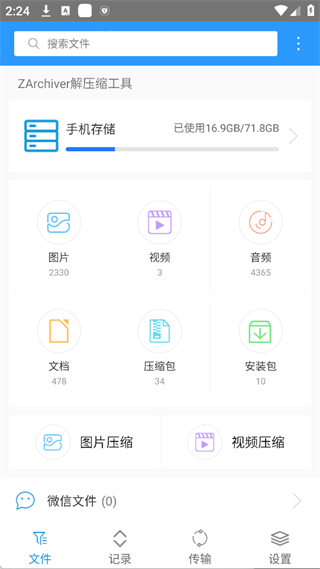
ZArchiver主界面直观展示手机存储使用情况,并按图片、视频、音频、文档、压缩包等类别智能归类文件,帮助用户快速定位目标内容,实现高效管理。
二、基础压缩与解压操作
1. 解压文件:在压缩包列表中点击目标文件,弹出菜单提供“预览文件”“解压文件”“用其他应用打开”三项核心选项,操作一目了然。

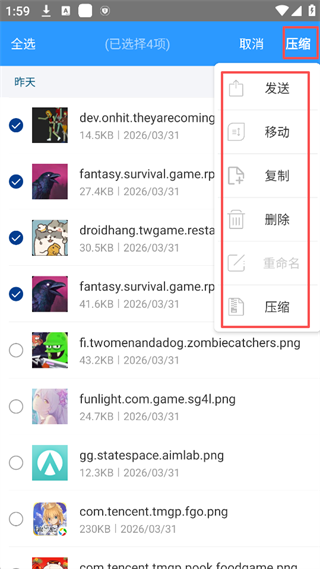
2. 压缩文件:在文件列表中勾选需要压缩的图片或视频,点击右上角“压缩”按钮,或通过更多操作栏中的“压缩”功能启动压缩流程。
三、高级设置选项
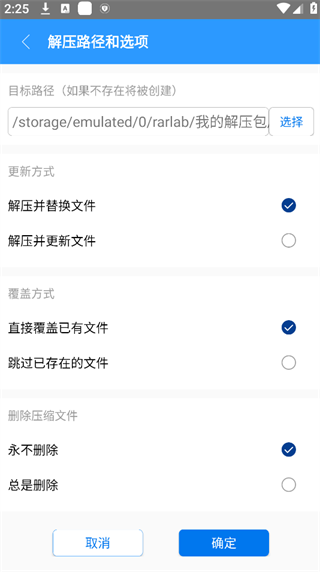
1. 解压设置:选择“解压文件”后,可自定义目标路径、文件覆盖策略(跳过/覆盖/重命名),并可勾选“解压后删除原压缩包”,确认后立即执行操作。
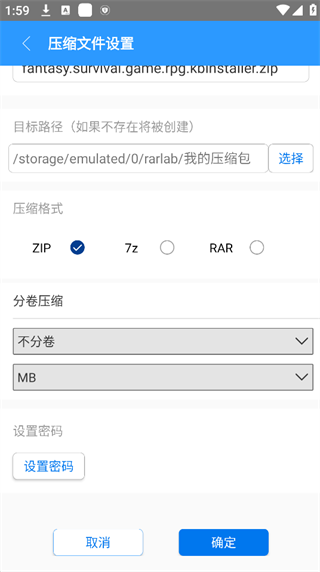
2. 压缩设置:在设置页面中,可自由选择压缩格式(ZIP/7z/RAR)、保存路径、分卷大小及加密密码,配置完成后点击“确定”即可开始压缩。
四、操作完成反馈
1. 解压完成:成功解压后自动跳转至目标文件夹,方便用户第一时间查看解压结果。
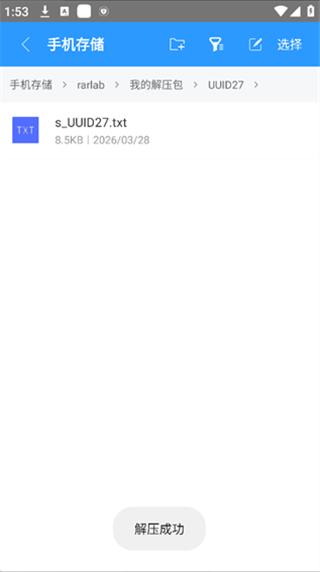
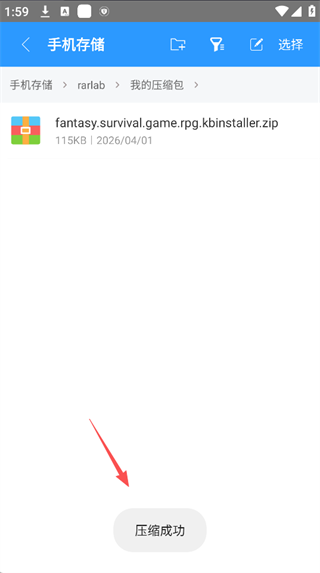
2. 压缩完成:压缩结束后显示“压缩成功”提示,文件将保存在指定目录中,可随时访问或分享使用。
如何通过WiFi传输文件
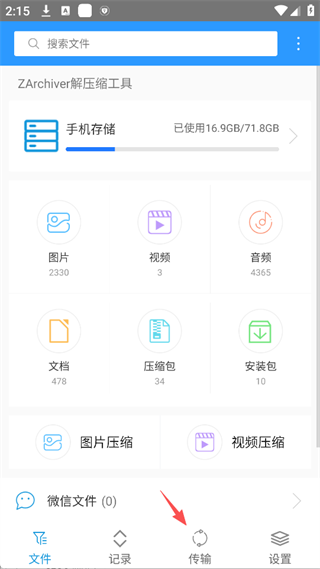
1. 打开ZArchiver,在底部导航栏点击“传输”进入文件传输界面;
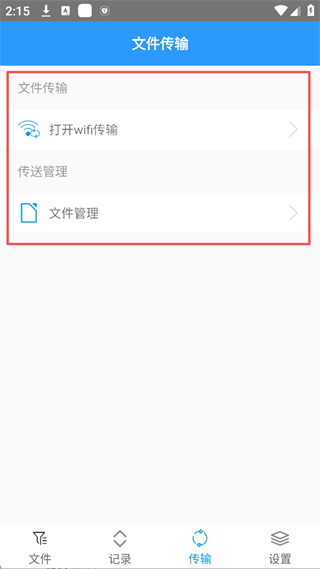
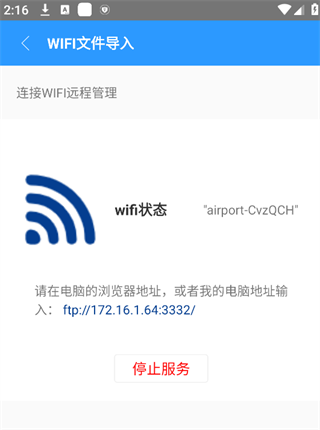
2. 点击“打开WiFi传输”,进入WiFi文件导入页面;
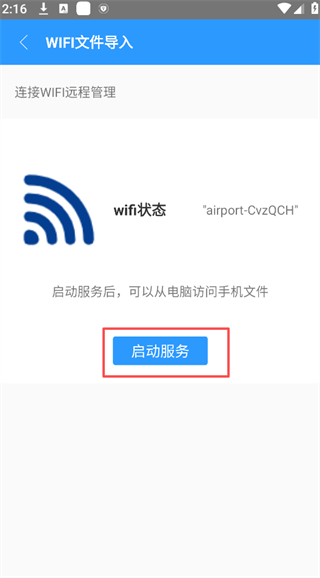
3. 点击蓝色“启动服务”按钮,开启远程访问功能;
4. 服务启动后,App会生成一个FTP地址。在电脑浏览器或文件管理器地址栏输入该地址,即可访问手机文件进行上传或下载。
重要前提:手机与电脑必须连接同一WiFi网络,否则无法建立连接。
传输完毕后,请务必点击“停止服务”以关闭远程访问,确保设备安全。
最新版本更新说明
v1.2.2版本
升级 targetSdkVersion 版本,进一步提升系统兼容性与整体运行稳定性,确保在各类安卓设备上都能流畅使用。


















热门攻略
更多- [软件资讯] pdf怎么转换成word-PDF转WORD有哪些方式?
- [软件资讯] word打字后面的字消失是怎么回事-word打字后面的字消失是怎么回事怎么解决?
- [软件资讯] word怎么设置三级目录-如何在Word文档中设置多级标题以及生成目录
- [软件资讯] wps里面打√的方框-wps里面方框里怎么打钩
- [软件资讯] word下划线______怎么打电脑-word下划线______怎么打字
- [软件资讯] word背景色怎么改成白色-word背景色怎么改?


