
3dmodeling凹凸建模三维建模零基础
3dmodelingapp是一款专为移动设备量身打造的高效三维建模工具,界面清爽、操作流畅,即使没有任何建模经验的新手也能迅速掌握核心创作流程。应用内集成大量免费专业功能,覆盖从基础模型搭建到高精度雕刻的完整工作流,无论是创意初学者还是进阶创作者,都能在这里轻松实现脑海中的3D构想。
快速上手指南
1. 下载并安装3dmodeling凹凸建模软件;
2. 启动应用后,点击首页“新建”按钮创建项目;
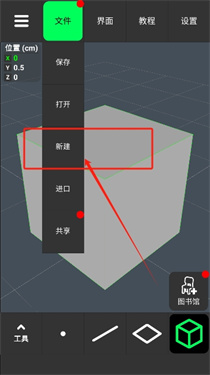
3. 进入内置模型库,挑选一个适合的基础模板作为起点;
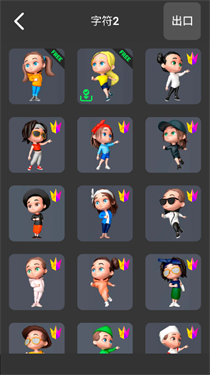
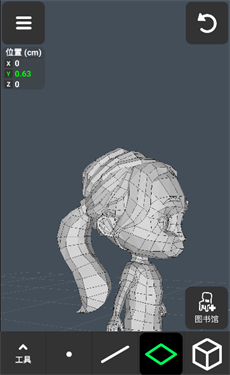
4. 确认选择后即可进入编辑界面,正式开启你的3D创作之旅。
模型导出步骤详解
1. 在视图中选中你希望导出的3D模型;
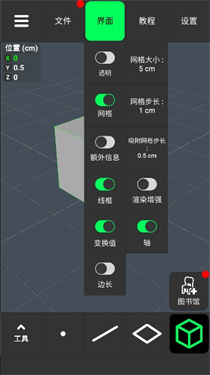
2. 点击顶部菜单栏中的“文件”,依次选择“导出”→“导出选定对象”;
3. 在弹出窗口中,选择目标格式(如 FBX 或 OBJ);
4. 设置保存路径并输入文件名称;
5. 点击“保存”或“导出”按钮,系统将立即完成模型输出。
核心功能一览
顶点工具:支持合并(目标合并、折叠边、折叠面)、连接、按顶点创建面;
边缘工具:提供单次滑动剪切、逐点绘制剪切、剪切循环、双击选择循环、拉伸、删除、选择环、按边框填充孔洞等功能;
面工具:包含拉伸、定点绘面、分离、克隆、双击选择壳、法线反向及删除操作;
对象工具:支持组合与分离、克隆、镜像、平滑处理、细分网格以及软硬法线切换;
雕刻工具:涵盖移动、屏幕推拉、平滑等笔刷操作,可自由调节画笔大小与强度,实现精细塑形。
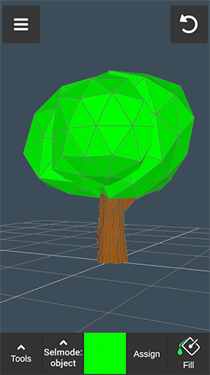
产品特色亮点
采用极简绘制逻辑,大幅降低学习门槛;
集成高自由度建模工具,满足多样化创作需求;
支持随时随地开启建模,让3D设计真正融入日常创作流程。
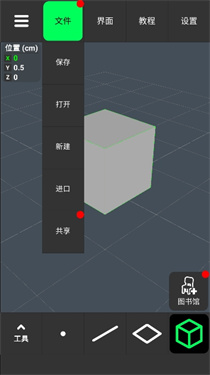
实用优势说明
完成作品后可一键保存,并快速导出为高清图片;
支持便捷分享功能,轻松将成果展示给好友或社群;
内置智能上色系统,点击模型表面即可实时着色,显著提升设计效率。


















热门攻略
更多- [软件资讯] pdf怎么转换成word-PDF转WORD有哪些方式?
- [软件资讯] word打字后面的字消失是怎么回事-word打字后面的字消失是怎么回事怎么解决?
- [软件资讯] word怎么设置三级目录-如何在Word文档中设置多级标题以及生成目录
- [软件资讯] wps里面打√的方框-wps里面方框里怎么打钩
- [软件资讯] word下划线______怎么打电脑-word下划线______怎么打字
- [软件资讯] word背景色怎么改成白色-word背景色怎么改?


