
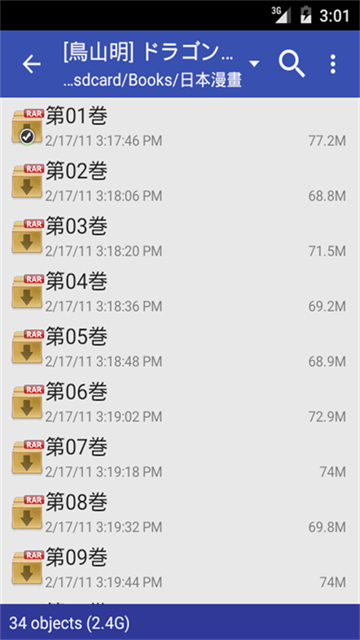
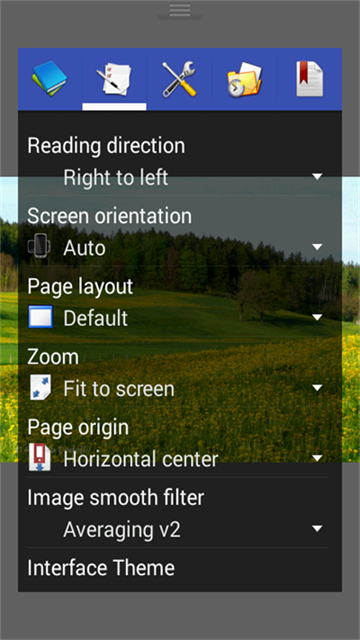
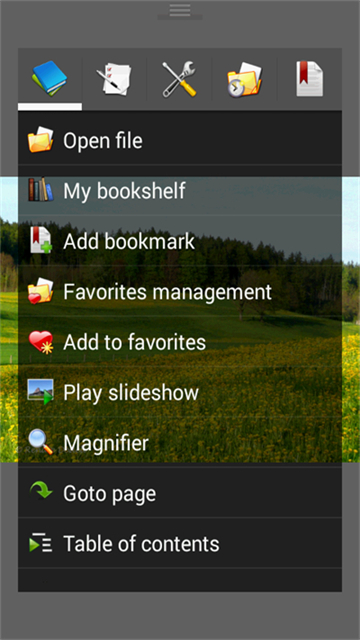
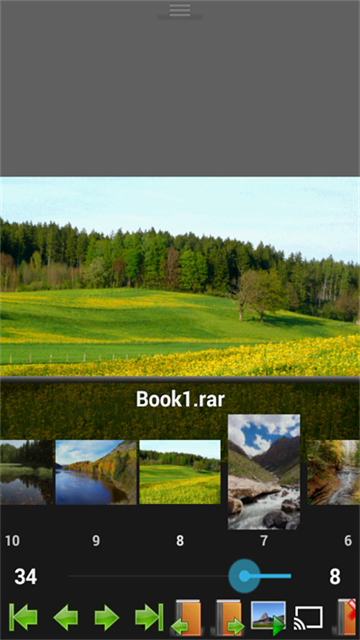
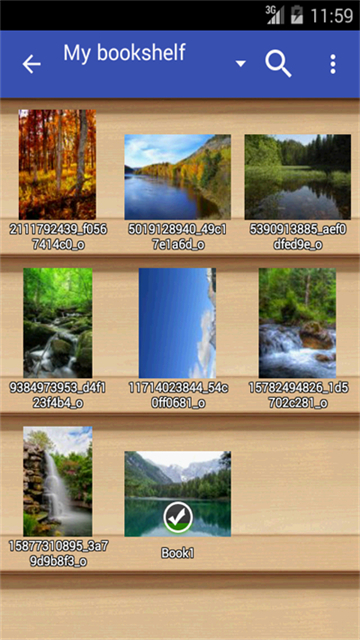
Perfectviewer官方版下载是一款专为Android平台打造的全能型手机阅读工具,集漫画、小说及各类图文内容于一体。尽管其英文名“Perfectviewer”听起来略显陌生,但其中文名“完美漫画”早已在阅读爱好者中广为流传,成为备受信赖的优质应用。该软件不仅拥有简洁直观的界面和流畅顺滑的操作体验,更在画质表现与功能深度上媲美主流老牌阅读器。它全面支持多种本地与网络文件格式,涵盖JPEG、PNG、ZIP/CBZ、RAR/CBR、7Z/CB7等常见类型,并配备智能记忆阅读进度、多点触控缩放等实用功能,让每一次翻阅都轻松自如、沉浸感十足。
核心功能一览
1. 智能上色(捐赠版专属):可将黑白图像自动转换为四色图片,显著提升视觉观感,需安装捐赠版本方可使用。
2. 灵活版面配置:支持自动单页、自动双页显示模式,并能根据设备屏幕方向智能切换布局,适配横竖屏阅读习惯。
3. 广泛图像兼容:全面支持 JPEG、PNG、GIF、BMP、WebP、TIFF 等主流图像格式,满足各类图像浏览需求。
4. 多种压缩包解析:可直接读取 ZIP/CBZ、RAR/CBR、7Z/CB7、LZH、CBT/TAR 等压缩文件,无需提前解压即可流畅阅读。
5. 电子书格式覆盖:兼容 EPUB、HTML、TEXT 及青空文库格式,轻松应对多样化电子书阅读场景。
6. 中文直排支持:完美适配中文竖排排版,还原传统纸质书的阅读体验,尤其适合古籍或日式漫画。
7. 扩展文档支持:安装PDF插件后,即可直接浏览 PDF、XPS、DJVU 等专业文档格式。
8. 网络存储直连:支持通过 CIFS/SAMBA、FTP、SFTP、FTPS 及 OPDS 协议直接访问远程服务器上的文件。
9. 云盘集成能力:通过安装对应来源插件,可无缝连接 Google Drive、Dropbox、OneDrive 等主流云存储服务。
10. 多样阅读模式:提供页模式、垂直卷动(类似Webtoon或PDF)、水平卷动三种阅读方式,灵活适配不同内容类型。
11. 高级图像缩放算法:内置平均像素法、双线性插值、Bicubic、Lanczos3 四种缩放技术,确保放大后画面依然清晰细腻。
12. 无尺寸限制:对图像最大分辨率无硬性上限,即使超大图也能流畅加载与浏览。
13. 缩略图预览:快速生成并展示文件夹内所有内容的缩略图,大幅提升文件查找与选择效率。
14. 桌面壁纸设置:可一键将当前正在浏览的图片设为手机桌面壁纸,操作便捷。
使用指南
1、下载并安装Perfectviewer官方版,打开应用;

2、根据个人偏好,在设置中调整阅读模式、页面布局、图像处理等详细参数;
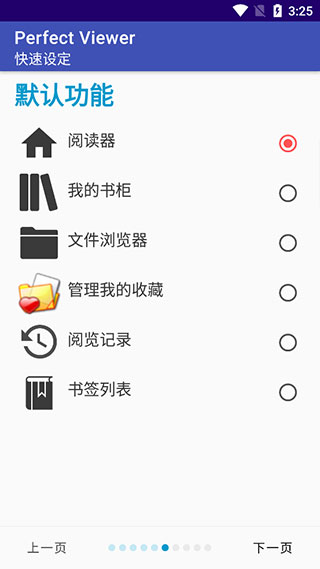
3、指定本地或网络文件夹路径后,软件将自动扫描并导入其中的漫画、小说等文件;
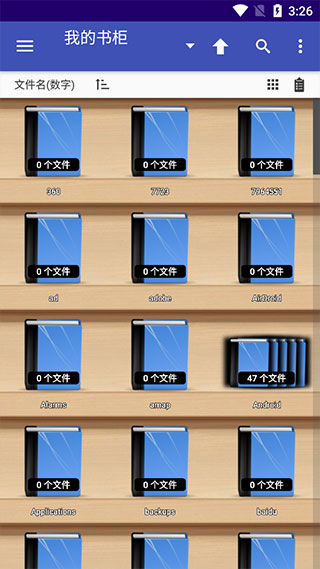
4、点击任意文件即可开始阅读,享受高清流畅的浏览体验;
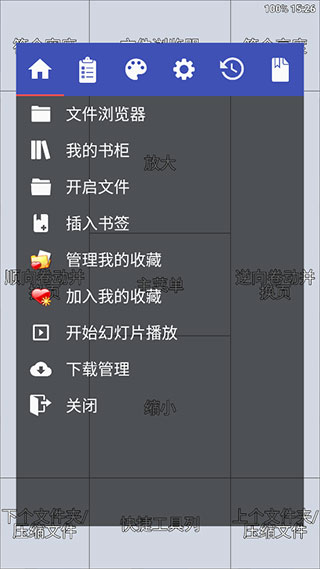
5、轻触屏幕中央区域,即可呼出主菜单,快速进行书签管理、设置调整或页面跳转等操作。
特色亮点
1、缩略图快速浏览,一目了然掌握整个文件夹的内容结构;
2、智能预加载上下页图像,实现翻页零延迟,阅读过程丝滑流畅;
3、支持多点触控缩放与手势滑动翻页,操作自然直观,学习成本低;
4、书签功能完善,可自由新增、编辑或删除标记位置,方便随时回溯;
5、内置简易文件管理器,支持对文件进行重命名、移动或删除操作;
6、幻灯片播放模式,适合连续欣赏图像序列或艺术作品集;
7、书柜分类管理功能,帮助用户高效整理海量漫画与小说资源;
8、可手动调节图像亮度、对比度及Gamma值,个性化优化视觉效果;
9、自动识别并裁剪图像白边,最大化利用屏幕空间,提升阅读沉浸感;
10、支持Google Chromecast投屏,轻松将内容投放至电视或大屏设备;
11、对话框放大镜功能,精准聚焦漫画中的细小文字,阅读更省心。
















热门攻略
更多- [软件资讯] pdf怎么转换成word-PDF转WORD有哪些方式?
- [软件资讯] word打字后面的字消失是怎么回事-word打字后面的字消失是怎么回事怎么解决?
- [软件资讯] word怎么设置三级目录-如何在Word文档中设置多级标题以及生成目录
- [软件资讯] wps里面打√的方框-wps里面方框里怎么打钩
- [软件资讯] word下划线______怎么打电脑-word下划线______怎么打字
- [软件资讯] word背景色怎么改成白色-word背景色怎么改?


