
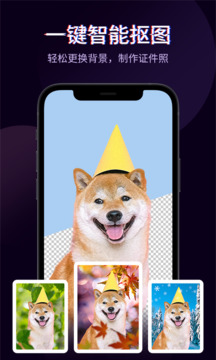
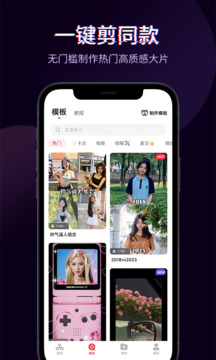

快特效剪辑是一款功能强大的手机视频剪辑工具,由广州在宇科技有限公司精心打造,专为追求高效创作与专业效果的用户设计。应用集成了视频分割、变速调节、倒放处理、贴纸添加、文字插入、背景更换等丰富编辑功能,还支持一键去除水印,并可导出高清画质视频,轻松满足日常创作、社交分享乃至短视频平台发布等多样化需求。
使用教程
快特效剪辑如何给视频加字幕
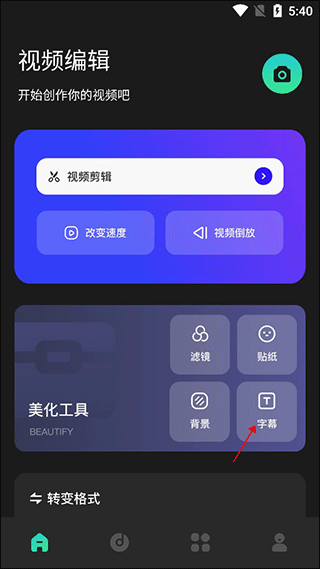
1、打开应用,进入主页后点击“美化工具”中的“字幕”选项;
2、选择需要添加字幕的视频并确认,随后在文本框中输入字幕内容,挑选喜欢的字幕颜色,点击对勾按钮,字幕即可显示在视频中;
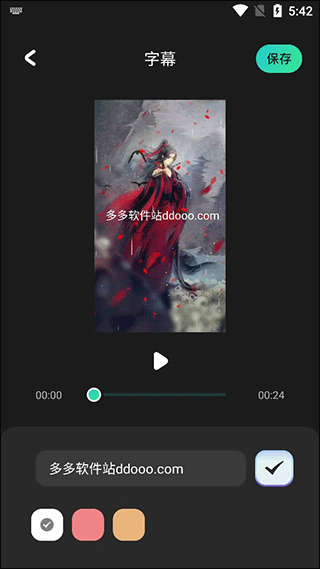
3、根据画面需要调整字幕的位置和大小,调整满意后点击右上角“保存”,稍等片刻即可完成处理。
快特效剪辑动态效果制作教程
1、安装并启动应用,点击左上角第二个图标导入照片,随后点击“新建项目”开始创作;
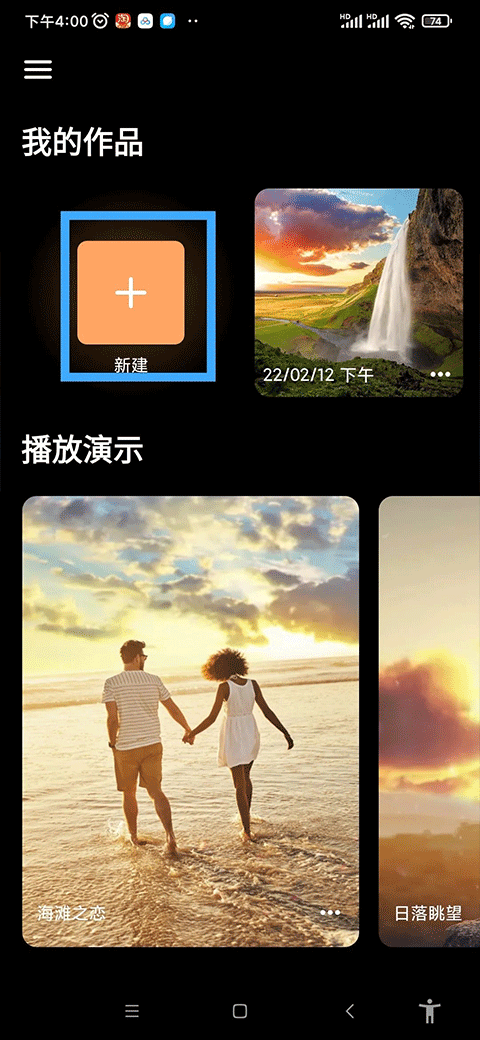
2、素材导入成功后,首先点击底部菜单中的“动画”功能;
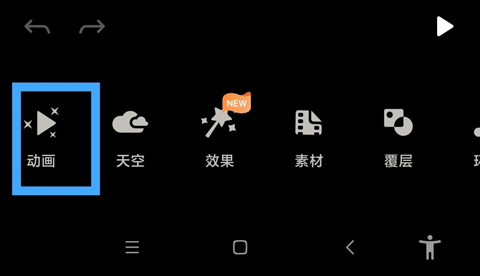
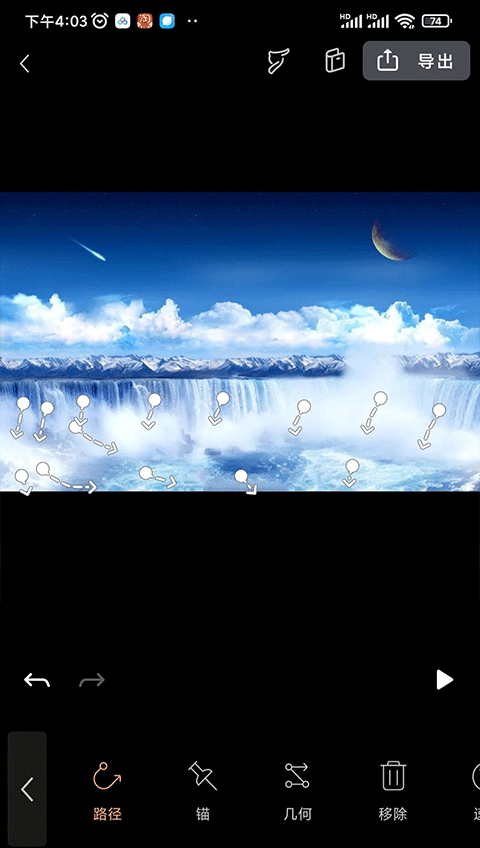
3、选择“路径”选项,在希望产生动态效果的区域(如衣服或头发)划出两条引导线;
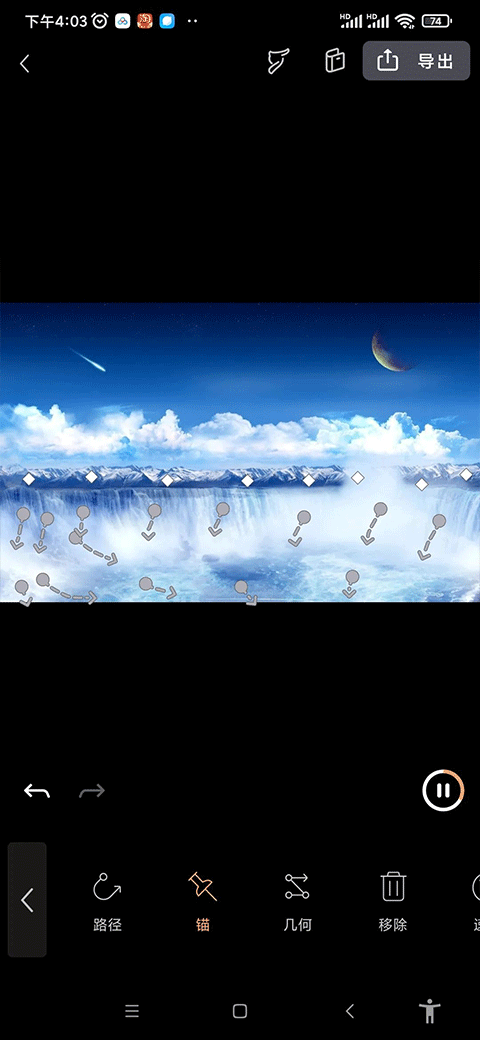
4、点击“锚”功能,在人物轮廓周围点选若干锚点,确保人像以外的区域保持静止;
5、接着点击“锁定”,涂抹不需要产生动态效果的区域。若涂抹过多,可点击旁边的“解锁”进行修正,也支持撤销操作。完成后点击“速度”,自由调节动态流动的快慢;
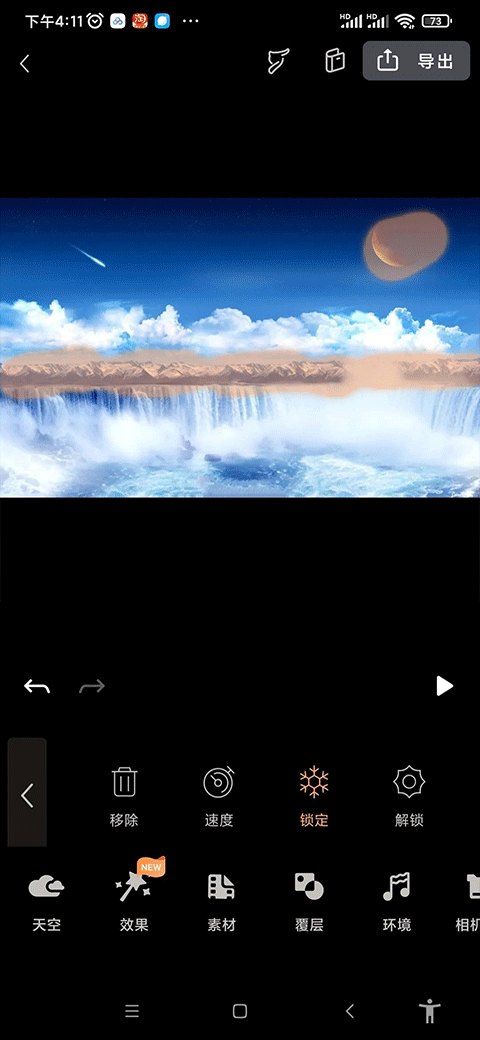
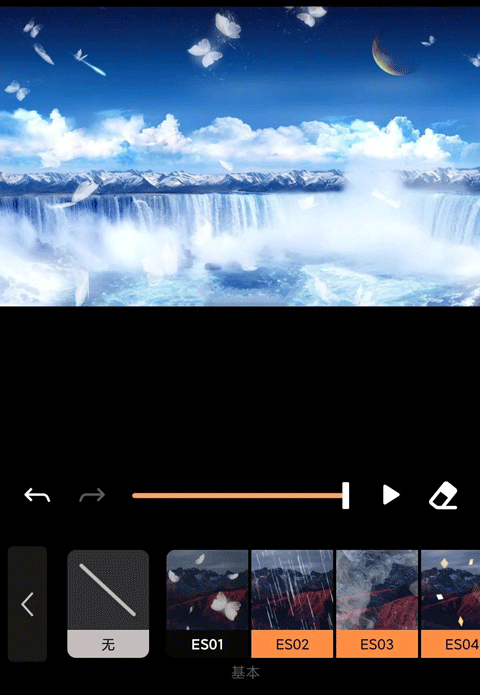
6、随后进入“覆层”选项,选择图示中的“ES09”特效(如飞舞的蝴蝶),当然也可尝试其他风格的动态元素。设置完毕后,点击右上角“导出”按钮;
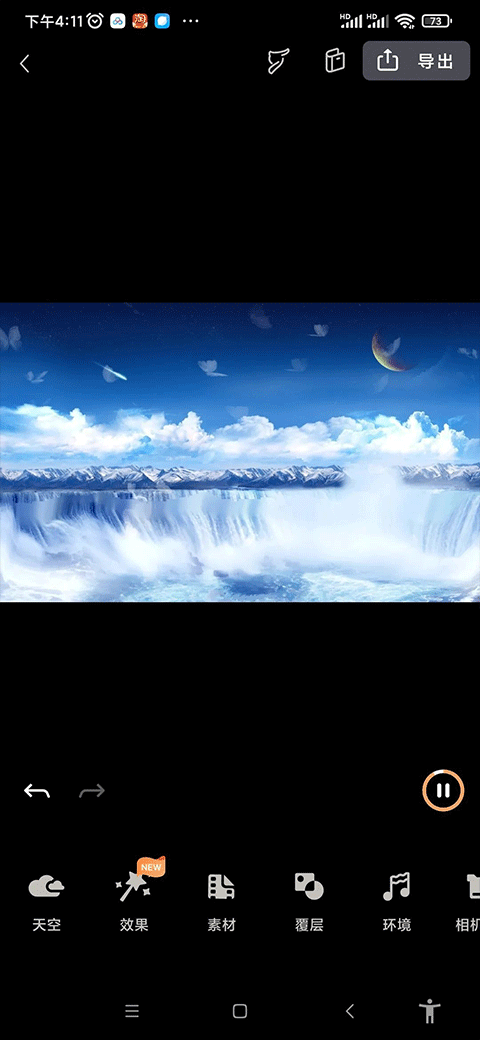
7、视频制作完成后点击“导出”,即可快速上传至各类社交平台分享你的创意作品。
快特效剪辑补帧教程
1、打开安卓版应用,点击首页中央的“+”号进入剪辑界面并导入素材;
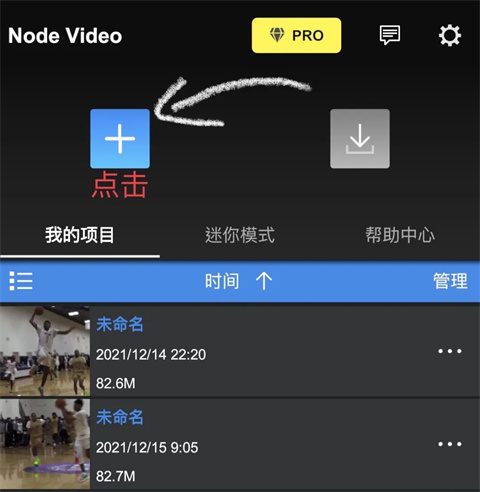
2、点击下方箭头图标继续导入所需素材;
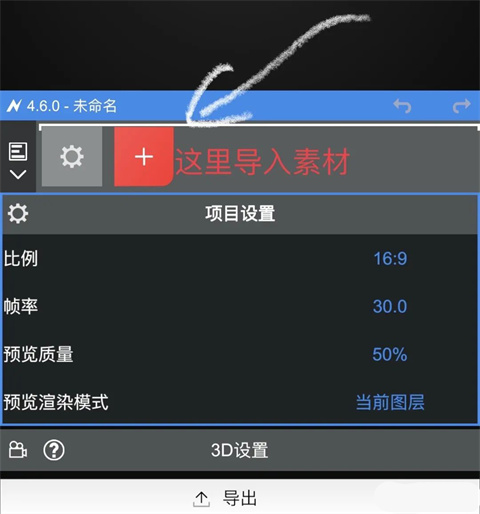
3、在弹出菜单中选择“媒体文件”;
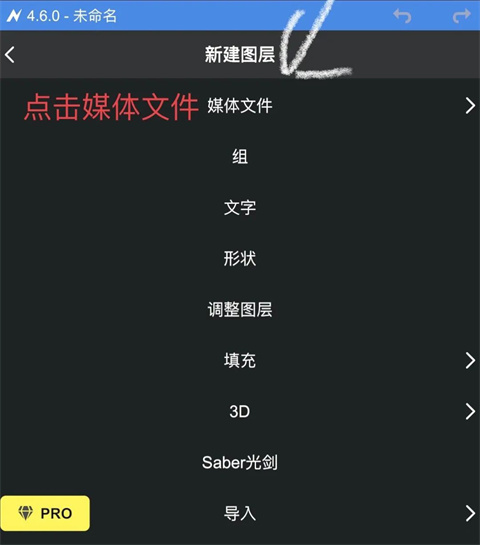
4、接着点击“视频”分类;
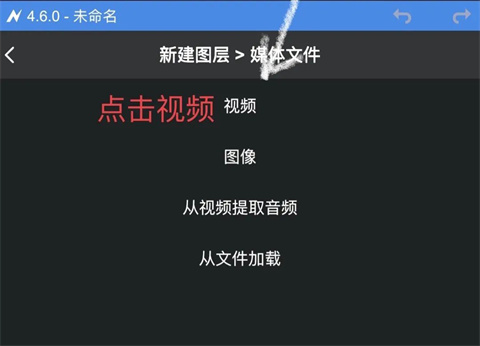
5、选好视频素材后,点击左下角的小三角图标;

6、拖动进度条定位到需要补帧的位置,使用红色圈出的剪刀图标进行剪切;
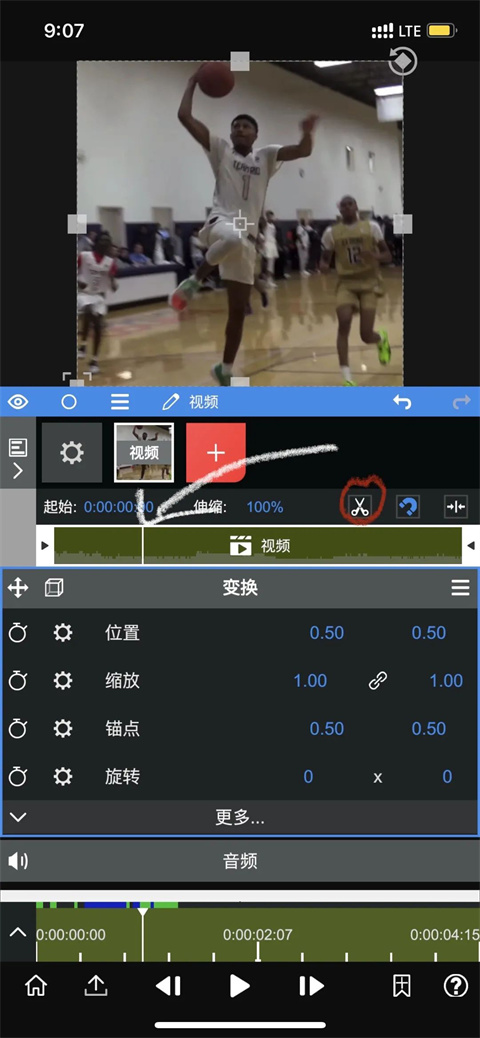
7、剪切完成后,点击需要补帧的那一段视频片段;
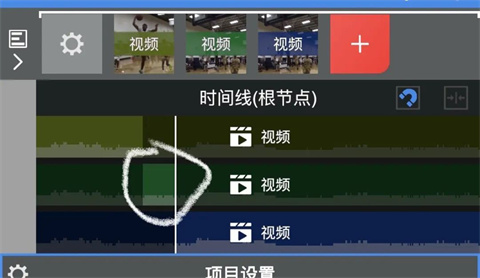
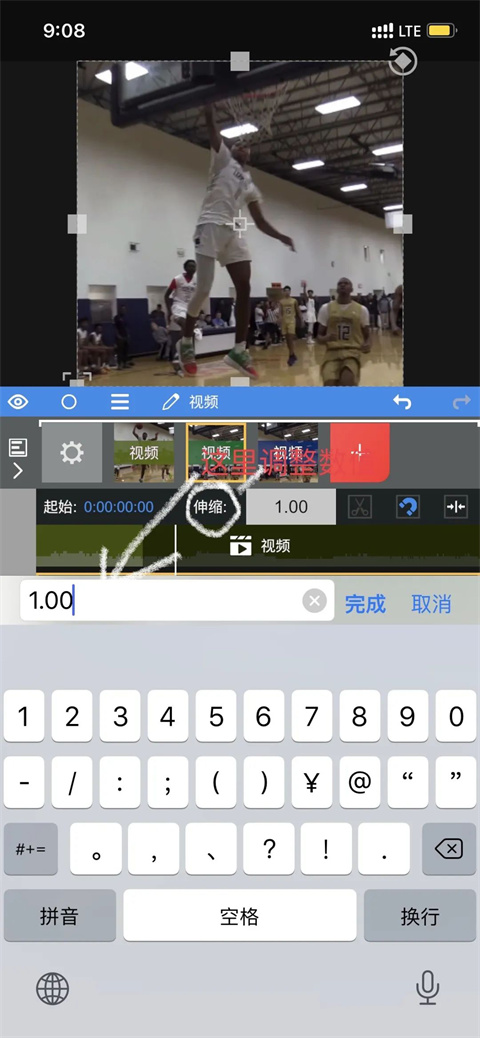
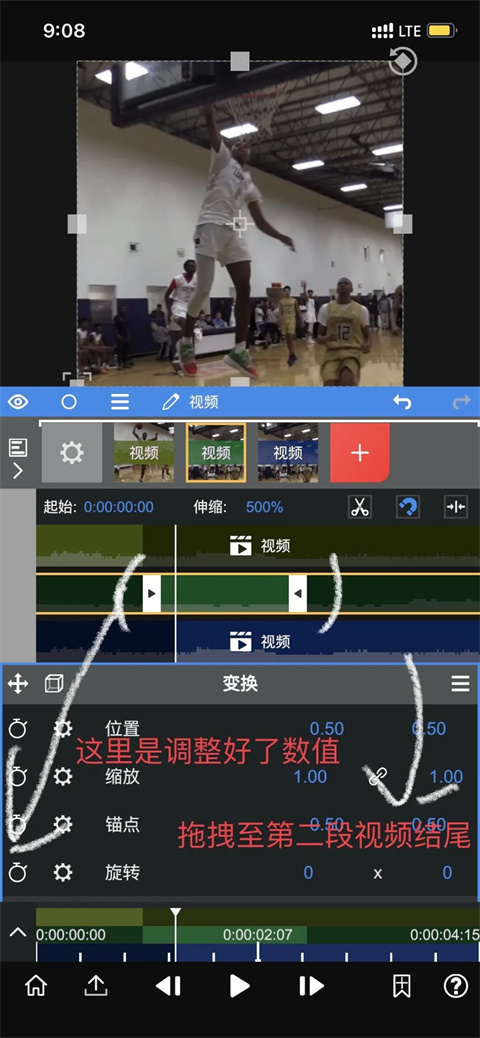
8、点击“伸缩”选项,将参数调整至5.0(可根据实际效果自行微调);
9、参数设置好后,将最后一段视频拖拽至补帧完成后的末尾位置;
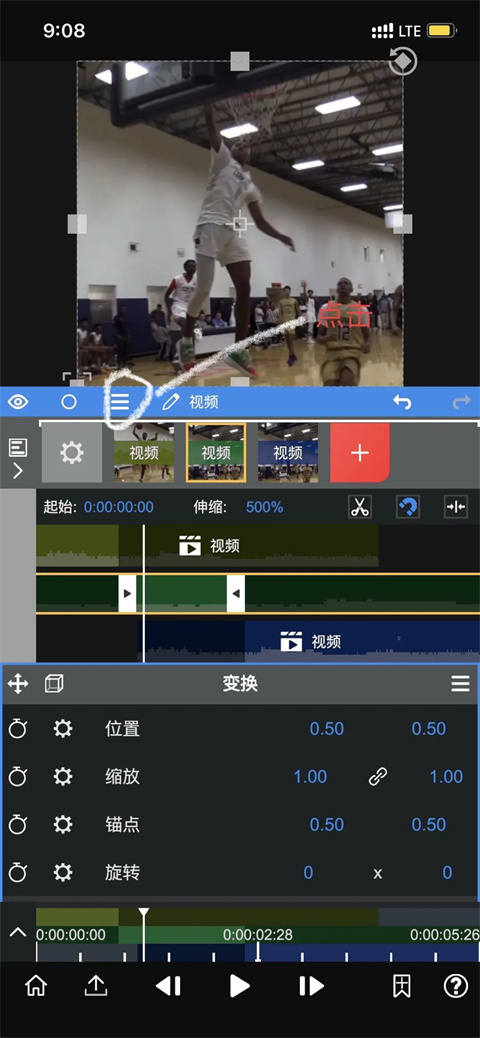
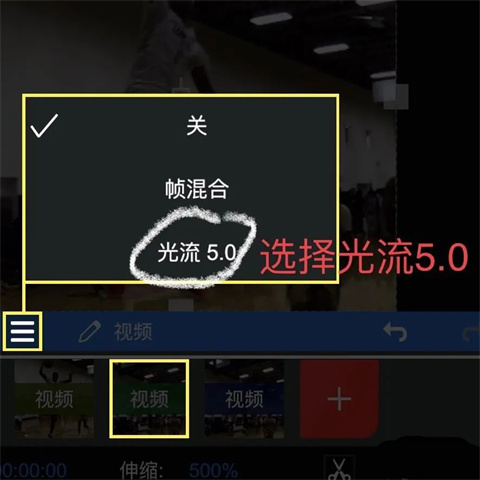
10、点击三条横线菜单,选择“光流5.0”模式,并根据提示调整相关参数;
11、确认选择“光流5.0”选项;
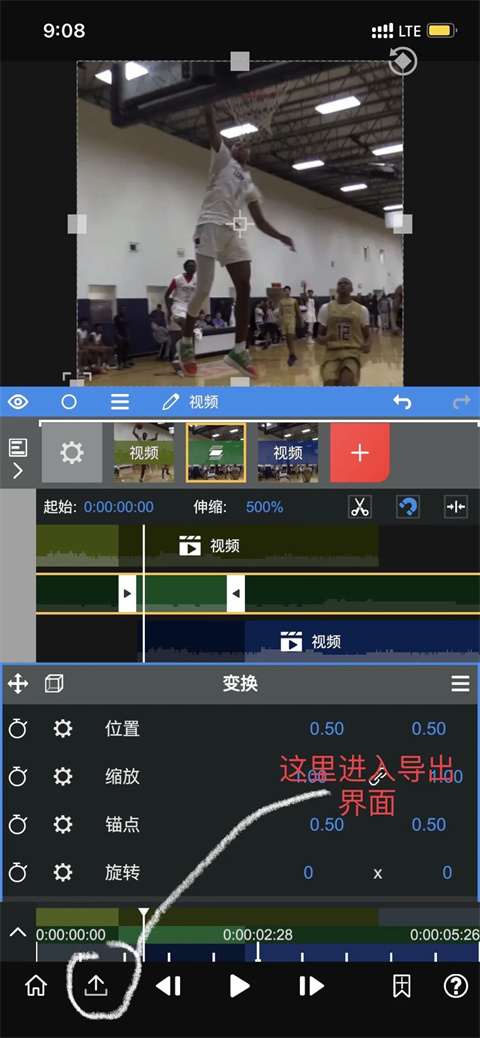
12、保持默认参数设置,如图所示即可;

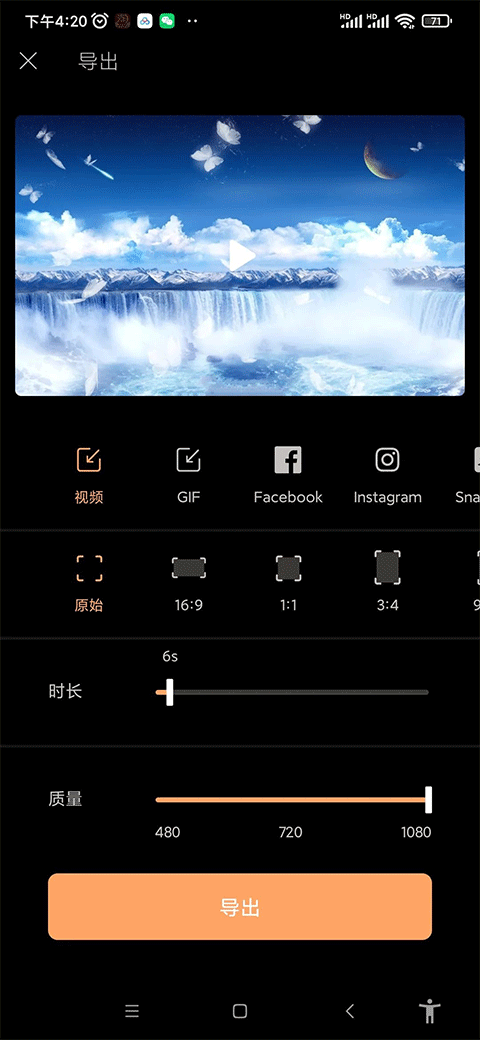
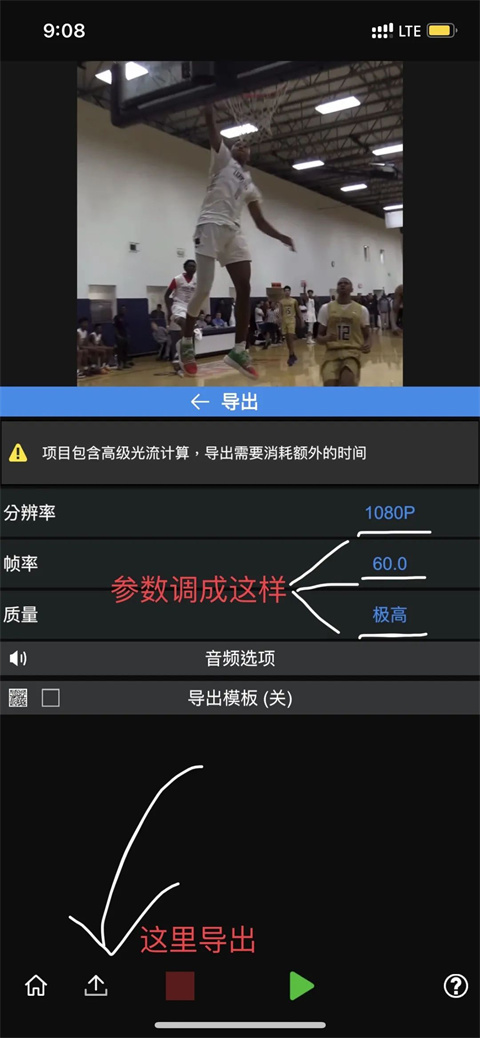
13、进入导出界面,按图中参数进行设置,随后耐心等待几分钟,系统将自动完成视频渲染;
14、最终参数确认无误后,点击“导出”按钮,即可生成流畅自然的补帧视频。
软件亮点
1、快特效剪辑具备高效的视频自动生成能力,大幅缩短创作周期,让用户在短时间内产出高质量作品。
2、提供视频分割、变速调节、动画播放、镜像翻转、倒放回放等多种专业级编辑功能,支持画面缩放适配不同场景,实现精细化视频处理。
3、编辑过程中支持实时预览效果,便于即时调整;成品可一键导出高清视频,完整保留原始画质细节,满足高要求输出需求。
软件特色
1、支持为视频添加背景音乐、趣味标签、个性化文字等丰富素材,内置“画中画”功能,轻松实现多层视频叠加与特效融合。
2、内置海量视频模板,涵盖多种风格与主题,配合高清录制功能,用户可直接在应用内获取优质素材进行创作。
3、全面支持高清视频的制作与导出,有效保留画面原始细节,使成片更加清晰锐利,视觉层次感显著提升。
软件优势
1、快特效剪辑提供流行、情调、人物、纹理、哥特、深暗、高清、冷烟灰、暗黑等多种视觉风格,支持一键智能调色;同时集成美颜算法,显著优化人像表现力。
2、内置日光、阴天、自动白平衡(AWB)、白炽灯、冷白光、阴影、荧光灯等多种拍摄模式,适配复杂光线环境;支持手动调节快门、对焦、变焦等专业参数,提升拍摄自由度。
3、提供丰富创意模板与特效组合,结合实时预览功能,让视频呈现更逼真、更具沉浸感的视觉效果。





















热门攻略
更多- [软件资讯] pdf怎么转换成word-PDF转WORD有哪些方式?
- [软件资讯] word打字后面的字消失是怎么回事-word打字后面的字消失是怎么回事怎么解决?
- [软件资讯] word怎么设置三级目录-如何在Word文档中设置多级标题以及生成目录
- [软件资讯] wps里面打√的方框-wps里面方框里怎么打钩
- [软件资讯] word下划线______怎么打电脑-word下划线______怎么打字
- [软件资讯] word背景色怎么改成白色-word背景色怎么改?


