
YCC365Plus监控 5.1041.7.9689
- 类型:辅助工具
- 版本:5.1041.7.9689
- 大小:89088MB
- 更新:2026-04-17 17:42:10
- 厂商:深圳爱加物联科技有限公司

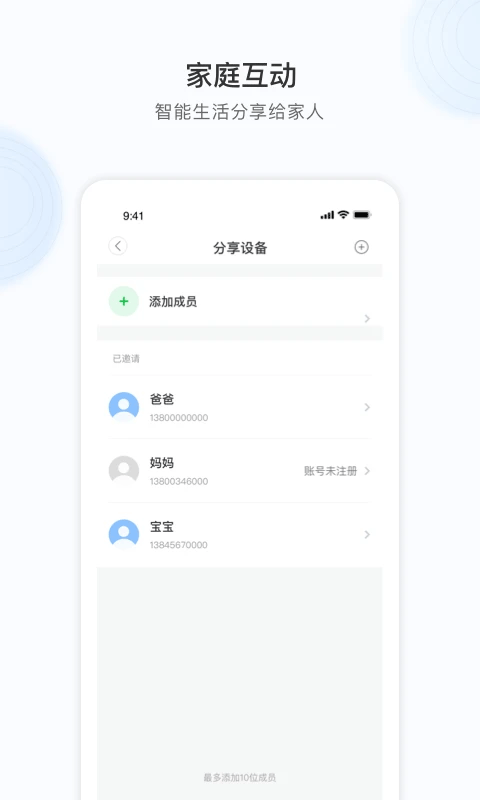
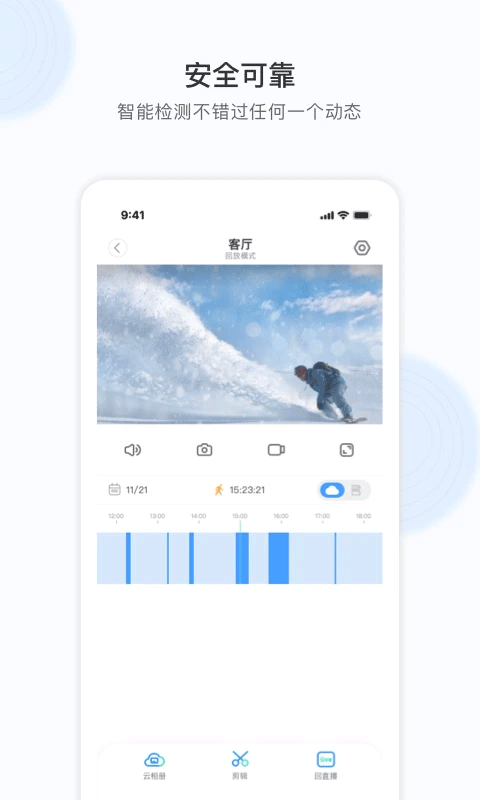

YCC365Plus监控是一款专为智能监控设备打造的手机端管理应用,支持与各类兼容摄像头无缝连接,实现远程实时查看、设备管理及录像回放等核心功能。只需通过简单的绑定操作,即可将家中或办公场所的监控画面尽收掌中,无论身处何地,安全始终触手可及。
使用攻略
YCC365Plus监控怎么添加设备
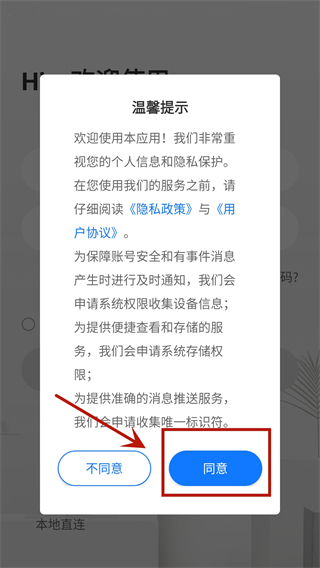
1、在本站下载并安装软件后,打开应用并同意相关协议,即可顺利进入主界面。
2、首次使用需完成注册或登录,也支持通过微信一键授权快速登录,省时又便捷。
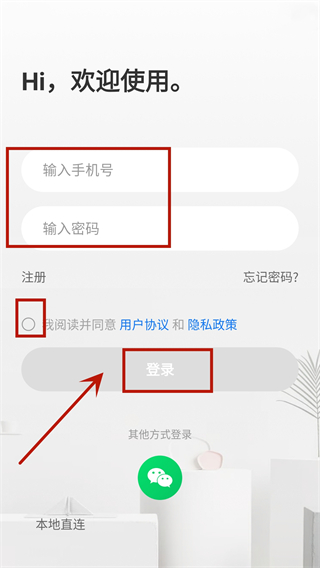
3、若不想注册账号,还可选择“本地直连”模式,无需登录即可直接绑定设备,适合临时查看需求。
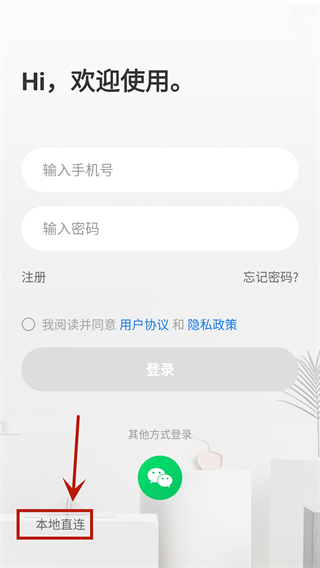
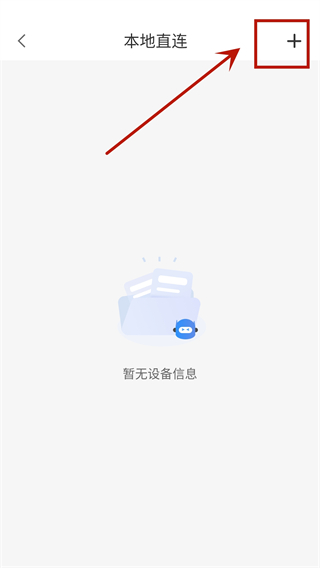
4、进入主界面后,点击右上角的“+”号按钮,开始添加新设备。
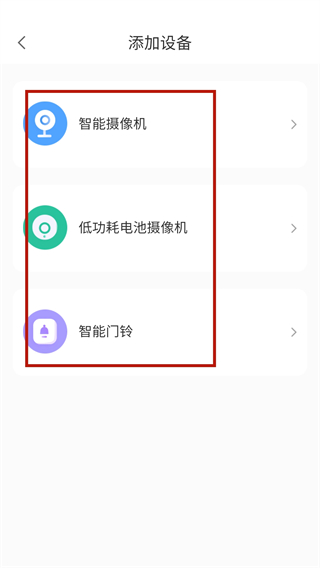
5、根据实际设备类型,选择“智能摄像机”“低功耗电池摄像机”或“智能门铃”进行匹配。
6、确保设备已通电,待指示灯开始闪烁或听到语音提示后,点击“下一步”继续配置。
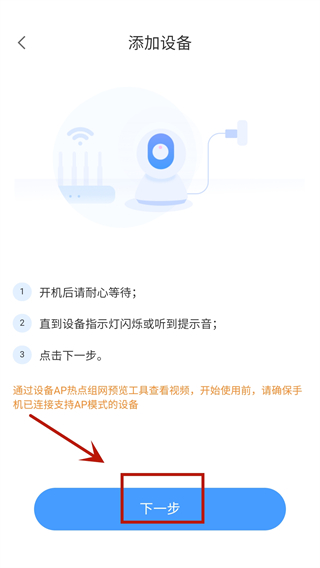
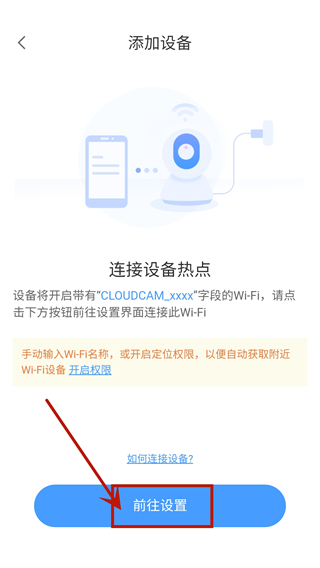
7、打开手机Wi-Fi,连接到设备所发出的配网热点,稍等片刻即可完成设备添加。
常见问题
1、为什么WIFI连接方式添加不了设备?
请确认设备已恢复出厂设置:长按reset键直至听到语音提示。同时注意,摄像机仅支持2.4GHz Wi-Fi频段,若使用5GHz路由器,请开启双频合一功能并手动连接2.4G信号。
正常配网过程中,设备会依次播报四段语音提示:
1、上电后提示“请使用手机客户端软件进行无线配置”
2、成功识别目标Wi-Fi并输入密码后,发出“滴”的一声,并提示“WiFi连接中 请等待”
3、获取IP地址后提示“服务器连接中”
4、成功接入云服务后提示“连接完成 欢迎使用”
海外版本语音提示如下:
1、Please_use_mobile_phone_for_WiFi_configuration
2、Please_wait_for_WiFi_connecting
3、Please_wait_for_Internet_connecting
4、Internet_connected_Welcome_to_use_cloud_camera
若未听到第1条提示,可能是设备硬件异常;未听到第2条,请检查手机与摄像机距离是否过远,或尝试清洁镜头;未听到第3条,说明设备未能成功获取IP,建议减少路由器连接设备数量或重启路由器;若缺少第4条提示,则可能为服务器连接失败,需联系客服提供设备信息进一步排查。
2、如何更换摄像机连接的WiFi?
在APP中进入“参数设置”,选择“更换设备连接的WiFi”即可重新配置。若由有线转为无线连接,需先拔掉网线并重新给设备通电。如更换了路由器或移动了摄像机位置,可在设备列表页点击“故障排除/疑难解答”,重新进行Wi-Fi配网。
3、为什么云服务到期后使用TF卡,录像时间轴是空白的?
云服务到期后将无法查看云端录像。若此前未插入TF卡,则本地无任何录像记录。若一直使用TF卡但录像突然消失,请先在APP中检查存储卡状态是否正常,并确认录像模式未设为“无录像”。若状态异常或显示正常却无内容,建议先格式化TF卡后重新插入。若问题依旧,可能是使用了劣质、假冒或扩容卡,建议更换正规品牌存储卡。
特色亮点
特色
1、智能联机
只需接通电源,即可自动进入配网状态,部署简单高效,真正实现即插即用。
2、录音回放
错过重要时刻?所有画面与声音均可完整回放,精彩瞬间随时重温。
3、语音对讲和截图
支持双向语音通话与实时画面截图,方便与家人互动或保存关键影像。
4、实时预览
无论在家还是外出,打开手机就能实时查看监控画面,掌控全局更安心。
5、报警联动
内置智能侦测功能,一旦发现异常活动立即推送告警,并可联动其他安防设备,全方位守护安全。
亮点
1、轻松获取监控画面信息,远程查看流畅稳定。
2、软件界面简洁直观,新手也能快速上手操作。
3、功能强大且逻辑清晰,日常管理更加高效省心。
4、支持手动搜索本地局域网内的设备,便于多设备集中管理。


















热门攻略
更多- [软件资讯] pdf怎么转换成word-PDF转WORD有哪些方式?
- [软件资讯] word打字后面的字消失是怎么回事-word打字后面的字消失是怎么回事怎么解决?
- [软件资讯] word怎么设置三级目录-如何在Word文档中设置多级标题以及生成目录
- [软件资讯] wps里面打√的方框-wps里面方框里怎么打钩
- [软件资讯] word下划线______怎么打电脑-word下划线______怎么打字
- [软件资讯] word背景色怎么改成白色-word背景色怎么改?


