

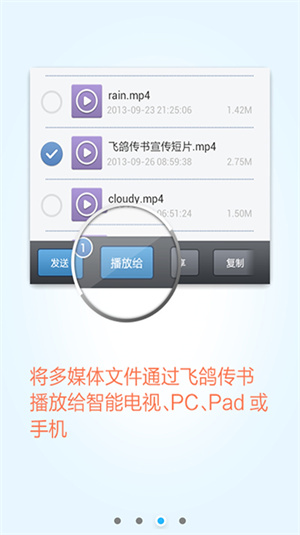
飞鸽传书是一款专为企业打造的高效即时通讯工具,支持PC端与手机端无缝协同,无需繁琐安装打印机驱动,即可在局域网内安全、快速地实现文件互传、远程播放及打印机共享。软件提供信创版、服务器版、Windows版等多种版本,全面支持文件共享、断点续传、跨网段传输等实用功能,满足企业多样化办公需求。
使用教程
飞鸽传书如何传输文件
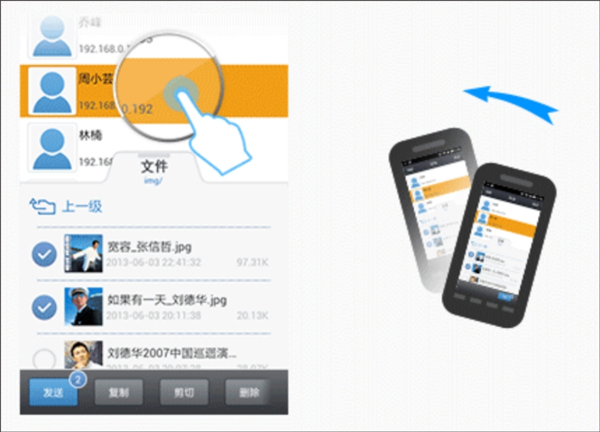
1、下载并打开飞鸽传书App,在首页底部点击【文件】,从中选择需要发送的文件。
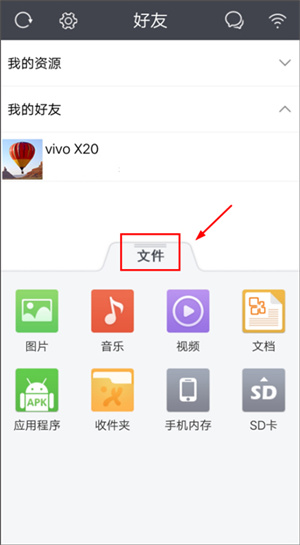
文件传输支持两种便捷方式:
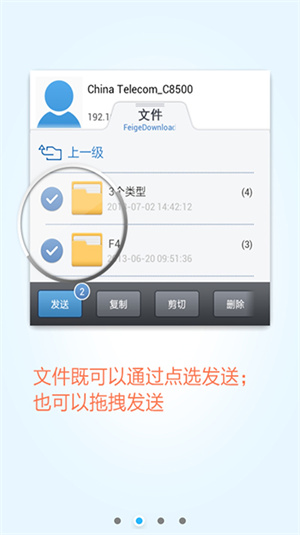
1、拖动发送
勾选一个或多个文件后,直接将文件图标拖拽至好友头像上,松手即可完成发送。

2、甩动发送文件
长按好友头像选中目标联系人,勾选所需文件后,通过甩动手机动作快速发送文件。
飞鸽传书使用指南
1、启动飞鸽传书软件,在主界面点击联系人列表,选择要发送文件的对象。
2、进入与该联系人的聊天窗口,点击左上角的“发送文件/文件夹”按钮,系统将弹出文件选择窗口,从中挑选要传输的内容。
3、确认文件后即可开始传输,过程稳定高效。
4、传输完成后,用户可随时点击“文件”选项,查看所有已发送或接收的文件记录。
5、除了单聊发送,飞鸽传书还支持群发功能,可一次性将文件发送给多位联系人,提升团队协作效率。

飞鸽传书使用技巧
一、飞鸽传书如何加好友
1、至少需要两台设备同时运行飞鸽传书;
2、在“工具”→“网络设置”中为每台设备设置一个机器名;
3、分别在两台设备上设置昵称,确保识别清晰;
4、为获得最佳通信效果,建议两台设备距离保持在2米以上、10米以内;
注意:设置完成后,双方必须同时进入飞鸽传书主界面,系统会自动发现彼此,点击对方头像即可开始通信。

二、飞鸽传书如何打印文件
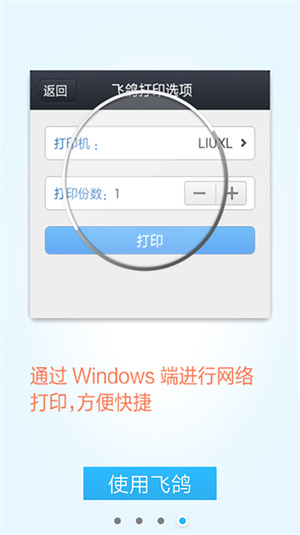
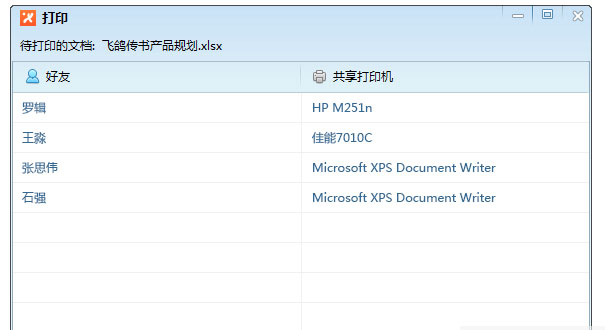
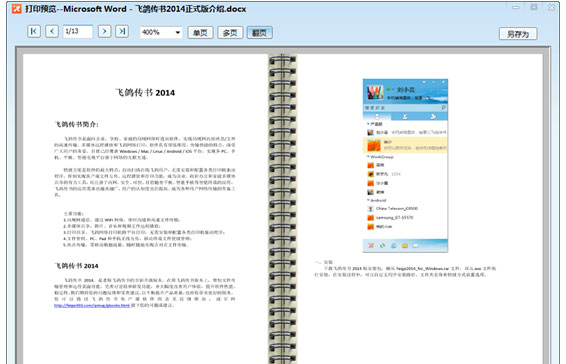
1、飞鸽网络打印功能允许用户在局域网内共享已连接的物理打印机。其他用户可通过飞鸽请求使用您的打印机打印文档或图片。使用前,请在系统设置中安装飞鸽网络打印组件。操作时,打开需打印的文件,选择“打印”→“飞鸽网络打印机”,然后指定目标好友或打印机,并可预览打印内容。
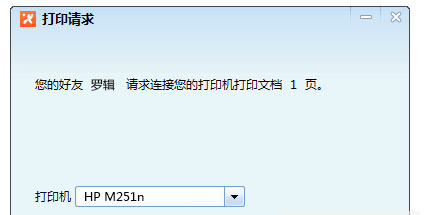
2、当对方收到打印请求后,可选择同意或拒绝。若对方已开启自动接收打印请求,则无需手动确认,文件将自动打印。
常见问题
问题表现:看不到局域网内部分用户。
解决方法:检查局域网中是否存在多个网段(如IP地址第三段不同,例如192.168.1.x 与 192.168.2.x 属于不同网段),并在软件设置中手动添加对方所在网段。
问题表现:只能看到自己,无法发现局域网内其他用户。
解决办法:在飞鸽传书的网络设置中,手动绑定与其他用户处于同一局域网的网卡,确保通信通道一致。


















热门攻略
更多- [软件资讯] pdf怎么转换成word-PDF转WORD有哪些方式?
- [软件资讯] word打字后面的字消失是怎么回事-word打字后面的字消失是怎么回事怎么解决?
- [软件资讯] word怎么设置三级目录-如何在Word文档中设置多级标题以及生成目录
- [软件资讯] wps里面打√的方框-wps里面方框里怎么打钩
- [软件资讯] word下划线______怎么打电脑-word下划线______怎么打字
- [软件资讯] word背景色怎么改成白色-word背景色怎么改?


