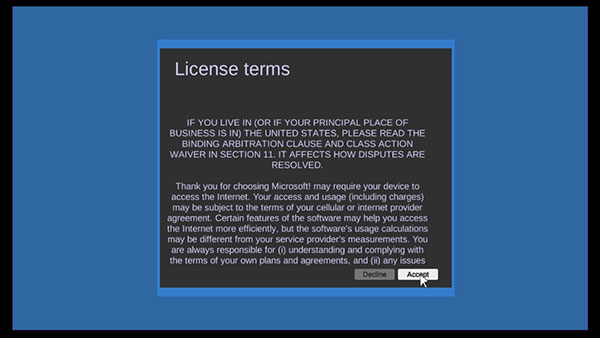
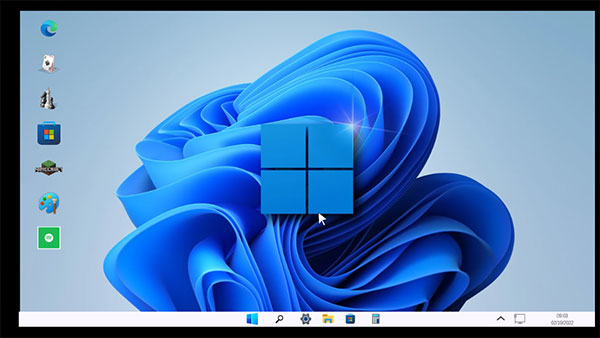
win11模拟器是一款让你在手机上轻松体验Windows 11系统操作与游戏乐趣的实用工具。无需更换设备,只需安装该应用,即可在掌中开启完整的Windows桌面环境。它不仅还原了Win11的核心界面与交互逻辑,还支持多种实用功能扩展,操作流畅稳定,无广告干扰,真正实现手机秒变“迷你电脑”。
使用教程
win11模拟器使用说明
1、下载并打开win11模拟器,点击界面上的play按钮开始启动;
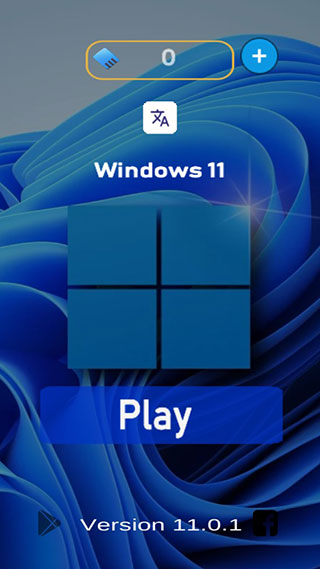
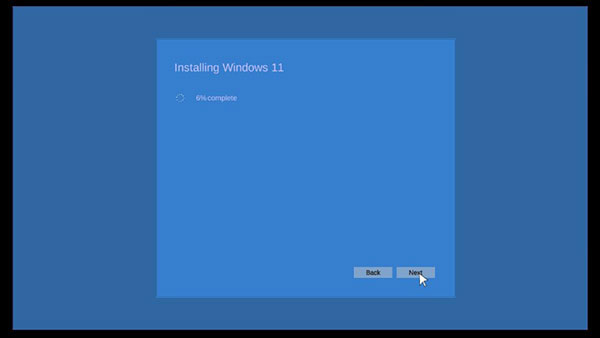
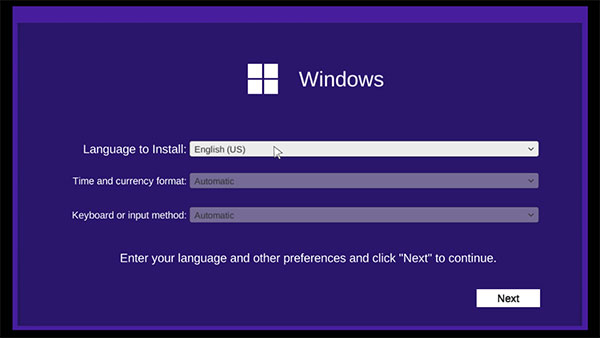
2、进入模拟的Windows 11安装界面后,点击next继续下一步;
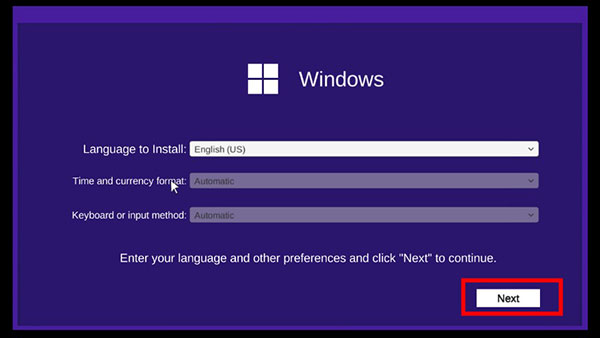
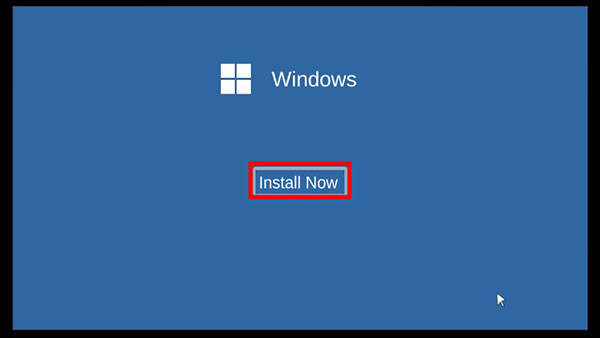
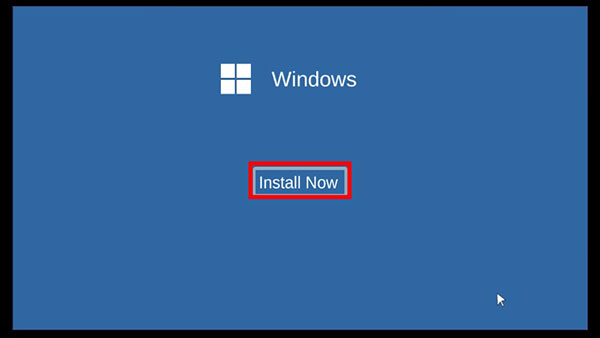
3、点击install now,正式进入系统部署流程;
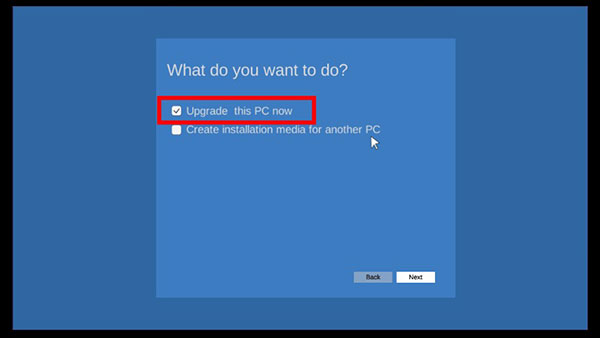
4、勾选第一项协议选项,然后点击next确认;
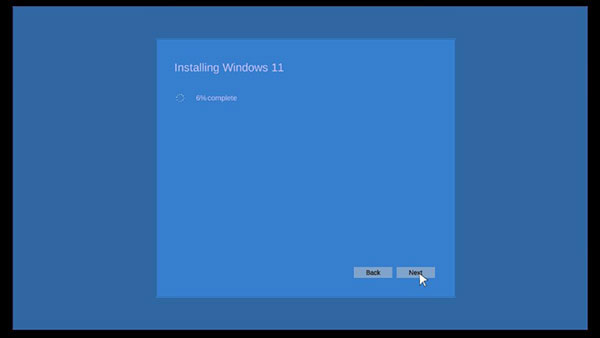
5、系统正在模拟安装,请耐心等待片刻;
6、安装完成后,点击下图红色框内的按钮继续操作;
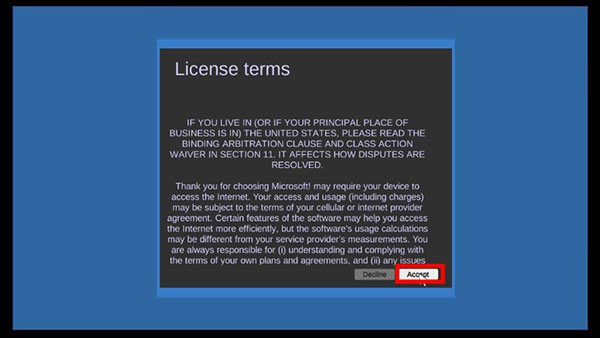
7、点击install按钮,开始完整安装Windows 11模拟系统;

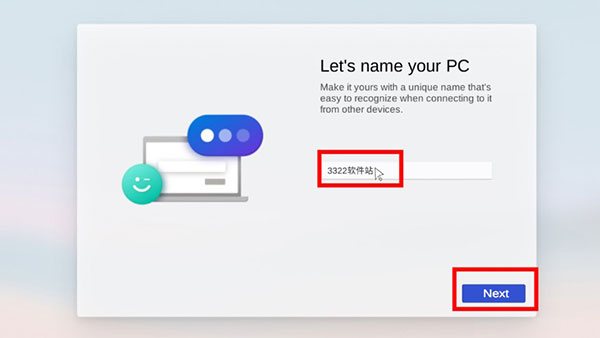
8、为你的模拟系统输入一个名称,然后点击next确认;
9、如图所示,Windows 11模拟器已成功运行,现在你可以在其中自由体验桌面操作、运行程序甚至畅玩部分经典PC游戏;
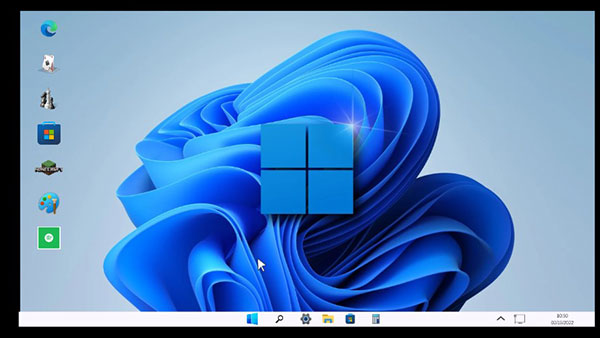
以上就是win11模拟器的完整使用教程,希望帮助你快速上手,享受移动设备上的Windows全新体验。
win11模拟器说明
1、大量经典电脑游戏可在该模拟器中顺利运行,让你随时随地重温PC游戏乐趣;
2、软件内置丰富的数据包资源,包括中文语言补丁及多项实用功能组件,开箱即用;
3、功能高度完整,支持安装电子技师工具、键盘灯效等扩展内容,提升使用沉浸感;
4、通过模拟真实电脑操作任务,如点击屏幕、拖动图标等,高度还原Windows桌面交互体验;
5、以趣味化方式引导用户了解Windows系统安装流程,兼具娱乐性与教学意义。
软件点评
1、这是一款轻量又实用的模拟工具,安装包体积小巧,几乎适配所有主流手机,轻松实现手机变“电脑”;
2、系统安全性有保障,登录后可同步各类数据,文件也能直接在模拟环境中打开查看;
3、操作逻辑清晰直观,配合详细的数据反馈,程序运行稳定顺畅,使用过程安心又高效;
4、全程配有明确指引,即使是新手也能按步骤顺利完成安装,真正做到零门槛上手。



















热门攻略
更多- [软件资讯] pdf怎么转换成word-PDF转WORD有哪些方式?
- [软件资讯] word打字后面的字消失是怎么回事-word打字后面的字消失是怎么回事怎么解决?
- [软件资讯] word怎么设置三级目录-如何在Word文档中设置多级标题以及生成目录
- [软件资讯] wps里面打√的方框-wps里面方框里怎么打钩
- [软件资讯] word下划线______怎么打电脑-word下划线______怎么打字
- [软件资讯] word背景色怎么改成白色-word背景色怎么改?


