
Adobe Acrobat Reader 是全球最受欢迎的 PDF 阅读工具,免费提供强大而稳定的 PDF 查看、打印与注释功能。无论您是在办公、学习还是日常使用中,都能轻松打开各类 PDF 文档,并通过高亮、批注、添加笔记等实用工具高效标记重点内容,显著提升阅读体验与工作效率。作为 Adobe 官方出品的专业级应用,它兼容性强、运行流畅,是处理 PDF 文件的首选利器。
使用教程
Adobe Acrobat Reader编辑文件?
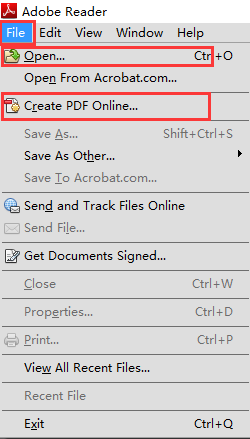
1、首先启动 Adobe Acrobat Reader,点击左上角“File”菜单,在下拉列表中选择【Open】,即可加载本地需要阅读或编辑的 PDF 文件。当然,您也可以直接在电脑中找到目标 PDF 文件,右键选择“打开方式”,指定用 Adobe Reader 打开,效果完全一致。若您尚未准备文件,还可点击【Create PDF Online】选项,在线创建全新的 PDF 文档。
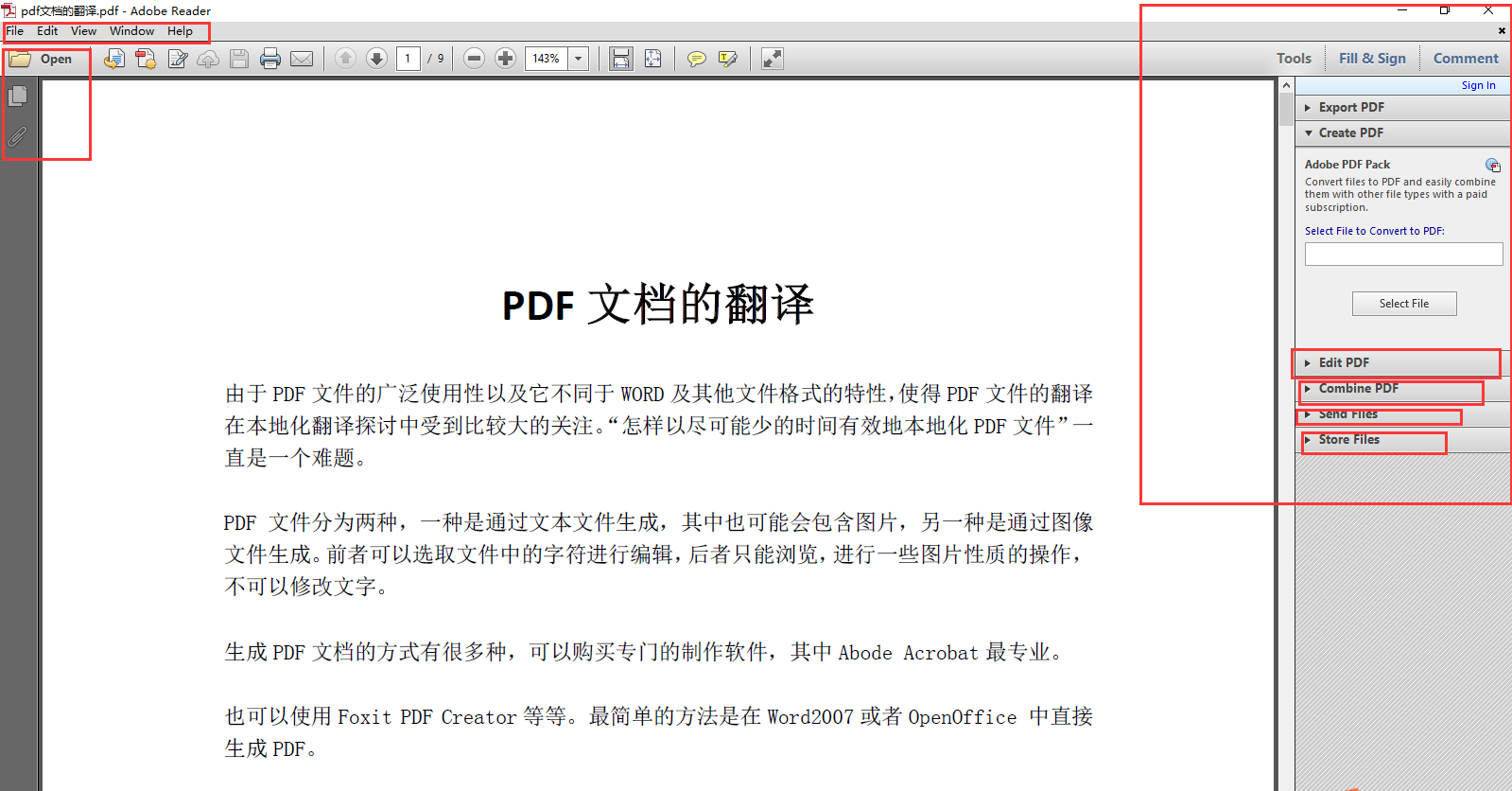
2、成功打开 PDF 后,右侧会自动弹出功能菜单栏,其中整合了多项高频操作工具,例如“编辑 PDF”、“合并内容”等,方便用户快速调用。
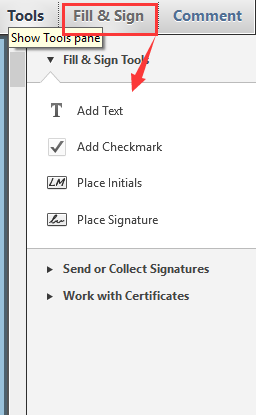
3、详细查看右侧菜单,点击【Fill & Sign】选项卡,可在下方功能列表中启用具体编辑操作,例如【Add Text】(添加文字)、【Add Checkmark】(插入勾选标记)等,灵活满足文档填写需求。
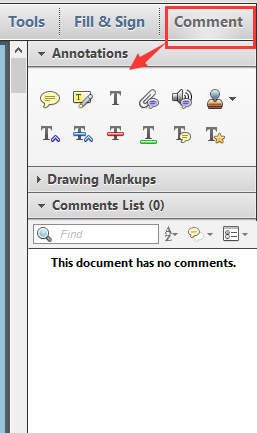
4、此外,切换至【Comment】选项卡,还能为文档添加个性化备注或反馈,适合团队协作或个人整理思路时使用。
Adobe Acrobat Reader安装步骤
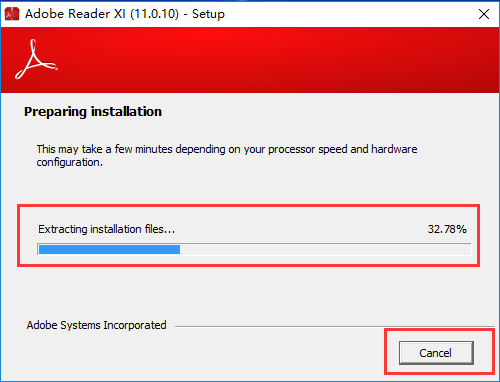
1、双击从本站下载的 Adobe Reader 安装包,运行安装程序。若需取消安装,可点击【Cancel】按钮;等待初始化进度条完成后,即可进入下一步设置界面。
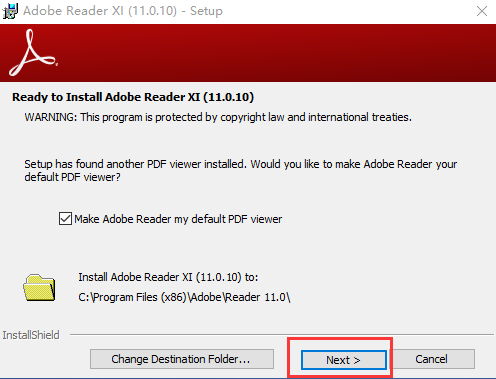
2、在此界面可自定义软件安装路径。默认情况下,程序将安装至 C 盘,如需更改,请点击【Change Destination Folder】选项,手动指定其他磁盘位置。
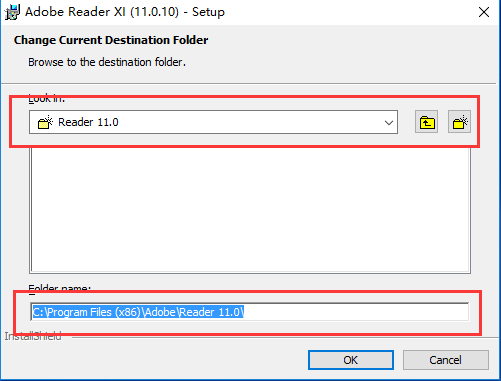
点击文件夹图标后,在弹出窗口中选择合适的安装目录,确认无误后点击【OK】,再点击【Next】继续安装流程。
3、接下来请选择软件更新方式。系统提供四种选项,您可以根据实际需求进行勾选:自动安装更新、下载后手动决定安装时间、仅接收通知由您自主操作,或完全手动检查更新。
选项1:自动安装更新,
选项2:下载更新,由我选择何时安装,
选项3:通知我,允许我选择何时下载和安装更新,
选项4:手动检查并安装更新,
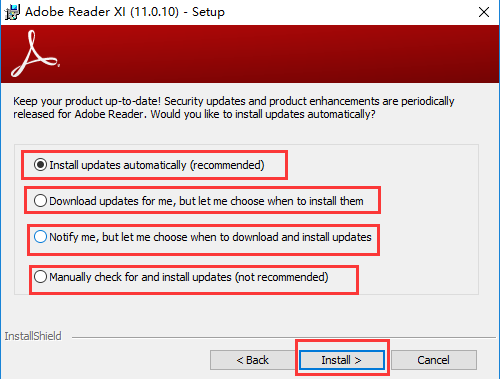
4、确认设置后,点击【Install】开始安装,此过程请耐心等待。
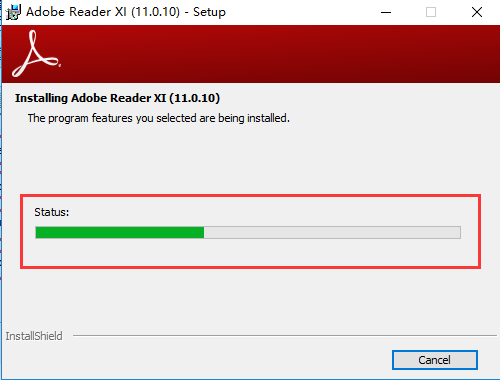
5、安装完成后,将出现完成界面,点击【Finish】退出向导。至此,Adobe Reader 已成功安装,立即开启您的高效 PDF 使用之旅吧!
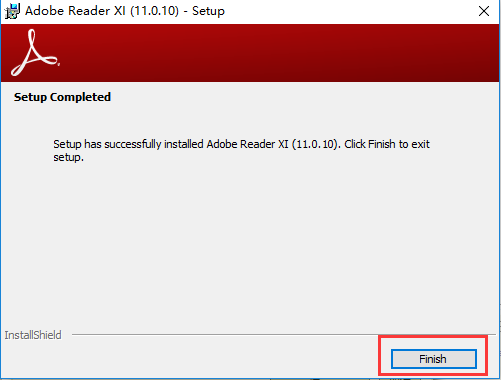
安装小结:首先在本站下载 Adobe Reader 安装包,解压后运行 .exe 文件进入安装向导。按照提示逐步操作,可选择默认路径或自定义安装位置。随后设定更新策略,四种模式任您挑选。确认配置后启动安装程序,稍等片刻即可顺利完成安装,畅享专业 PDF 服务。
Adobe Acrobat Reader常用操作
1、在平板电脑或智能手机上查看的 PDF 添加注释
支持。您可通过添加附注,或使用高亮、删除线、下划线等批注工具对文档进行标记。同时提供手绘笔功能,自由圈画重点内容。完成标注后,可直接通过电子邮件从移动设备发送文件。
2、创建 PDF 文件
支持。通过付费订阅服务,您可将手机中的 Microsoft Office 文档或图片一键转换为标准 PDF 格式。
3、将 PDF 文件导出为可编辑的 Office 文档
支持。开通订阅后,可将 PDF 转换为可编辑的 Word、Excel、PowerPoint 或 RTF 文件,便于后续修改与再利用。
4、填写完表单之后,保存表单
支持。在 Android 或 iOS 设备上,您可以填写、保存并发送可填写的 PDF 表单,还可使用“油墨签名”功能,直接用手指签署文件。
如果您经常处理纸质表单或未优化的 PDF 表单,建议同时安装 Adobe Fill & Sign 移动应用。该应用支持打开 PDF 或表单照片,并利用预设的常用信息(如姓名、地址、电话)快速自动填充。您既可单独使用 Fill & Sign,也可在 Adobe Acrobat Reader 中联动调用。
5、以电子方式为文档签名
支持。只需用手指在屏幕上绘制,即可通过“油墨签名”功能完成 PDF 签名。
若您需频繁签署文件或批量处理表单,推荐搭配 Adobe Fill & Sign 应用。它支持通过输入、手绘或上传图像创建签名,并结合自动填充库大幅提升效率。该应用可独立运行,也可与 Adobe Acrobat Reader 协同使用。
对于企业用户,若需向他人收集电子签名,建议订阅 Acrobat Pro DC 并使用 Adobe Sign 移动应用。该方案满足企业级安全与合规要求,支持从电脑、浏览器或手机发起签名请求、跟踪进度并管理已签署文档。
6、打开受口令保护的和加密的文件
支持。Acrobat Reader 移动版全面兼容 AES-256 高强度 PDF 加密标准,可安全打开受密码保护或加密的 PDF 文件。
Adobe Acrobat Reader使用说明
1、安装完成后启动 Adobe Acrobat Reader 手机版 2024,首次打开会提示登录。若您仅需基础阅读功能,可直接点击右上角“X”跳过登录;如需使用高级功能,则需注册并登录 Adobe 账号。

2、点击底部“文件”选项,选择从本地存储或云盘中打开需要处理的 PDF 文档。
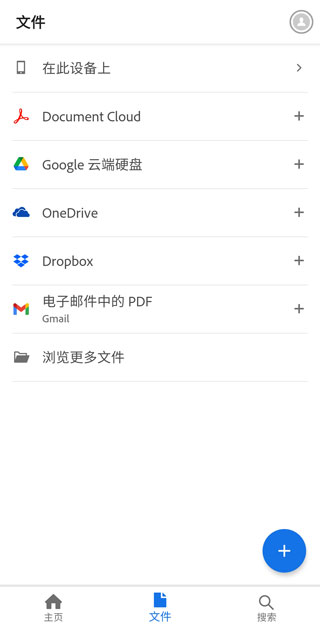
3、打开文件后,点击右下角编辑图标,即可进行注释、填写或签名操作。带有星号标识的功能属于高级服务,需订阅 Adobe Acrobat 才可使用。
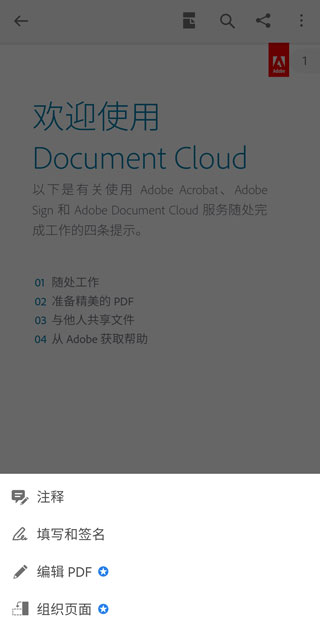
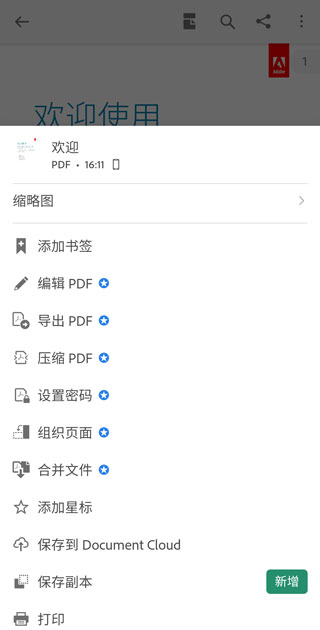
4、点击右上角菜单按钮,可访问更多实用功能,如打印文档、添加书签等,进一步提升使用便捷性。
Adobe Acrobat Reader如何设置中文?
1、启动 Adobe Reader 软件后,在主界面顶部菜单栏中找到并点击“Edit”菜单。

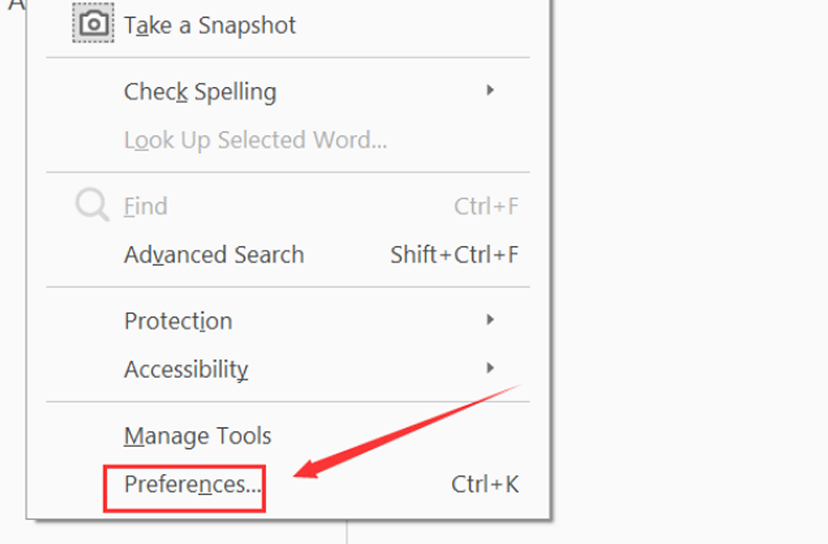
2、在“Edit”下拉菜单中,选择“Preferences”选项进入设置界面。
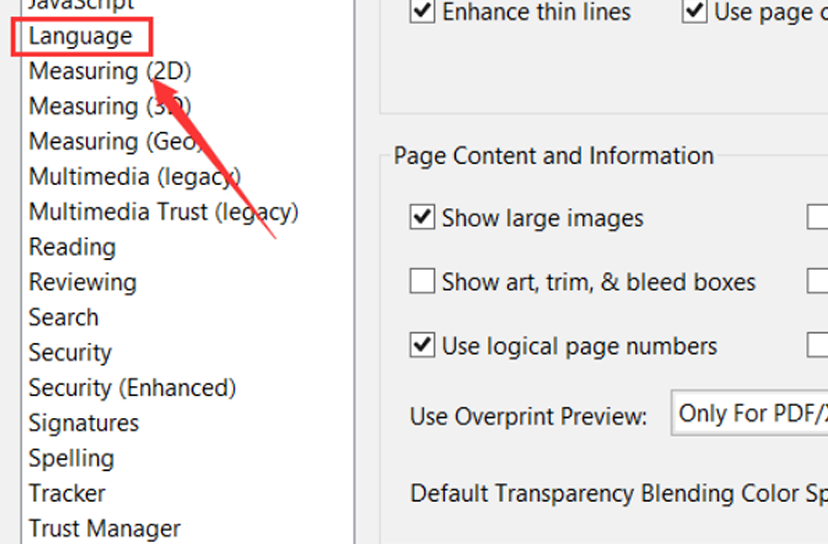
3、在 Preferences 窗口中,左侧导航栏找到并点击“Language”分类。
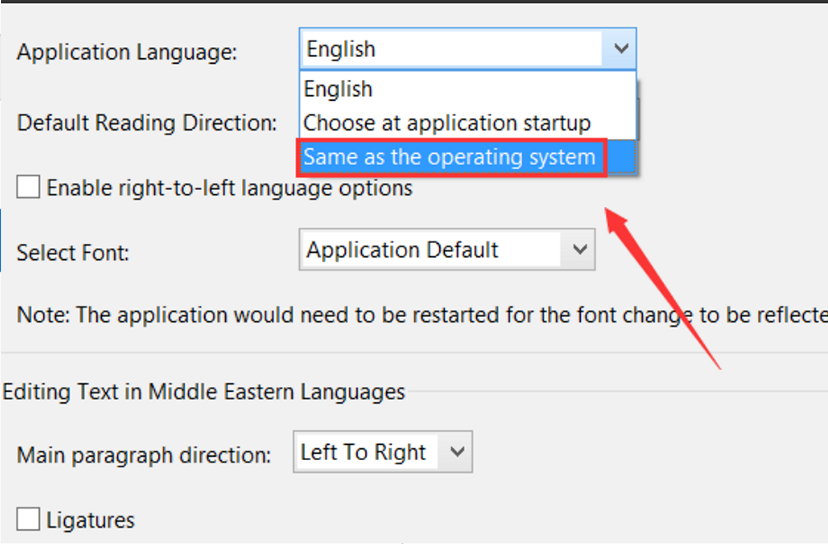
4、在 Language 设置区域,找到“Application Language”选项,默认显示为 English。点击下拉菜单,选择“Same as the operating system”,保存设置后重启软件即可生效。


















热门攻略
更多- [软件资讯] pdf怎么转换成word-PDF转WORD有哪些方式?
- [软件资讯] word打字后面的字消失是怎么回事-word打字后面的字消失是怎么回事怎么解决?
- [软件资讯] word怎么设置三级目录-如何在Word文档中设置多级标题以及生成目录
- [软件资讯] wps里面打√的方框-wps里面方框里怎么打钩
- [软件资讯] word下划线______怎么打电脑-word下划线______怎么打字
- [软件资讯] word背景色怎么改成白色-word背景色怎么改?


