
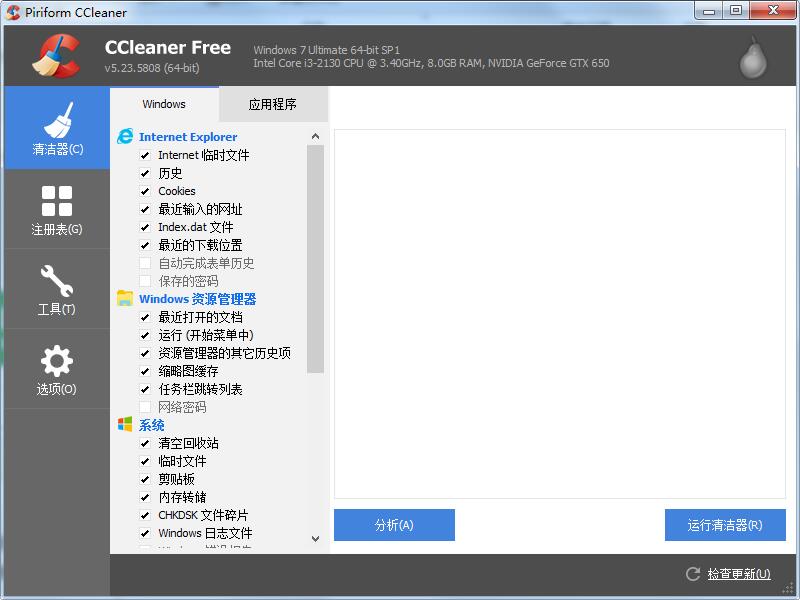
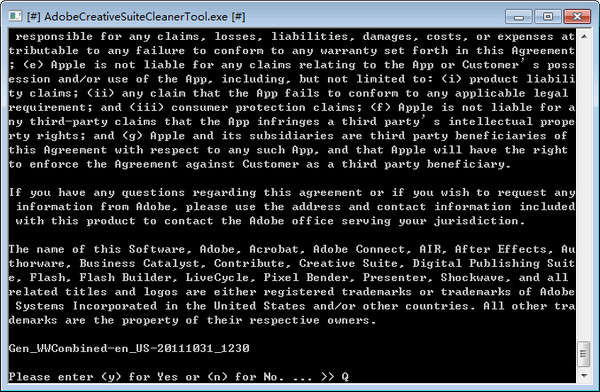
cc清理软件是一款广受用户信赖的系统优化与隐私保护工具,专注于帮助用户高效清理电脑或手机中堆积的无用垃圾文件,释放宝贵的存储空间,同时全面清除系统缓存、临时文件、Cookies等潜在隐私数据,让设备运行更流畅、使用更安心。
使用教程
cc清理软件怎么设置
1、卸载前的准备
在开始清理操作前,请务必备份重要数据,例如自定义插件或个性化配置;建议先尝试通过系统控制面板正常卸载目标程序;同时确保所有Adobe相关软件均已关闭,避免冲突。
2、选择程序语言
解压Adobe清理工具官方版后,找到主程序AdobeCreativeCloudCleanerTool.exe。在Windows 7系统中,可能需要右键选择“以管理员身份运行”。启动后输入字母e并按回车键,即可进入英文界面模式。

3、接受软件协议
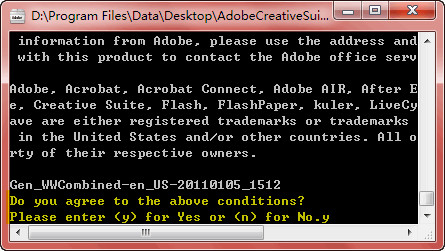
阅读完软件协议后,输入y并按回车键,表示同意协议内容,继续后续操作。
4、选择清理选项
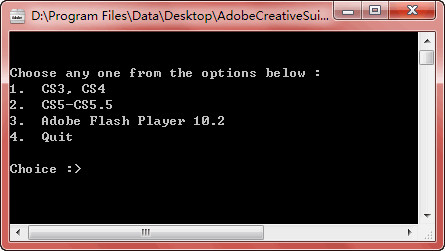
根据你要卸载的Adobe产品版本选择对应选项:若需卸载Adobe CS3或CS4,输入数字1并回车;卸载CS5或CS5.5则输入2;如需清理Adobe Flash Player,则输入3并确认。
5、选择要卸载的程序
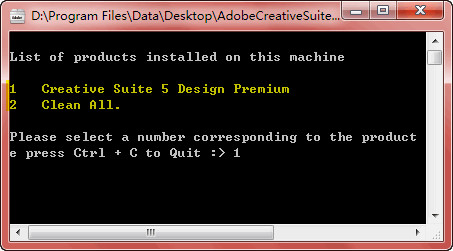
选定卸载模式后,工具会自动扫描并列出所有可清理的程序。例如,若检测到Creative Suite 5 Design Premium,只需输入其对应的序号(如1)并按回车,即可进入下一步。
6、确认卸载

输入字母y并按回车键,系统将立即开始执行清理任务,请耐心等待直至完成。
7、卸载完毕
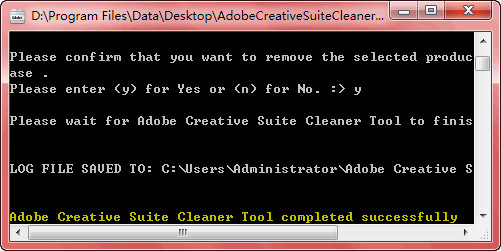
当屏幕上显示“Adobe Creative Suite Cleaner Tool completed successfully”时,说明清理已成功完成,此时可安全重新安装所需软件。
cc清理软件如何使用
1、下载cc清理软件安卓版,首次打开应用时会引导你进行初始化清理,点击“开始”按钮即可进入操作流程;
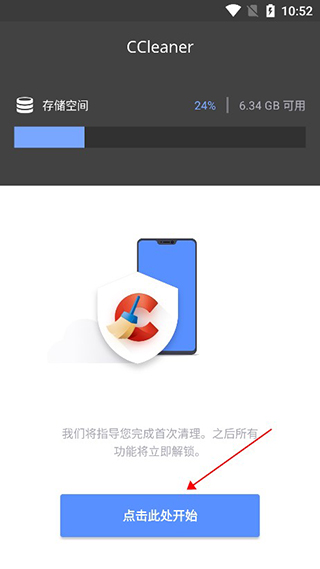
2、根据提示授予软件所需的各项权限,确保其能正常访问和清理系统文件;
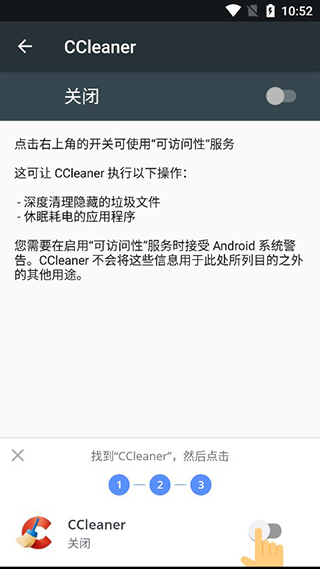
3、权限授权完成后,点击“运行扫描”,软件将自动检测手机中的缓存、残留安装包、无效日志等各类垃圾文件;

4、扫描结束后,确认清理内容无误,点击“开始清理”按钮;

5、系统已识别出大量可清理垃圾,点击“完成清理”即可一键释放存储空间;
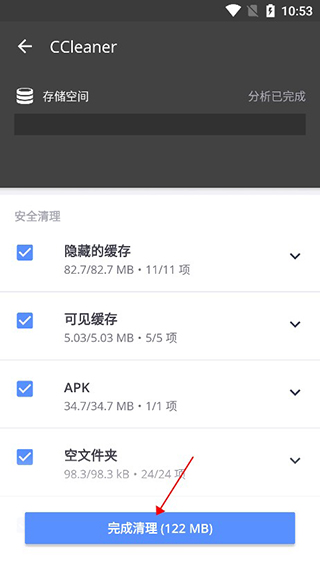
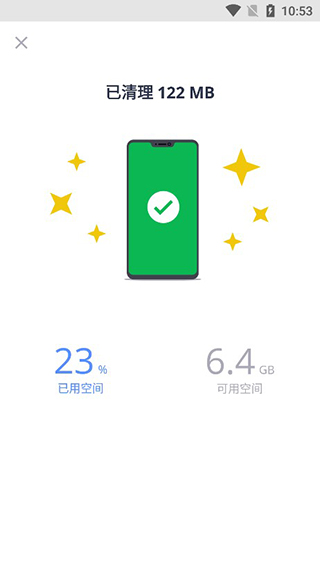
6、如图所示,清理任务已顺利完成,设备运行将更加轻快顺畅。以上即为完整使用教程,祝您使用愉快。
cc清理软件安装步骤
1.cc清理器最新版的安装包
2.下载完成后,将压缩包解压至一个以该软件命名的独立文件夹中,便于管理;
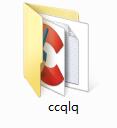
3.进入解压后的文件夹,双击其中的“.exe”可执行程序即可启动软件;
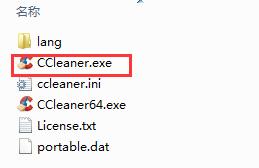
4.cc清理器为绿色免安装软件,无需复杂安装过程,解压后直接运行即可使用,方便快捷,不占用额外系统资源。


















热门攻略
更多- [软件资讯] pdf怎么转换成word-PDF转WORD有哪些方式?
- [软件资讯] word打字后面的字消失是怎么回事-word打字后面的字消失是怎么回事怎么解决?
- [软件资讯] word怎么设置三级目录-如何在Word文档中设置多级标题以及生成目录
- [软件资讯] wps里面打√的方框-wps里面方框里怎么打钩
- [软件资讯] word下划线______怎么打电脑-word下划线______怎么打字
- [软件资讯] word背景色怎么改成白色-word背景色怎么改?


