
flipaclip 4.2.13
- 类型:精品软件
- 版本:4.2.13
- 大小:93184MB
- 更新:2026-04-17 09:31:10
- 厂商:Visual Blasters, LLC
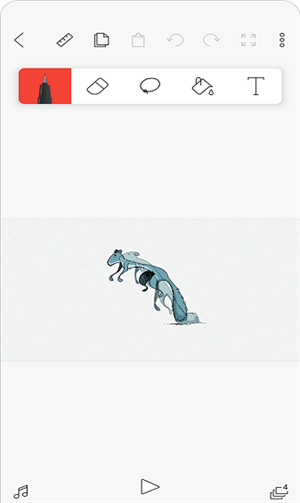
FlipaClip 是一款集动画创作与视频编辑于一体的全能型移动应用,不仅支持精细的手绘逐帧动画制作,还融合了强大的视频处理功能。用户可以自由调整画面尺寸、方向与色调,搭配海量滤镜、字幕模板和特效素材,还能导入外部音乐,实现音画完美同步。无论你是动画新手还是创意达人,FlipaClip 都能让你轻松将灵感转化为生动的作品。
作为全球超2亿用户信赖的动画制作工具,FlipaClip 以直观的操作界面和专业级功能著称。它提供丰富的绘画工具、多图层支持、音频添加、图片/视频插入,以及一键导出与社交分享能力,是移动端创作视觉内容的理想选择,尤其适合在社交媒体上传播创意短片、教学演示或趣味动画。
使用攻略
使用教程:FlipaClip 如何使用?
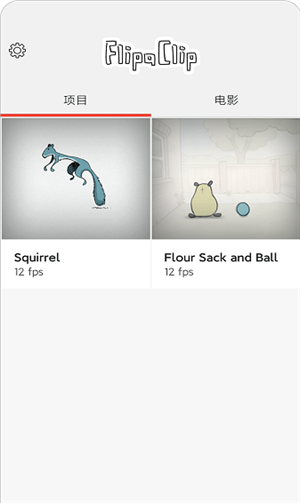
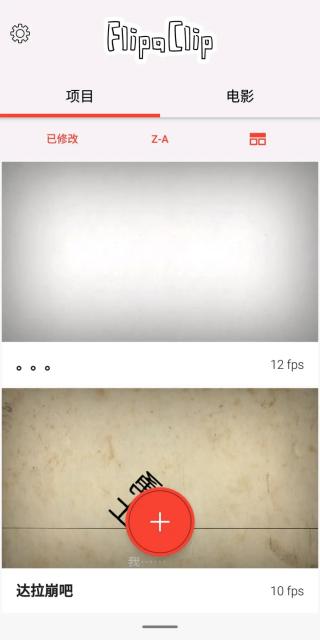
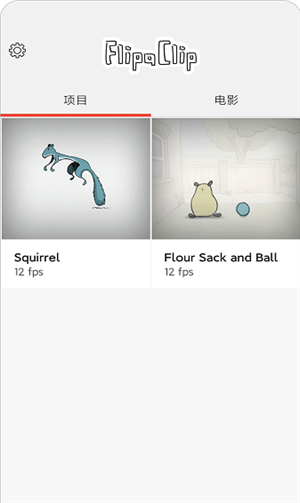
1、打开应用后,你会看到主页面展示了一些用户自制的动画作品。若想开始自己的创作,只需点击屏幕中央的加号按钮,即可新建一个动画项目。
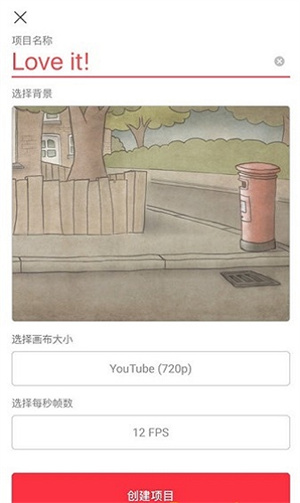
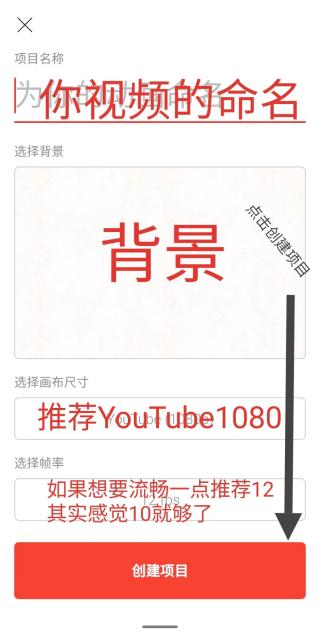
2、进入创建项目页面后,各项设置功能已在图中标注清楚,包括画布尺寸、帧率等基础参数,按需配置即可快速启动创作。
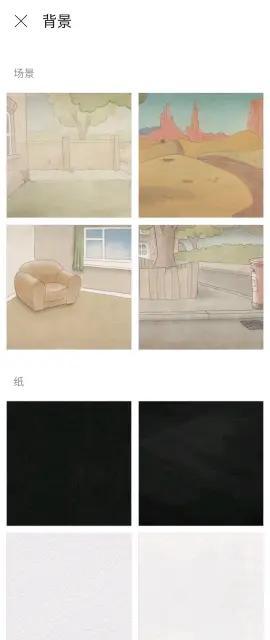
3、关于背景设置,FlipaClip 提供了多种内置素材。右下角的三个图标分别对应纯色背景、从相册选择图片或直接拍摄照片作为背景。如果默认素材不符合需求,你完全可以自定义背景,灵活度极高。
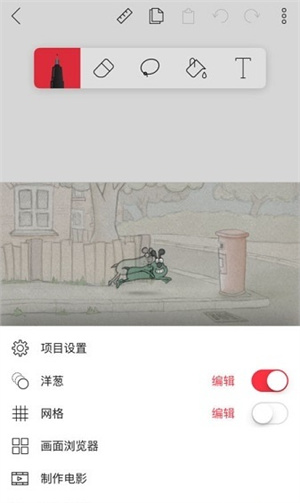
4、创建项目后进入编辑界面,重点功能集中在右上角的“更多”菜单(三个点图标),点击即可调出一系列实用工具。
以下是各功能的具体说明:
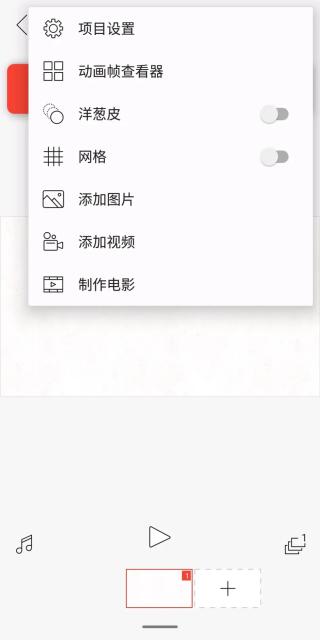
项目设置:可随时修改项目名称和背景,方便后期调整。
动画帧查看器:以缩略图形式汇总所有帧,支持拖拽排序、删除或修改任意帧,便于整体把控动画节奏。
洋葱皮:开启后,当前帧会显示上一帧的半透明轮廓,帮助精准对位,避免动作断层或漏帧。
网格:在画布上叠加参考线,辅助构图与定位,提升绘制精度。
添加图片:可从设备相册导入静态图片作为动画元素或背景素材。
添加视频:支持将视频逐帧拆解为动画帧,实现转描(Rotoscoping)效果,还能在视频画面上直接绘画或剪辑。
特色亮点
特色
1. 支持添加多个图层和文字,让你的动画层次更丰富、表达更清晰。
2. 创作完成后,只需一键即可生成流畅的动画视频或GIF。
3. 内置大量背景模板,同时允许自定义导入,满足个性化创作需求。
4. 非常适合用于制作动态流程图、教学演示或概念解说,直观又高效。
5. 界面布局合理,左侧为撤销、重做等常用操作,右侧为绘画与编辑工具,功能一目了然,新手也能快速上手。
功能
介绍图层:
免费版本最多可使用3个图层,升级专业版后可扩展至10个图层。需要注意的是,当图层数超过6个时,部分设备可能出现性能下降,建议根据设备性能合理使用。
添加音频:
免费支持最多6条音频轨道,并可直接录制声音。付费后还能导入本地音频文件,配合官方精选FX音乐包,激发更多创作灵感。
绘画工具:
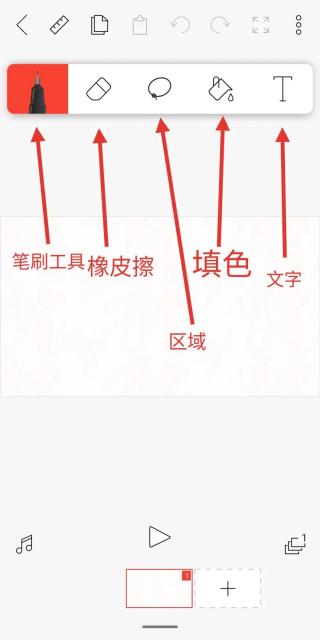
提供画笔、套索、填充、橡皮擦、多功能尺及文本工具(含多种字体样式),全部免费使用。画布尺寸可自定义,最大支持1920×1920像素,并兼容压感触控笔(如三星 S Pen),带来接近纸绘的真实体验。
借助直观的时间轴、洋葱皮、帧查看器和网格等辅助功能,逐帧动画制作变得轻松高效。
插入图片/视频:
可将导入的图片制作成动画,或在视频上直接绘画,轻松实现专业级转描效果。
制作电影和分享电影:
完成作品后,可导出为MP4、GIF或透明背景的PNG序列。支持一键分享至抖音、YouTube、Instagram、Facebook、Tumblr等主流平台,让创意迅速传播。
比赛!
定期参与官方举办的创意挑战赛,边玩边创作,还有机会赢取惊喜奖励。
亮点
1、背景素材丰富多样,支持自定义导入,创作自由度高。
2、界面设计简洁直观,左侧为撤销、粘贴等基础操作,右侧为绘图工具,无需学习成本即可快速掌握。
3、通过图层与文字的灵活组合,显著提升动画的表现力与趣味性。
4、作品完成后,一键生成动画,省时省力。
5、特别适合用于制作动态示意图、教学动画或流程演示,实用性强。
常见问题
更新时间:2024/6/18
怎么填充颜色?
1、点击顶部工具栏中的油漆桶图标。
2、在封闭区域内点击即可完成填充;若区域未闭合,颜色会扩散至整个画面。
3、长按油漆桶可进入阈值和颜色设置,精细控制填充范围。
4、点击颜色区域可打开调色盘,自由调配所需色彩。
怎么做动画?
1、启动软件后选择画笔工具,绘制第一帧内容。
2、完成后点击“添加下一帧”,继续绘制后续画面。
3、通过连续绘制多帧形成动作连贯性,点击底部播放按钮即可预览动画效果。
4、最后通过“制作电影”功能,将作品导出为GIF或视频格式。
怎么调整帧的顺序?
1、点击右上角“更多”按钮打开菜单。
2、选择“动画帧查看器”进入帧管理界面。
3、直接拖动任意帧到目标位置,即可自由调整播放顺序。
怎么复制上一帧?
1、长按目标图层,弹出选项后点击复制图标,再选择“向右复制”(推荐此方式以避免打乱原有顺序)。
注意:此处的复制仅针对当前图层内容,而非整帧所有图层。
2、另一种方法是长按底部“+”号,选择“复制上一帧”,之后每次点击“+”都会自动复制前一帧内容。
怎么导出?
1、在“更多”菜单中选择【制作电影】。
2、进入导出设置界面,可自定义文件名、格式、分辨率、背景及是否添加水印。
3、点击【MP4】选项,可选择导出为MP4、GIF或PNG序列。
4、确认设置后,点击下方【制作电影】按钮即可完成导出。
更新日志
更新时间:2024/6/18
v3.9.3版本
- 修复了帐户设置丢失的问题
- 修复了背部按压不起作用的问题
- 鼠标滚轮现在可以缩放画布
- 修复了分屏旋转问题
- 各种错误修复和改进
包更新说明
更新时间:2024/6/18
安装包已更新到最新版本v3.9.3
相关版本






















热门攻略
更多- [软件资讯] pdf怎么转换成word-PDF转WORD有哪些方式?
- [软件资讯] word打字后面的字消失是怎么回事-word打字后面的字消失是怎么回事怎么解决?
- [软件资讯] word怎么设置三级目录-如何在Word文档中设置多级标题以及生成目录
- [软件资讯] wps里面打√的方框-wps里面方框里怎么打钩
- [软件资讯] word下划线______怎么打电脑-word下划线______怎么打字
- [软件资讯] word背景色怎么改成白色-word背景色怎么改?


