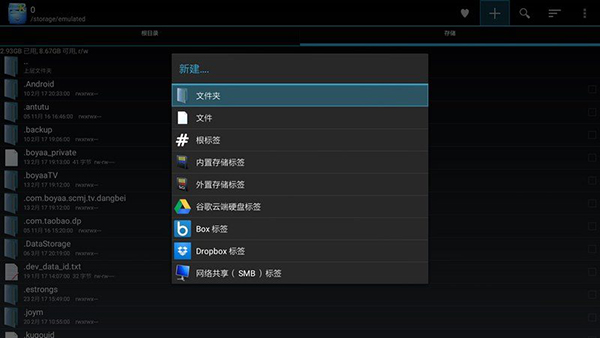
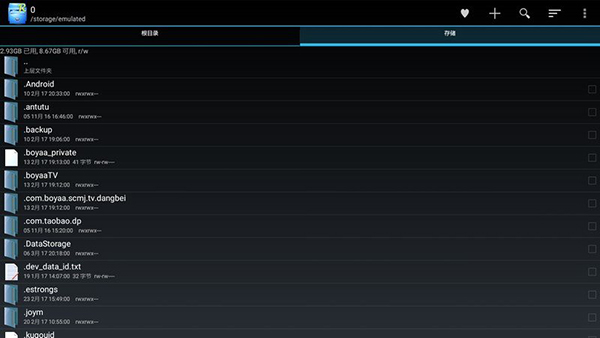
re管理器TV版是一款专为智能电视和电视盒子量身打造的高效文件管理工具。它不仅支持创建、删除、复制、剪切、粘贴、重命名、搜索和共享等基础文件操作,还能直接预览多种格式的内容,包括文本、图片、视频、音频以及压缩包,无需跳转其他应用即可轻松查看,让电视端的文件管理变得简单又流畅。
使用教程
re管理器TV版安装方法
1、将Re管理器电视版的APK文件下载到电脑中;
2、准备一个U盘或SD卡,插入电脑后,把下载好的APK文件复制到存储设备内(若使用SD卡,请通过读卡器连接电脑);
3、复制完成后,将U盘或插有读卡器的SD卡接入电视的USB接口;
4、在电视主界面进入“文件管理”>“外接存储”,找到刚才复制的APK文件并点击安装即可。
re管理器TV版怎么进根目录
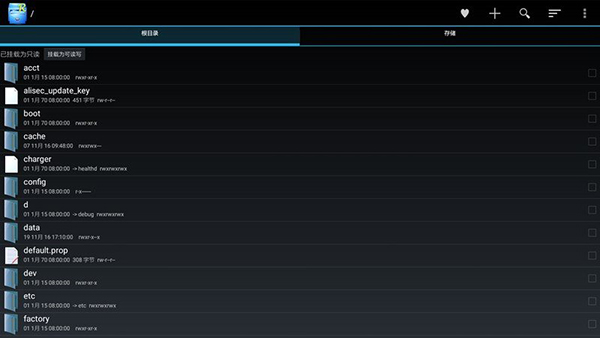
1、在RE管理器的根目录中找到data文件夹,点击进入;
2、返回根目录,找到misc文件夹,点击进入;
3、继续在根目录下定位wifi文件夹,点击进入。
re管理器TV版怎么删除自带软件
打开RE管理器后,先点击右上角的“挂载读写”按钮,按钮文字会变为“挂载只读”,表示已成功启用读写权限。
随后进入System/app目录,这是系统预装应用的存放位置,所有相关操作都将在此进行。
在该目录中找到想要卸载的应用对应的apk文件,选中并删除即可。需要注意的是,部分Android系统的ROM会在system/app目录下同时存放同名的apk和odex文件。如果存在这两种文件,务必一并删除,否则可能导致残留或系统异常。
重要提示:删除系统自带应用存在一定风险,操作前请务必备份相关Apk文件,并建议前往对应机型的用户论坛查阅可安全移除的系统应用清单,避免误删关键组件导致系统运行异常甚至无法启动。
特色亮点
文件管理:一键安装应用、直接查看压缩包内容,操作更高效。
多媒体浏览:无需额外播放器,点击即可播放音乐、视频,查看图片或阅读文档。
快捷工具栏:集成全部常用文件操作功能,触手可及。
本地/网络管理:不仅能管理电视本地文件,还可访问局域网内其他设备上的资源。
本地/网络搜索:支持在本地存储及网络设备中快速检索所需文件。
应用管理:轻松完成应用的安装、卸载与备份,掌控更自由。
压缩/解压:内置对ZIP和RAR格式的支持,文件打包与提取一步到位。
轻松操作/查看:支持多选文件、缩略图预览及多种视图模式,浏览体验更直观。
完善的流媒体功能:可直接播放局域网设备中的音视频内容,娱乐更便捷。
蓝牙支持:通过蓝牙连接其他设备,实现跨设备文件浏览与操作。
相关版本


















热门攻略
更多- [软件资讯] pdf怎么转换成word-PDF转WORD有哪些方式?
- [软件资讯] word打字后面的字消失是怎么回事-word打字后面的字消失是怎么回事怎么解决?
- [软件资讯] word怎么设置三级目录-如何在Word文档中设置多级标题以及生成目录
- [软件资讯] wps里面打√的方框-wps里面方框里怎么打钩
- [软件资讯] word下划线______怎么打电脑-word下划线______怎么打字
- [软件资讯] word背景色怎么改成白色-word背景色怎么改?


