
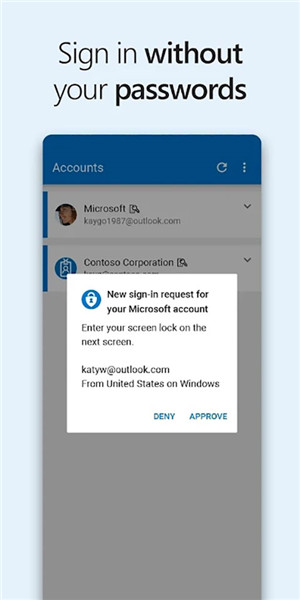
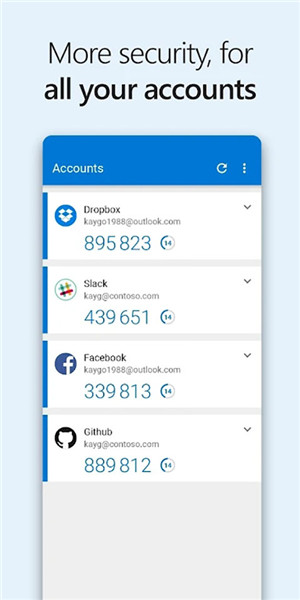
Microsoft Authenticator 不仅是一款强大的双重验证工具,如今更已进化为集密码管理与无密码登录于一体的全能安全助手。最新版本全面支持从 Google Chrome 浏览器一键导入保存的密码,也允许用户通过 CSV 文件灵活导入各类账户信息,让数字身份管理更加高效、便捷。
使用教程
Microsoft Authenticator 华为功能介绍
1、代码生成:
可作为任何支持验证器应用的账户的动态验证码生成器,实时提供一次性密码,保障登录安全。
2、双重验证:
采用行业标准的双因素认证机制,在输入用户名和密码后,还需通过手机端批准通知或手动输入验证码,大幅提升账户防护等级。
3、手机登录:
支持无密码登录体验,只需输入用户名,再通过设备上的指纹、面部识别或 PIN 码即可完成身份验证,既安全又省去记忆密码的烦恼。
Microsoft Authenticator 华为中怎么备份和恢复帐户凭据
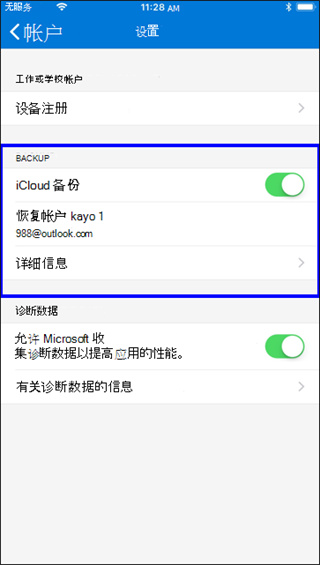
1、为 iOS 设备启用云备份
在 iOS 设备上,进入“设置”,选择“备份”,开启 iCloud 备份功能,所有账户凭据将自动加密并同步至你的 iCloud 账户。
2、为 Android 设备启用云备份
在 Android 设备上,打开“设置”,进入“备份”选项,启用云备份后,账户凭据将安全存储于你的云账户中。
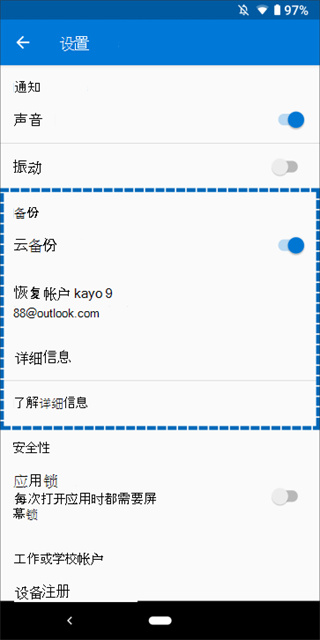
在新设备上恢复帐户凭据
恢复前,请确保目标账户尚未在新设备的 Authenticator 应用中配置。例如,若要恢复个人 Microsoft 账户,需确认该账户未提前添加,以避免覆盖或丢失现有数据。这一步对保障账户完整性至关重要。
3、恢复信息
在新设备上打开 Authenticator 应用,点击“开始恢复”选项。
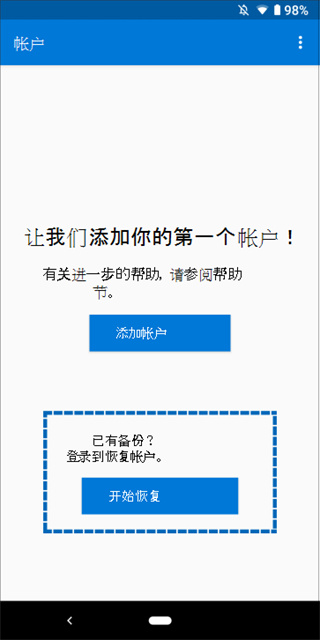
使用当初备份时绑定的个人 Microsoft 账户登录,系统将自动还原所有凭据至当前设备。
恢复完成后,你可能会发现新旧设备上同一账户的验证码不同。这是因为每个设备都拥有独立的密钥,但两者均有效,各自登录时均可正常使用,互不影响。
4、为个人帐户提供更多验证
在 Authenticator 应用的“帐户”界面,点击需要恢复的账户,进入其全屏详情页。
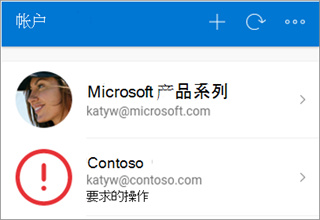
点击该账户的卡片,选择登录以启动恢复流程。输入密码后,系统会要求你确认关联的电子邮件地址或电话号码作为额外验证方式。
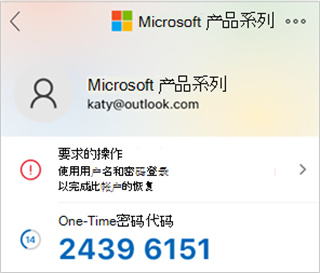
5、为工作或学校帐户提供更多验证
在“帐户”界面中,点击对应的工作或学校账户,进入全屏视图。
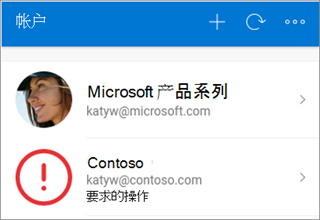
在详情页中,选择“扫描 QR 代码”选项,完成完整恢复流程。
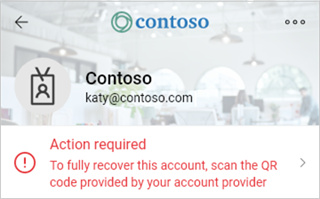
特色亮点
1、支持可穿戴设备:
可与 Apple Watch、Samsung Gear 等智能穿戴设备联动,轻松完成多因素身份验证。
2、用指纹替代密码:
全面支持 iPhone 和 Android 设备的指纹识别功能,让授权更快捷、更私密。
3、通过一键推送通知,带来最佳的 MFA 体验:
登录时只需轻点“允许”,即可快速完成验证,无需手动输入复杂验证码。
4、刷新了用户体验:
在确保企业级安全标准的同时,界面设计更加简洁直观,操作流畅自然。
5、基于证书的身份验证:
为企业用户提供基于数字证书的无密码登录方案,进一步提升办公环境的安全性与效率。


















热门攻略
更多- [软件资讯] pdf怎么转换成word-PDF转WORD有哪些方式?
- [软件资讯] word打字后面的字消失是怎么回事-word打字后面的字消失是怎么回事怎么解决?
- [软件资讯] word怎么设置三级目录-如何在Word文档中设置多级标题以及生成目录
- [软件资讯] wps里面打√的方框-wps里面方框里怎么打钩
- [软件资讯] word下划线______怎么打电脑-word下划线______怎么打字
- [软件资讯] word背景色怎么改成白色-word背景色怎么改?


