
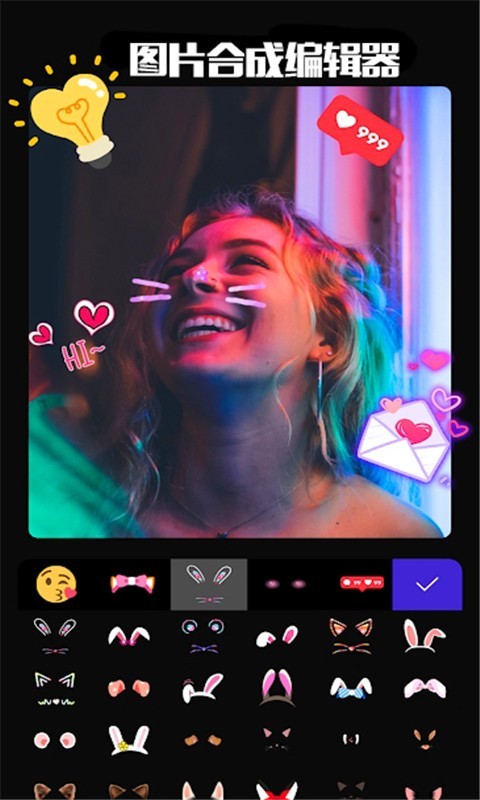
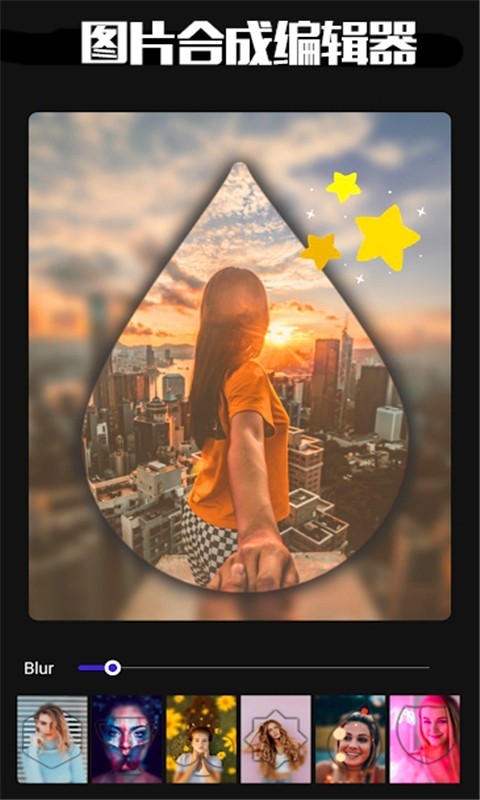
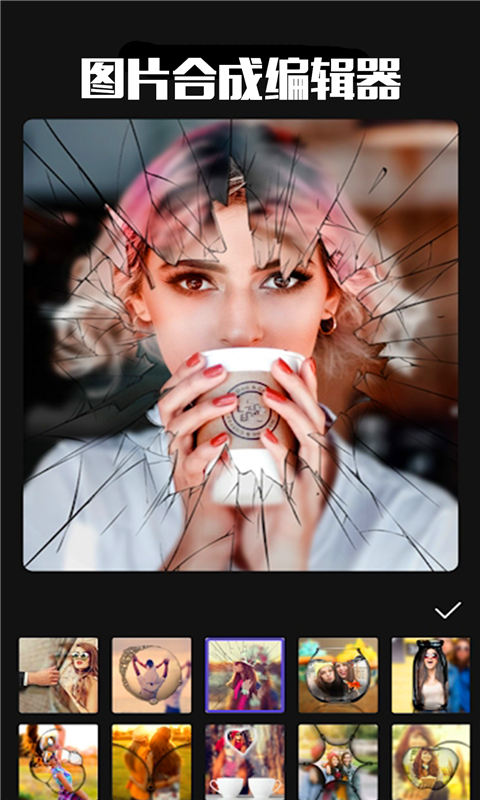
图片合成App是一款功能强大的图像编辑工具,能够轻松将多张照片融合为一张创意十足的作品。除了基础的图片拼接功能外,还支持添加文字、边框、滤镜等多种美化元素,让你的图片更具视觉冲击力和艺术感。无论是日常分享还是专业创作,这款App都能满足你的多样化需求,带来媲美Photoshop的编辑体验,同时操作更简单、上手更快。
玩法攻略
图片合并怎么使用?
1、打开图片合并软件,进入主界面后,你会看到“拼图”、“图片合成”、“拼接”三大核心功能,清晰直观,方便快速选择。
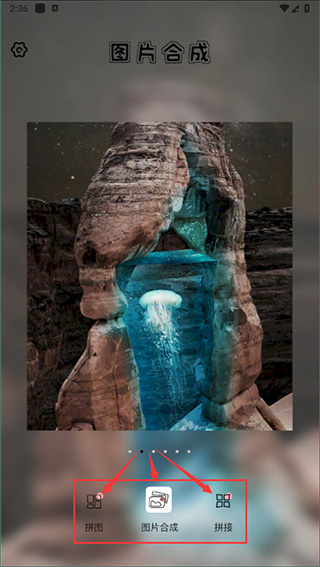
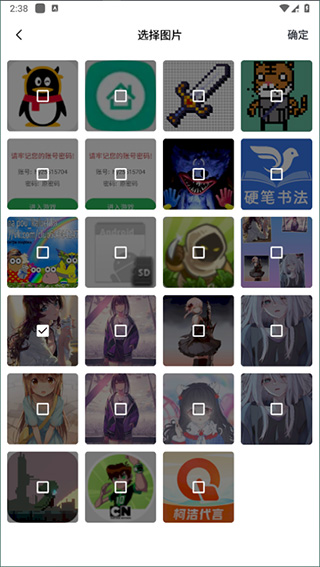
2、这里以“图片合成”功能为例进行演示,其他功能的操作逻辑也基本一致。点击进入后,从相册中选择你想要合成的图片。
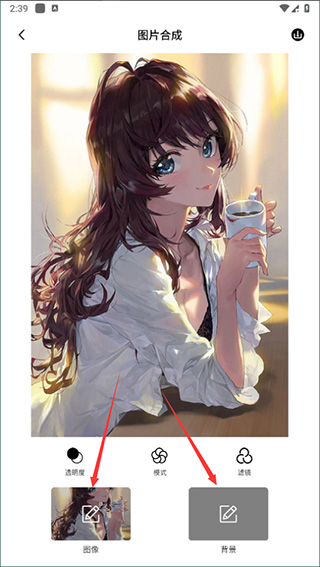
3、选好图片后,点击“背景”按钮,从丰富的背景库中挑选你喜欢的风格;如果想更换主图,也可以随时点击“图像”重新选择新的图片素材。
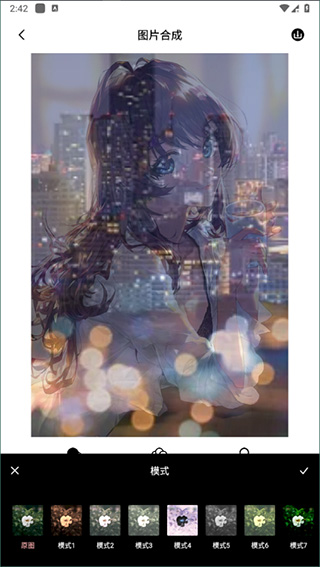
4、背景确定后,即可实时预览合成效果。你可以自由调节背景透明度,拖动调整位置,还能叠加多种滤镜与显示模式,满意后一键保存高清成品。
特色亮点
可以编辑尺寸超过屏幕范围的大图,通过双指拖动轻松浏览和调整画面细节。
支持同时打开两张图片,自由选取其中一张的局部区域,精准粘贴到另一张图片中,也可使用贴图功能一键导入整张图片。
新建画布时可自定义图片的宽度、高度及保存格式,满足不同场景下的输出需求。
内置专业级调色板,支持任意颜色选取,助你实现更精细的色彩控制与创意表达。
更新日志
v2.21版本
全新玩法:极致电影感“个性光效”上线
释放你空灵迷离、冷峻唯美的另一面!
全新玩法:告别夏天,给生活换上“秋色”新衣!
系统运行更加稳定,修复并优化了部分闪退问题,提升整体使用流畅度。
包更新说明
安装包已更新到最新版本v2.21



















热门攻略
更多- [软件资讯] pdf怎么转换成word-PDF转WORD有哪些方式?
- [软件资讯] word打字后面的字消失是怎么回事-word打字后面的字消失是怎么回事怎么解决?
- [软件资讯] word怎么设置三级目录-如何在Word文档中设置多级标题以及生成目录
- [软件资讯] wps里面打√的方框-wps里面方框里怎么打钩
- [软件资讯] word下划线______怎么打电脑-word下划线______怎么打字
- [软件资讯] word背景色怎么改成白色-word背景色怎么改?


