
Telerik Fiddler 1.0.570-20230127
- 类型:辅助工具
- 版本:1.0.570-20230127
- 大小:38912MB
- 更新:2026-04-17 15:57:08
- 厂商:暂无
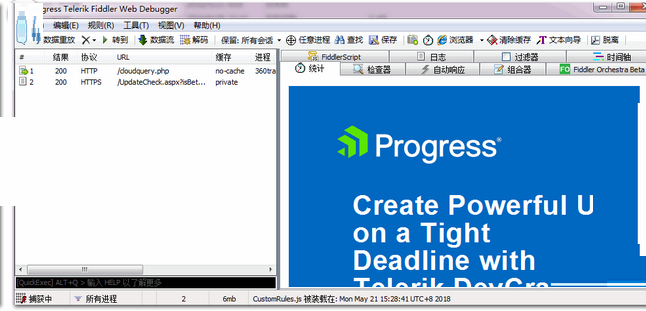
Telerik Fiddler 是一款专业级的网络调试代理工具,专为开发者打造,能够实时捕获、分析、修改和重放 HTTP/HTTPS 网络请求与响应。无论你是前端、后端还是移动端开发者,Fiddler 都能帮助你深入洞察应用与服务器之间的通信细节,快速定位问题、优化性能,并提升开发效率。
使用教程
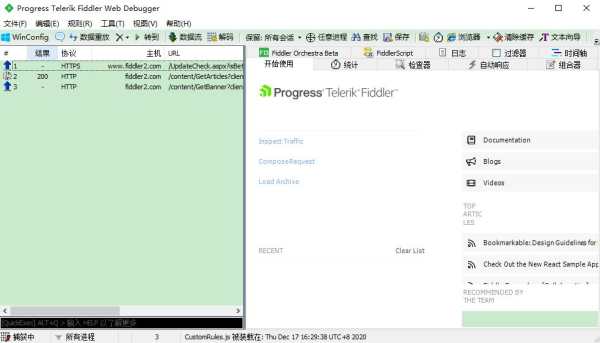
Telerik Fiddler功能
1、保存并重播网络会话
你可以将完整的 HTTP/S 流量会话保存下来,随时回放进行复现或测试。在重放前还能灵活修改请求参数、头部信息等,便于模拟不同场景。保存的会话还可轻松分享给团队成员,实现高效协作。
2、过滤捕获的流量
面对成百上千条网络请求,精准定位目标往往令人头疼。Fiddler 提供强大的过滤功能,支持按 URL、请求方法、协议类型、主机名等多种条件筛选历史或实时流量。你甚至可以隐藏所有状态码为 200 的成功请求,专注于排查错误和异常。
3、深入研究会话指标
点击任意会话即可查看其详细信息,包括网络状态码、请求/响应头、缓存策略、Cookie、URL 结构、协议版本、压缩方式、重定向路径等关键数据。右键该会话还能执行保存、共享、创建自动响应规则,或直接在 Composer 中重发请求。
4、捕获所有流量
无论是桌面应用还是网页程序,只要涉及网络通信,Fiddler 都能全面介入,记录你电脑与互联网之间传输的所有 HTTP/S 数据。更强大的是,它还能捕获来自其他本地运行进程的网络活动,确保不遗漏任何关键请求。
5、现场交通检查
Fiddler 支持跨平台流量调试,可监控来自 Windows、macOS、Linux 系统,以及 iOS 和 Android 设备的网络通信。你能清晰验证客户端与服务器之间传递的 Cookie、Header 和缓存指令是否正确。无论你使用 .NET、Java、Angular、React 还是 Vue.js,都能无缝兼容。
6、自动回复
借助内置的自动响应器功能,Fiddler 可以拦截特定请求,并模拟服务器返回预设内容。你可以基于已捕获的会话、自定义状态码或本地文件创建响应规则,无需改动真实服务器,即可完成复杂测试场景的搭建。
7、保存和共享会话
所有捕获的网络会话均可保存至工作区,方便后续反复调用。同时,这些会话也能通过 Fiddler Everywhere 的界面直接分享给同事,并支持添加评论,让团队协作更加顺畅高效。
8、请求与响应模拟
无需修改一行代码,即可在任意网站上对请求或响应内容进行实时模拟和篡改。这一功能极大简化了前端联调、接口测试和异常场景模拟的工作流程。
9、HTTP/S 流量记录
Fiddler Everywhere 能完整记录你设备与互联网之间的全部 HTTP/S 通信。几乎所有支持代理设置的应用程序(如 Chrome、Firefox、Safari、Edge、Opera 等)所产生的流量,均可被轻松捕获和调试。
Telerik Fiddler使用教程
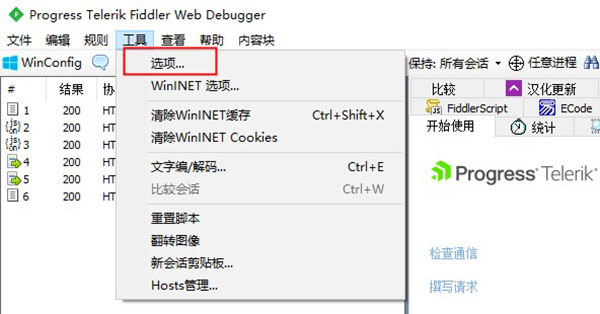
1、启动 Fiddler,点击顶部菜单栏的“工具 > 选项”,打开“选项”对话框。
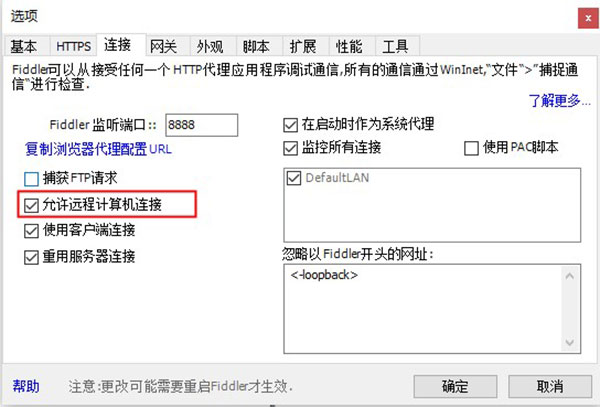
2、在“选项”窗口中切换到“连接”选项卡,勾选“允许远程计算机连接”复选框,然后点击“确定”保存设置。
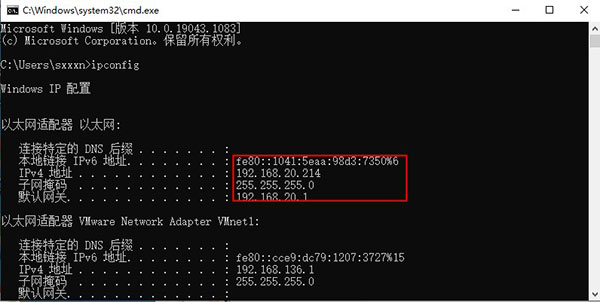
3、在本机打开命令提示符,输入 ipconfig 命令,找到当前电脑的 IPv4 地址。
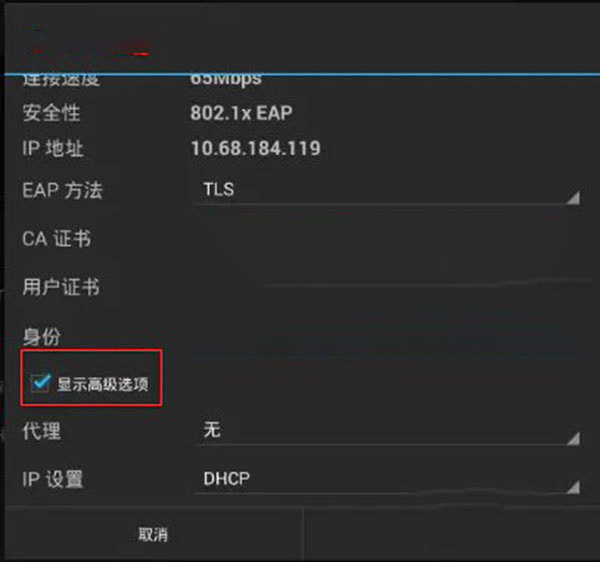
4、在 Android 设备上进入“设置 > WLAN”,长按已连接的 Wi-Fi 网络,选择“修改网络”,在弹出的窗口中勾选“显示高级选项”。
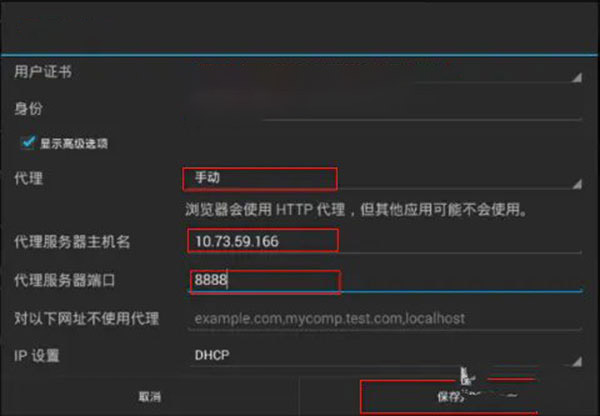
5、将“代理”设置为“手动”,在“代理服务器主机名”中填入电脑的 IP 地址,“代理服务器端口”填写 8888,完成后点击“保存”。
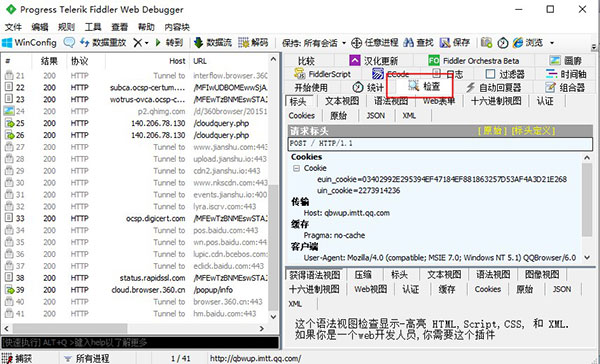
6、打开 Android 设备上的浏览器,访问百度首页。此时回到 Fiddler 界面,即可看到完整的请求与响应数据被捕获并展示出来。
常见问题
一、怎么抓包?
1、启动 Fiddler 后,默认即处于抓包状态,界面左下角会显示“capturing”。若未显示,点击该区域即可开始捕获流量。
2、若需抓取 HTTPS 网站流量,需进入 Tools > Fiddler Options > HTTPS,勾选“Decrypt HTTPS Traffic”以启用解密功能。
3、通过浏览器或其他应用程序发起网络请求(在 Windows 平台上,只要是基于 WinHTTP 或 WinINet 发送的请求均可被 Fiddler 捕获)。
4、请求完成后,返回 Fiddler 主界面即可查看完整的抓包记录。
二、如何进行关键字查找?
1、按下 Ctrl+F 快捷键,调出全局搜索框,在所有会话中快速定位关键词。
2、选中某个具体请求后,可在 Inspectors 标签页的 Raw 视图中,分别对请求或响应内容进行局部搜索。
3、若响应内容经过压缩,点击界面上的提示按钮即可自动解压,便于查看原始文本。
特色亮点
完整呈现 HTTP 通信全过程及详细信息
采用直观友好的用户界面格式,降低使用门槛
可全面记录并检查电脑与互联网之间的所有 HTTP 通信
支持设置断点,实时监控 Fiddler 所有“进出”的数据流
相比其他网络调试工具,操作更简洁高效
高度灵活,适用于多种 HTTP 调试任务场景
内置基于事件驱动的强大脚本子系统,扩展性极强
更新说明
v1.36.1版本
修复进入时卡顿的问题


















热门攻略
更多- [软件资讯] pdf怎么转换成word-PDF转WORD有哪些方式?
- [软件资讯] word打字后面的字消失是怎么回事-word打字后面的字消失是怎么回事怎么解决?
- [软件资讯] word怎么设置三级目录-如何在Word文档中设置多级标题以及生成目录
- [软件资讯] wps里面打√的方框-wps里面方框里怎么打钩
- [软件资讯] word下划线______怎么打电脑-word下划线______怎么打字
- [软件资讯] word背景色怎么改成白色-word背景色怎么改?


