

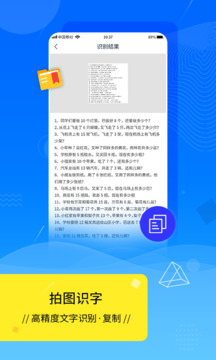

Adobe Scan 是一款高效智能的文档扫描与文字识别工具,能将手机瞬间变成便携式扫描仪。只需对准纸质文件拍照,应用即可自动裁剪、增强并生成高质量 PDF 文件,同时借助 OCR 技术精准提取文字内容,实现编辑、搜索与重复使用,让办公更轻松、信息管理更高效。
使用教程
Adobe Scan注意事项
1、Adobe Scan 本身并不直接提供完整的 OCR 功能,需配合 Adobe Acrobat Reader 使用才能实现文字识别与编辑。这是两个独立但协同工作的应用程序,请务必同时安装。
2、Adobe Scan 与 Adobe Acrobat Reader 的关系类似于 Google Photos 与 Google Lens:前者负责扫描并生成 PDF 文件,后者则用于查看、编辑及执行 OCR 操作,所有文件均可同步至 Adobe Document Cloud 实现云端存储与跨设备访问。
3、打开 Adobe Scan 后,相机会自动检测文档边缘并完成拍摄,大幅提升操作效率。为确保扫描清晰度,建议保持手稳或使用三脚架辅助。此外,应用支持将多页内容合并为单个 PDF 文件,便于整理归档。
4、OCR 处理通常在云端完成,因此文字识别结果可能不会立即生效。一般需等待文件成功同步至 Adobe Document Cloud 后,在 Acrobat Reader 中才能进行复制、搜索等操作。
Adobe Scan怎么操作
1、如何转换无文字的光栅图像
若图像中不含文本,或文本质量过低无法通过 OCR 转换,可采用以下方法处理:
加载包含两种以上颜色的图像时,系统会弹出“警告:彩色图像”提示框(如已关闭,可通过“文件”菜单 > “栅格” > “选项” > “彩色显示警告”重新启用)。
1、点击加载现有光栅图像,或通过“文件”菜单 > “获取”进行扫描。
2、若出现“警告:彩色图像”对话框:
a)选择第二个选项。
b)点击确定,进入“简单阈值”设置界面。
c)拖动滑块,使图像线条尽可能清晰、背景尽可能干净。
d)点击确定完成设置。
3、务必通过栅格质量检查表进行评估。即使图像在全屏下看起来清晰,放大后仍可能存在细节模糊等问题,而低质量的栅格图是导致矢量化失败的主要原因。
若图像质量达标:
4、建议点击平滑栅格线以优化效果。
5、确保图像处于完全缩小状态。
6、进入“类型”菜单,选择最匹配图像类型的矢量化模式,如建筑、电气、机械、CNC轮廓、站点计划或轮廓图;若处理的是实心形状,则选择“轮廓”。
7、点击执行矢量化,文本部分将被转换为短线段。
8、可选操作:按 V 键仅显示矢量,B 键同时显示矢量与栅格图像,Shift+F 淡化栅格背景,C 键按颜色或类型切换矢量显示,G 键控制矢量端点抓取点的显示状态。
9、通过“文件”菜单 > “矢量” > “另存为”,将结果保存为 DXF 文件。
二、如何用文本转换光栅图像
若图像包含清晰可辨的文字字符,推荐使用此流程:
加载多色图像时同样会触发“警告:彩色图像”提示(启用方式同上)。
1、加载现有图像或通过“文件” > “获取”扫描新图。
2、若弹出警告对话框:
a)选择第二个选项。
b)点击确定,进入“简单阈值”界面。
c)调整滑块至线条清晰、背景干净的状态。
d)点击确定。
3、通过栅格质量检查表确认图像整体质量。
即使主观判断图像良好,也必须经过该检查,因为放大后常会发现细节问题。
若图像质量合格:
4、还需通过栅格文本质量检查表。OCR 成功的前提包括:文本清晰易读、字符彼此分离、不与图形元素接触、方向一致,且使用系统可识别的字体。
5、建议点击平滑栅格线以提升识别准确率。
6、在“类型”菜单中选择合适的矢量化类别。
7、设定预期文本大小:
a)进入 OCR 菜单 > “字符大小”。
b)将光标置于图像最大字符上,按 M 键或滚动鼠标滚轮放大至清晰可见。
c)点击字符黑色部分,系统会自动框选。
d)点击缩小视图。
8、点击执行矢量化。
9、可选操作:使用 V、B、Shift+F、C、G 等快捷键切换矢量与栅格的显示模式。
10、通过“文件”菜单 > “矢量” > “另存为”,导出为 DXF 格式文件。
Adobe Scan功能介绍
1、重复利用内容
Adobe Scan 能将任何纸质内容转化为可编辑、可复用的数字文档。借助内置的免费 OCR 技术,扫描生成的 PDF 可在 Adobe Acrobat Reader 中直接搜索、复制和重用文本。无论是合同、笔记还是税务收据,都能轻松数字化并清晰呈现支出明细。
2、在照片库中快速找到文档
应用能智能识别手机相册中的文档与收据,并自动将其转换为结构化的 PDF 扫描件,省去手动筛选与整理的麻烦。配合自动 OCR,文本内容随即变为可编辑格式,方便调整、引用或整合到其他文件中。
3、将名片保存到“联系人”
扫描名片后,Adobe Scan 会自动识别姓名、电话、邮箱等关键信息,并一键添加至手机通讯录,无需手动输入,大幅提升人脉管理效率。
4、随时随地完成更多工作
所有扫描文件均自动保存至 Adobe Document Cloud,实现跨设备即时访问与共享。即便是复杂的法律文书,也能通过 OCR 实现全文搜索、文本选择与复制。用户还可直接在 Acrobat Reader 中高亮重点、添加批注,甚至填写表格并电子签名,真正实现移动办公自由。
安装教程
1、下载并解压安装包,获取 Scan2CAD 10 主程序及对应系统的破解补丁(含 32 位与 64 位版本);
2、运行 Scan2CAD.exe 启动安装向导;
3、选择软件安装路径,建议保留默认设置;
4、在附加组件选项中,建议全部勾选以确保功能完整;
5、等待安装完成后,暂勿启动程序,点击 Finish 退出安装界面;
6、根据操作系统位数,将对应破解补丁复制到软件安装目录并覆盖原文件;
默认路径为 C:\Program Files\Scan2CAD
7、完成上述步骤后,Scan2CAD 即已成功激活,可无限制使用全部功能。


















热门攻略
更多- [软件资讯] pdf怎么转换成word-PDF转WORD有哪些方式?
- [软件资讯] word打字后面的字消失是怎么回事-word打字后面的字消失是怎么回事怎么解决?
- [软件资讯] word怎么设置三级目录-如何在Word文档中设置多级标题以及生成目录
- [软件资讯] wps里面打√的方框-wps里面方框里怎么打钩
- [软件资讯] word下划线______怎么打电脑-word下划线______怎么打字
- [软件资讯] word背景色怎么改成白色-word背景色怎么改?


