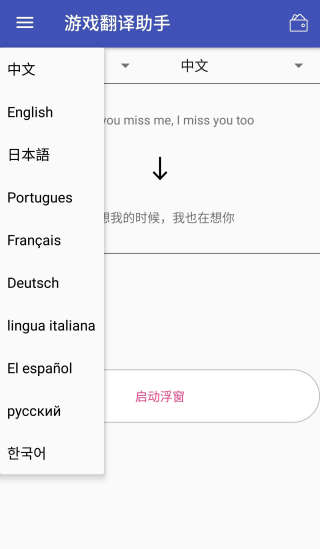
游戏翻译助手是一款专为游戏玩家打造的智能翻译工具,致力于打破语言壁垒,让全球玩家畅享无国界的游戏乐趣。无论你面对的是复杂的剧情对话、晦涩的任务说明,还是陌生的游戏菜单,只需轻轻一点,即可实时将屏幕上的文字精准翻译成你熟悉的语言。凭借先进的OCR识别技术和高质量的翻译引擎,配合简洁直观的操作界面,游戏翻译助手不仅提升了翻译准确率,更让整个游戏体验流畅自然,真正实现“所见即所懂”。
使用攻略
游戏翻译助手新手教程
1、从本站下载最新版的游戏翻译助手免费版apk,安装完成后点击【启动浮窗】
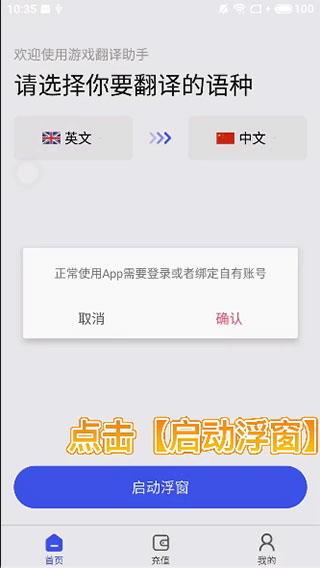
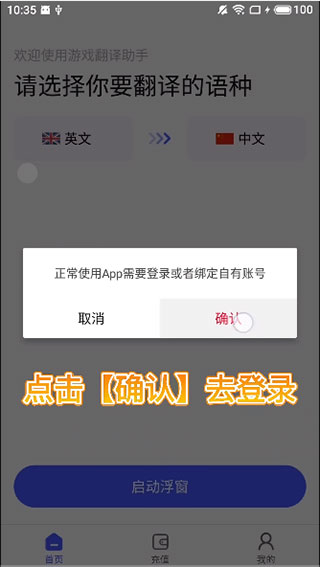
2、点击【确认】进入登录流程
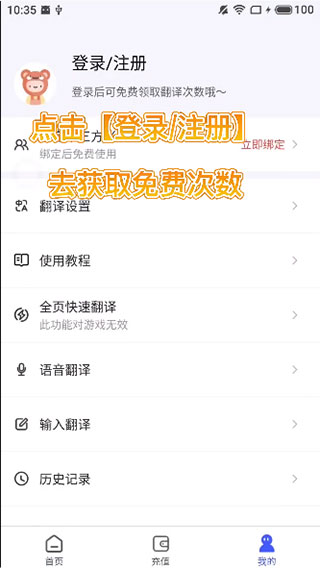
3、点击【登陆/注册】以获取免费翻译次数
4、选择微信或QQ授权登录
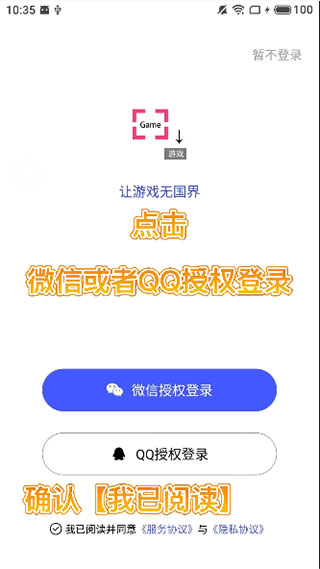
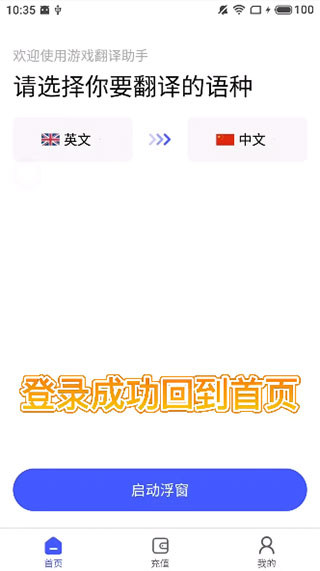
5、登录成功后将自动返回首页
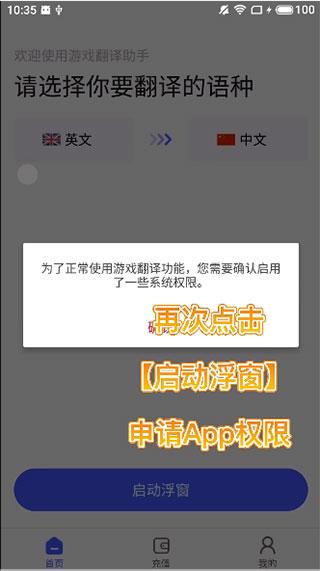
6、再次点击【启动浮窗】,系统将提示申请必要权限
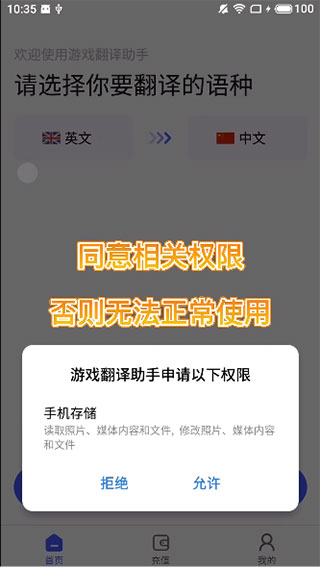
7、请务必同意所有相关权限,否则应用无法正常运行
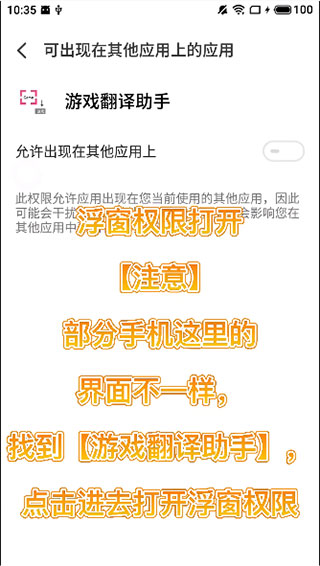
8、开启浮窗权限
注意:不同品牌手机设置界面略有差异,请找到【游戏翻译助手】并手动开启浮窗权限
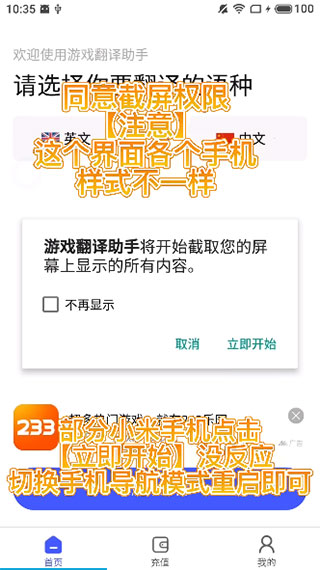
9、同意截屏权限
注意:部分机型(如小米)若点击【立即开始】无反应,可尝试切换手机导航模式后重启应用
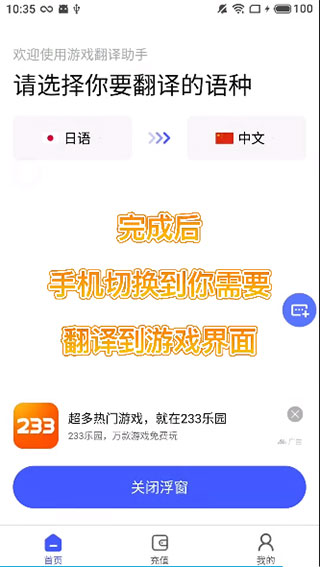
10、权限设置完成后,在首页选择目标翻译语种,然后切换至需要翻译的游戏界面
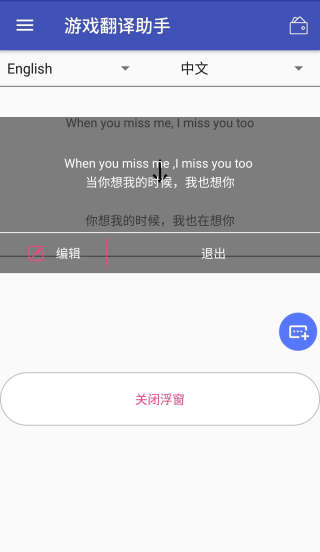
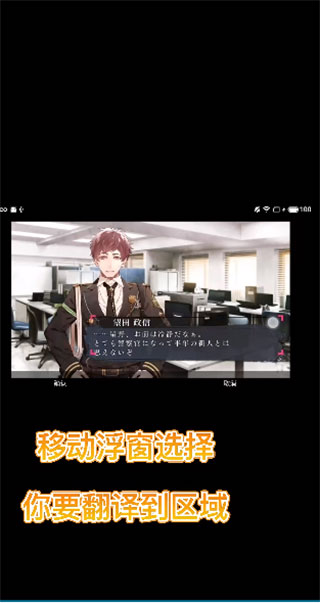
11、拖动浮窗,框选需翻译的文字区域,系统将立即显示翻译结果
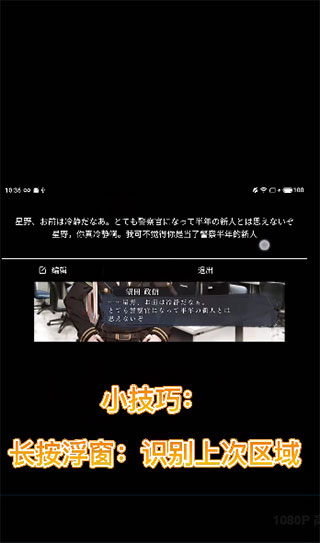
12、实用小技巧:长按浮窗可自动识别上次选定的区域,省去重复操作
特色亮点
亮点
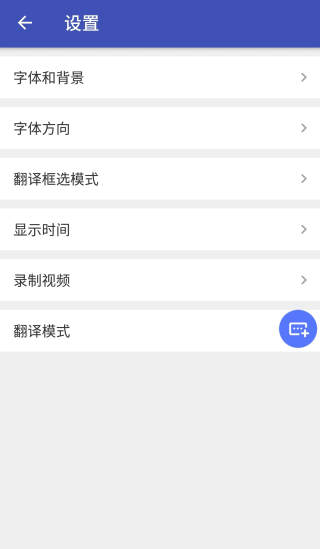
短按浮窗可手动框选翻译区域,长按则自动复用上一次的识别范围。通过“设置—翻译框选模式—短按/长按”可自由切换功能逻辑。
觉得翻译文字颜色单调?进入“设置—字体和背景”,可自定义字体大小与颜色。遇到竖排文字也不用担心,在“设置—字体方向”中调整文字排列方向和顺序,轻松应对各类排版。
每次看完翻译都要手动点取消?在“设置—显示时间”中设定自动隐藏时长,倒计时期间轻触翻译框即可暂停关闭,阅读更从容。
框选后还要点“确定”太麻烦?现在只需单击已框选区域内部,即可立即触发翻译,操作一步到位。想保存翻译记录?打开“设置—记录”中的保存开关,历史内容随时回顾。
无需点击取消按钮,直接点击翻译框以外的区域,内容会自动消失,交互更自然。
觉得显示信息太多干扰游戏?开启“设置—翻译框选模式—识别只显示结果”,翻译界面将仅保留最终译文,清爽简洁。
需要将识别内容分享给他人?启用“设置—翻译框选模式—识别内容拷贝到剪贴板”,识别完成后可直接粘贴使用,高效便捷。
厌倦了反复框选?试试“设置—翻译框选模式—选择模式”中的画框功能,随手一划完成区域选定,松手即翻译。
使用过程中可通过通知栏快速控制浮窗的开启与关闭,甚至一键退出应用,操作更灵活。同时建议框选时尽量精准覆盖文字区域,以获得更快更准的识别效果。
对于对话框位置固定的游戏,推荐开启“设置—翻译模式—快速模式”:点击屏幕后几秒内自动翻译指定区域,长按还可随时暂停或恢复该模式,大幅提升效率。
特色
实时框选翻译游戏内文字内容,让跨国游戏体验更加沉浸有趣
彻底告别语言障碍,轻松畅玩全球热门游戏
只需选定识别区域,即可实现毫秒级实时翻译
提供丰富个性化选项,打造专属你的智能翻译助手
常见问题
1、怎么使用游戏翻译助手?
点击浮窗手动框选需翻译区域;长按浮窗则自动翻译上一次选定的区域。
2、目前支持几种语言翻译?
当前支持10种语言互译,可在首页自由切换源语言与目标语言。
3、点击“启动浮窗”后为何看不到浮窗?
浮窗属于系统敏感权限,部分手机需手动进入设置页面为游戏翻译助手开启悬浮窗权限。
更新日志
v7.5.00版本
1、新增DeepL账号绑定功能。
2、集成DeepL术语表,有效优化日语片假名等特殊字符的翻译准确性。
3、帮助中心新增微信客服入口,问题反馈更及时便捷。


















热门攻略
更多- [软件资讯] pdf怎么转换成word-PDF转WORD有哪些方式?
- [软件资讯] word打字后面的字消失是怎么回事-word打字后面的字消失是怎么回事怎么解决?
- [软件资讯] word怎么设置三级目录-如何在Word文档中设置多级标题以及生成目录
- [软件资讯] wps里面打√的方框-wps里面方框里怎么打钩
- [软件资讯] word下划线______怎么打电脑-word下划线______怎么打字
- [软件资讯] word背景色怎么改成白色-word背景色怎么改?


