
腾讯会议系统 3.23.1.510
- 类型:教育学习
- 版本:3.23.1.510
- 大小:189440MB
- 更新:2026-04-17 13:54:56
- 厂商:深圳市腾讯计算机系统有限公司
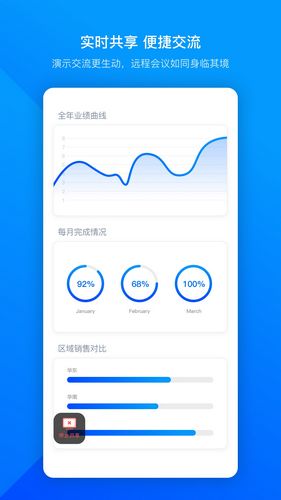
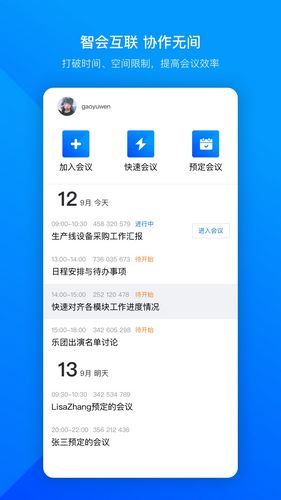
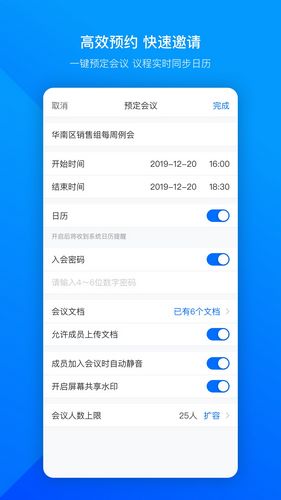

腾讯会议是一款由腾讯打造的专业级云会议协作平台,凭借21年音视频技术积累与腾讯云全球网络基础设施,为个人用户、中小企业乃至大型组织提供高清流畅、安全可靠、开箱即用的远程会议体验。无论您身处办公室、家中还是旅途中,只需一键入会,即可轻松实现跨地域、跨设备、跨企业的高效协同。
软件介绍
腾讯会议(Tencent Meeting)是一款面向全场景会议需求的一站式音视频协作工具。它集成了在线文档协同、小程序快速入会、精细化会议管理与控制、多端屏幕共享、AI智能降噪及美颜等多项核心功能,界面简洁直观,操作无需学习成本。无论是日常团队例会、客户远程沟通,还是大型线上发布会、混合式教学等复杂场景,都能从容应对,真正让远程办公和协作变得简单、稳定又高效。

软件特色
简单易用:采用极简设计风格,支持一键预约、发起或加入会议;内置在线协作文档,会议中可即时编辑并实时同步内容;屏幕共享支持全屏、窗口或指定应用选择,演示更精准;主持人可随时管理成员的音视频状态、移出参会者或锁定会议,有效维护会议秩序。
高清流畅:最高支持1080P高清视频画质,配备智能美颜与动态背景虚化功能;搭载自研音频引擎,能自动识别并消除键盘敲击声、空调噪音、回声等环境干扰,清晰还原人声细节,提升沟通质量。
稳定可靠:依托腾讯云覆盖全球30多个区域、100多个可用区的分布式网络架构,具备强大的高并发承载能力;同时拥有行业领先的抗丢包与抗抖动技术,即使在网络条件不佳的情况下,也能保障音画连贯不卡顿。
安全保障:由腾讯云七大安全实验室联合护航,全面实施数据加密传输、会议密码保护、等候室机制、敏感操作二次验证等多重防护措施,充分满足企业对数据安全与合规性的高标准要求。
使用方法
首次打开应用后,主界面清晰展示【加入会议】、【快速会议】和【预约会议】三大常用入口。大多数用户可直接点击【加入会议】,输入会议号及您的姓名(例如“张经理”),根据需要选择是否开启摄像头或麦克风,点击“加入”即可秒速进入会议。
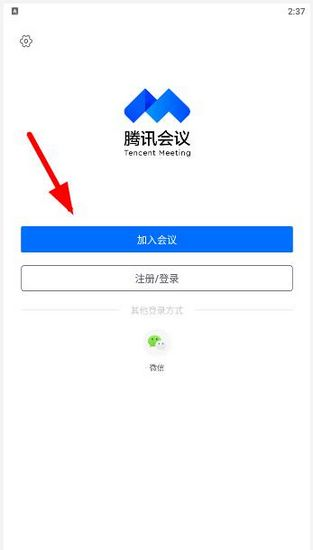
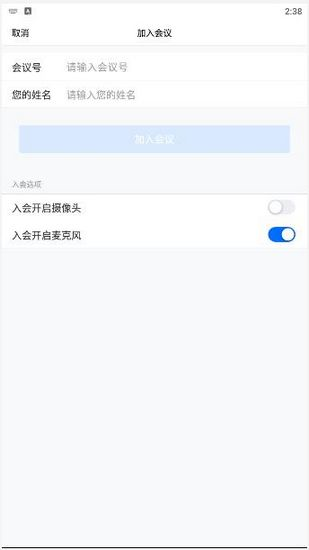
成功入会后,您可通过底部工具栏自由切换静音/发言状态、开启或关闭摄像头、共享屏幕、查看参会人员列表等功能,全程无需复杂设置,让您专注于会议本身。
支持人数
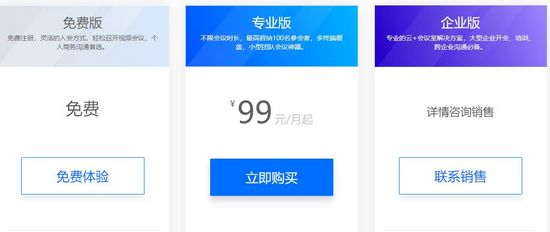
腾讯会议根据不同版本提供差异化的参会容量:免费基础版最多支持25人同时参会;专业版提供50人、100人等灵活套餐;企业版则可支持千人级大规模会议,并支持定制专属服务与统一管理后台,满足各类组织的多样化需求。
价格说明
目前提供三种订阅方案:专业版标准价格为99元/月;企业版需联系官方客服获取定制化报价及部署支持;此外还支持按年付费、多人团购等多种优惠方式。所有付费版本均提供7天免费试用期,方便用户充分体验完整功能后再做决策。
常见问题
1、为什么视频无法正常开启?
请依次检查:确认没有其他应用程序正在占用摄像头;尝试重启设备以释放硬件资源;更新摄像头驱动至最新版本;若问题仍未解决,可在【设置→音视频设置】中切换默认摄像头设备进行测试。
2、只想观看共享屏幕,不希望看到其他人的视频画面?
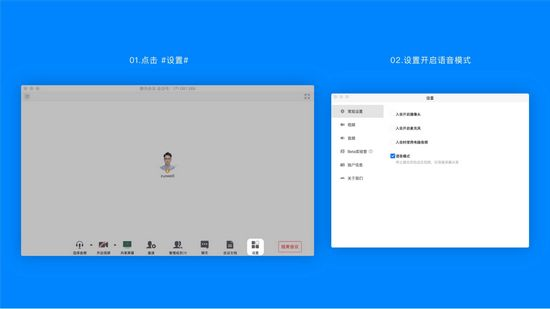
进入会议后,点击底部菜单栏【设置】→【常规设置】→开启【语音模式】,系统将自动关闭接收他人视频流,仅保留音频与共享内容,既节省带宽又帮助您聚焦重点信息。
3、开会时背景杂乱影响专业形象?
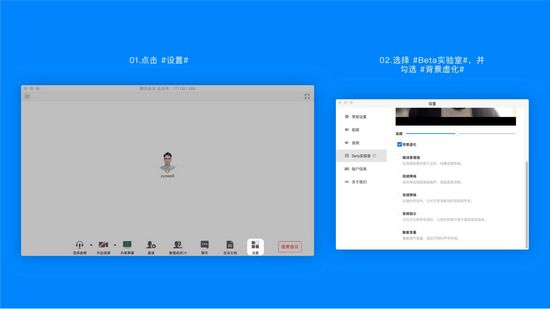
点击【设置】→【Beta实验室】→启用【背景虚化】功能,即可实时模糊身后环境,突出人物主体,适用于居家办公、临时出差等多种场景,轻松提升会议专业感。
共享屏幕怎么用
腾讯会议支持手机、平板、电脑及大屏设备(如腾讯会议Rooms)之间的跨端屏幕共享,操作流程清晰便捷:
1. 在手机端登录账号后,点击右上角【共享屏幕】按钮;

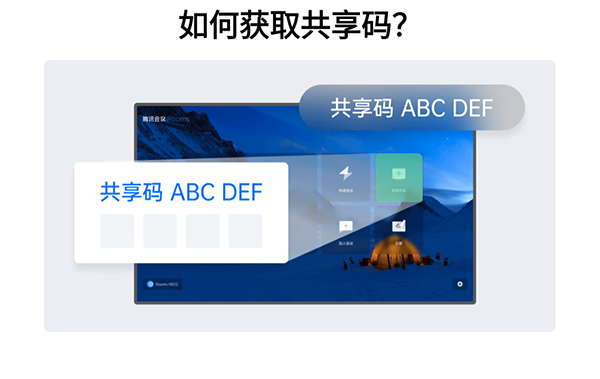
2. 若需投屏至会议室大屏,请在大屏设备上打开腾讯会议Rooms,获取六位数共享码;
3. 若投屏至另一台手机,可在个人资料页查看当前会议号;
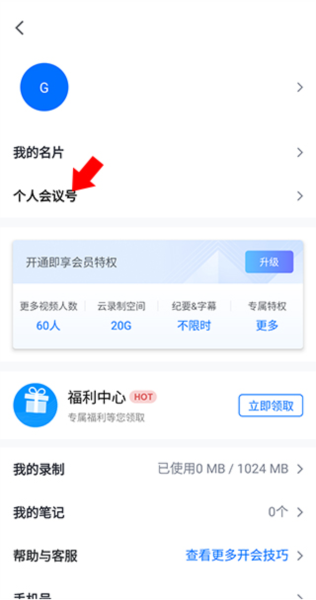
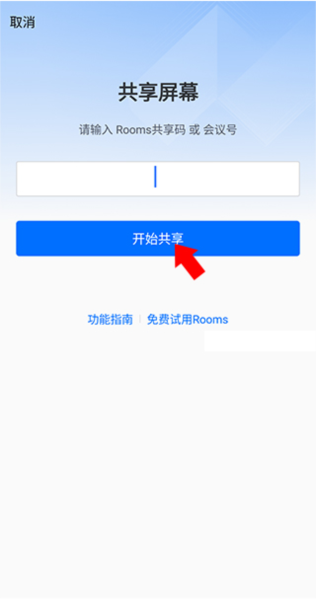
4. 在发起端输入对应共享码或会议号,即可完成连接并开始共享。
视频人数上限怎么更改
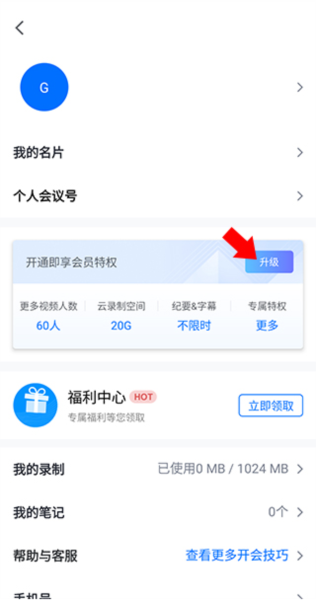
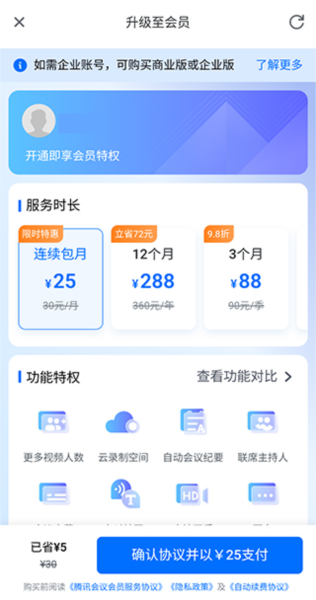
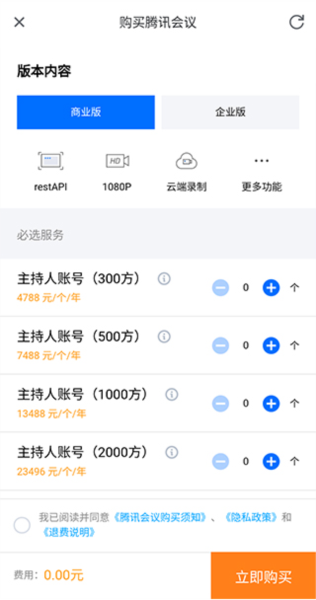
免费版默认支持最多30人同时开启视频。如需提升视频并发上限,可通过升级会员或订购商业版本实现:会员版最高支持60人同开视频;企业版则可根据组织规模扩展至数百甚至上千人,并支持管理员统一配置权限与策略。
操作路径如下:点击右上角头像进入【我的】→选择【开通会员】→挑选适用周期与套餐→阅读协议并完成支付。如需批量开通、SSO对接或专属技术支持,可点击【了解更多】跳转企业服务页面。
更新内容
v3.34.11.411:
腾讯会议持续优化产品体验,助力高效会议落地。本次更新带来多项实用改进:录制列表页按文件生成时间倒序排列,历史录播查找更直观;历史会议详情页新增已参会人员列表及资料卡片,便于复盘与跟进;会议中使用的录制、文档、聊天等内容,现可在会议详情页集中查看,信息沉淀更完整。
v3.32.2.407:
提升账号一致性体验:已绑定微信的个人用户,可在【个人资料】中一键同步微信头像至腾讯会议,形象统一更便捷。
v3.31.2.434:
新增【会议录音笔】功能,支持实时语音转文字,自动生成结构化会议纪要;主持人可开放权限,允许成员自主开启文字转写,无需等待审批,大幅提升记录效率与参与感。





















热门攻略
更多- [软件资讯] pdf怎么转换成word-PDF转WORD有哪些方式?
- [软件资讯] word打字后面的字消失是怎么回事-word打字后面的字消失是怎么回事怎么解决?
- [软件资讯] word怎么设置三级目录-如何在Word文档中设置多级标题以及生成目录
- [软件资讯] wps里面打√的方框-wps里面方框里怎么打钩
- [软件资讯] word下划线______怎么打电脑-word下划线______怎么打字
- [软件资讯] word背景色怎么改成白色-word背景色怎么改?


