
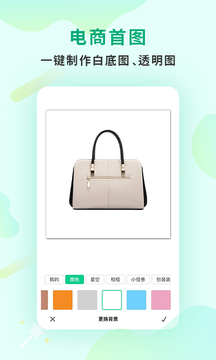

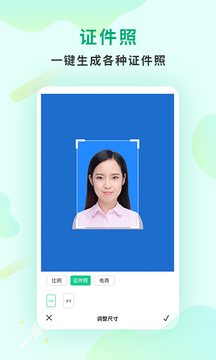
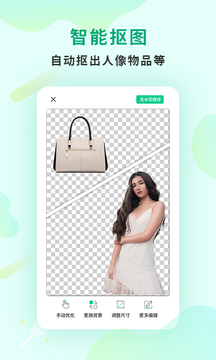
傲软抠图免费版(Bg Eraser)是一款专为手机用户打造的智能图像处理工具,凭借强大的AI识别技术与极简操作界面,轻松实现一键精准抠图。无论你是需要快速更换证件照背景,还是为创意设计提取主体元素,这款应用都能在几秒内完成高质量处理。支持自由调整边缘细节,并提供丰富的背景素材库,让每位用户都能高效产出专业级图像效果。
使用教程
傲软抠图免费版怎么保存图片
软件中支持保存两类图片:一是完成编辑后的最终图像,二是单独下载创意背景资源。以下是具体操作方法。
情况一:
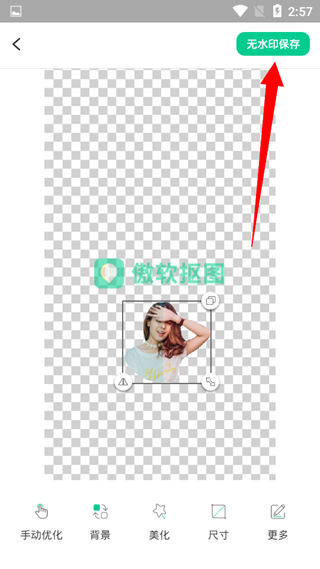
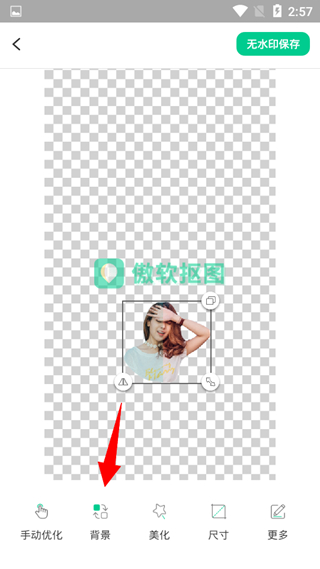
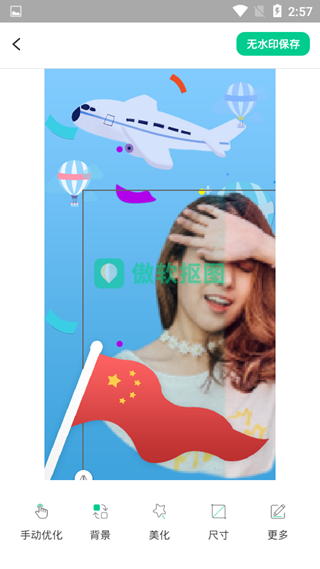
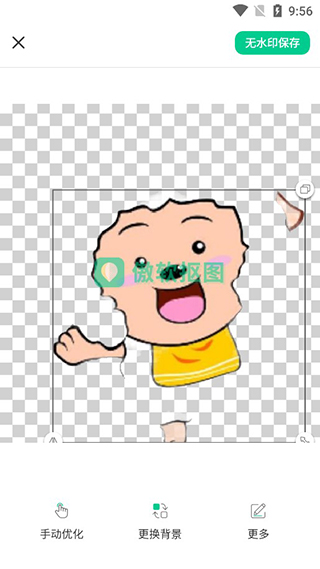
编辑完成后保存图像非常简单,只需点击右上角的“无水印保存”按钮,即可将处理好的图片直接存入手机相册。
情况二:
若想保存创意背景,需先进入背景素材页面,浏览并选择你喜欢的背景资源。
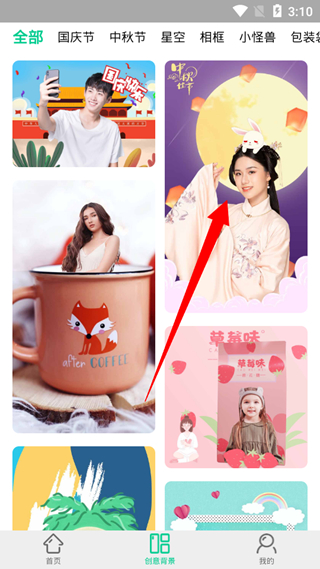
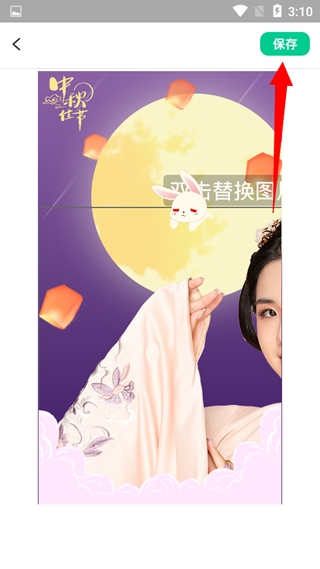
点击进入所选背景详情页后,点击右上角的“保存”选项。
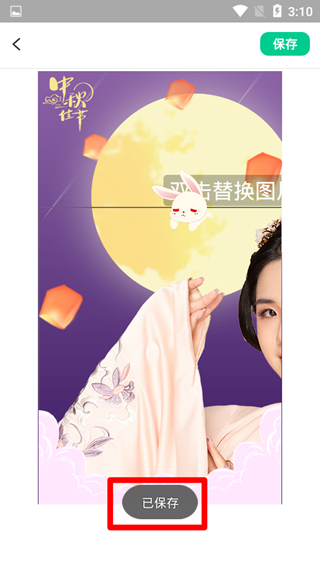
随后系统会自动将该背景图片保存至你的手机本地。
怎么换背景
首先导入一张图片,系统会自动识别主体。进入编辑页面后,点击底部的“背景”功能选项。
进入背景库后,可看到多种分类的背景模板。以国庆节主题为例,选择喜欢的背景后,可自由调整人像位置与大小,确认无误后点击“确定”即可完成替换。
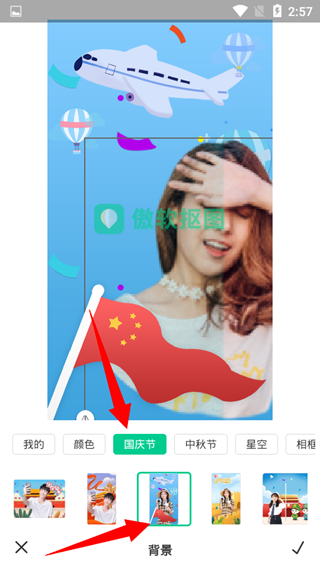
此时,原图背景已被成功替换,新图像即可用于分享或进一步编辑。
傲软抠图免费版怎么用
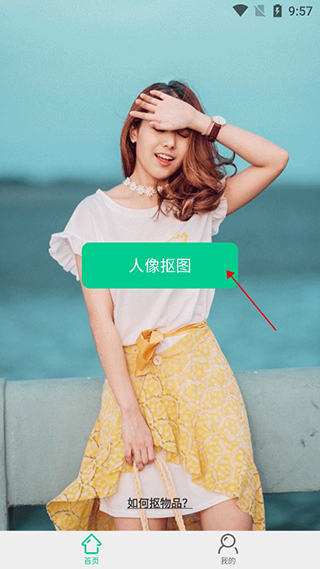
1、下载并安装傲软抠图应用,打开后点击首页的“人像抠图”功能;
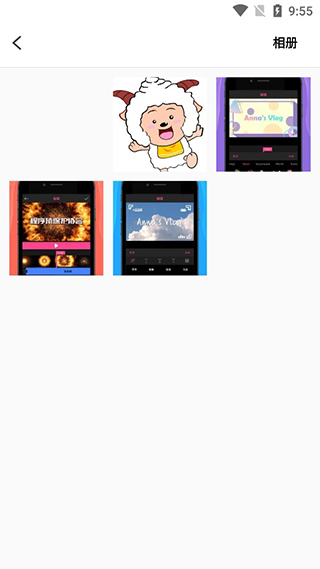
2、从相册中选择需要处理的图片;
3、系统将自动进行AI智能抠图,请稍等片刻;
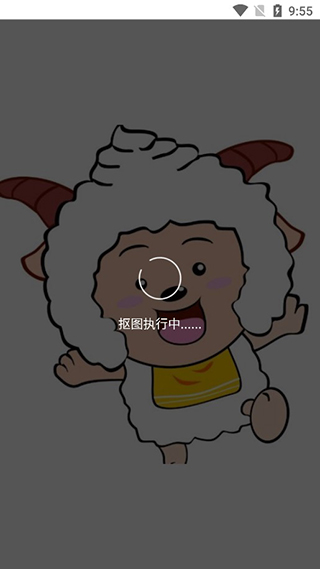
4、抠图完成后,人像已清晰分离,点击右上角“保存”按钮,即可将无背景图像保存到手机。
傲软抠图免费版常见问题
一、怎么进行人像识别?
1、无论是证件照换底色还是日常人像抠图,均可使用“人像识别”功能。进入主界面后点击“人像识别”,然后通过“+”按钮上传图片,或将图片直接拖入指定区域。
2、系统将在数秒内完成人像识别与背景去除,完成后点击右上角“保存”,即可获得透明背景的PNG格式图片。
注意:该功能专为人像优化,若需处理其他物体(如商品、动物、文字等),请切换至“其他识别”模式以获得更佳效果。
二、如何更换背景?
1、在成功使用“人像识别”或“其他识别”去除原背景后,点击“更换背景”功能,即可为图像添加全新背景。
2、软件提供“颜色”背景库,包含多种纯色选项,点击任意颜色即可实时预览效果,方便快速匹配需求。
3、此外还有“图片”背景库,内含丰富场景模板,也可通过“+”按钮上传本地图片,自定义专属背景,满足个性化创作需求。
傲软抠图免费版安装教程
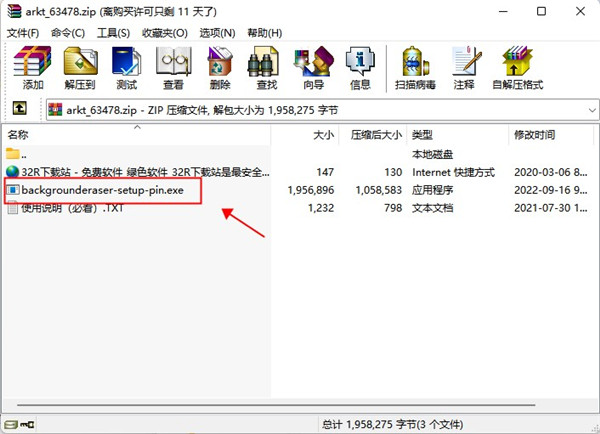
1、下载安装包后解压,双击启动安装程序,首次运行时请选择中文语言。
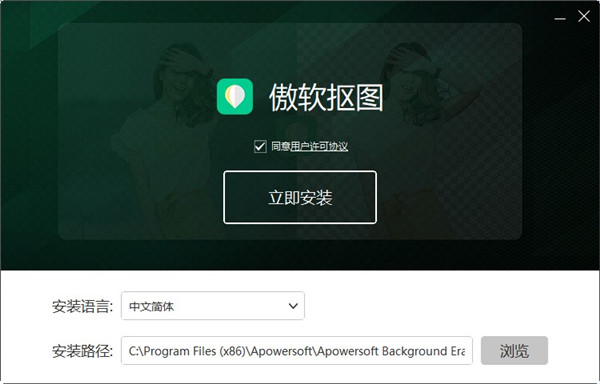
2、进入安装向导,勾选同意许可协议,根据需要修改安装路径,点击“Next”继续。
3、程序开始安装,请耐心等待安装进度完成。
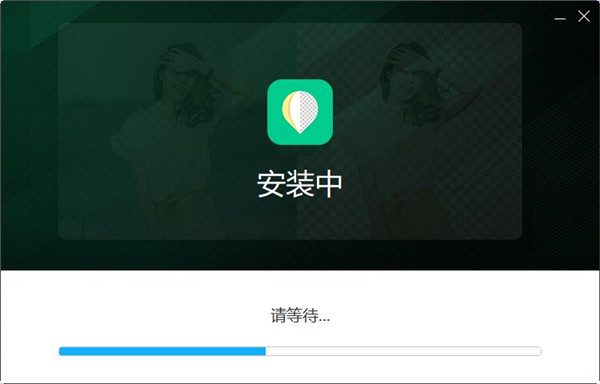
4、安装完成后,点击“完成”退出安装向导。
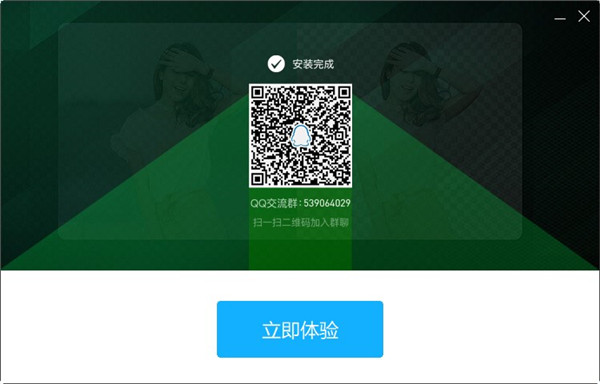
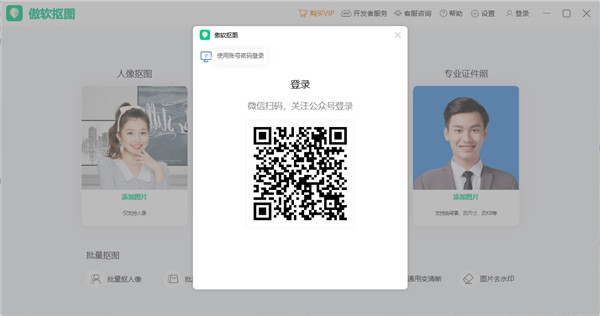
5、启动软件后登录账号,即可免费使用全部基础功能,开启高效抠图体验。
相关版本




















热门攻略
更多- [软件资讯] pdf怎么转换成word-PDF转WORD有哪些方式?
- [软件资讯] word打字后面的字消失是怎么回事-word打字后面的字消失是怎么回事怎么解决?
- [软件资讯] word怎么设置三级目录-如何在Word文档中设置多级标题以及生成目录
- [软件资讯] wps里面打√的方框-wps里面方框里怎么打钩
- [软件资讯] word下划线______怎么打电脑-word下划线______怎么打字
- [软件资讯] word背景色怎么改成白色-word背景色怎么改?


