
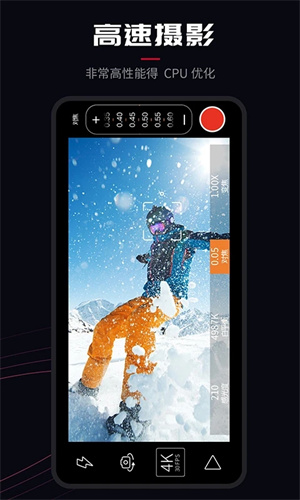
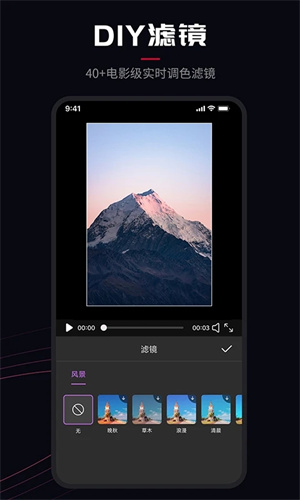
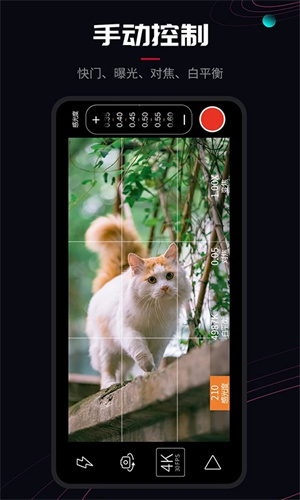
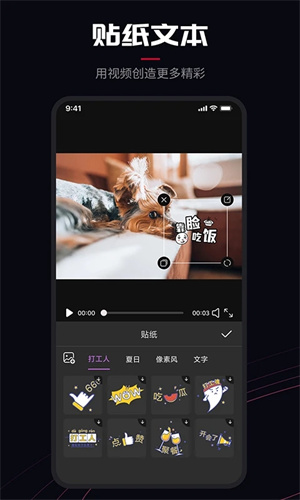
ProMovie 是一款专业级手机摄影与视频拍摄应用,集手动相机控制、4K高清录制、丰富滤镜特效及照片美化功能于一体。无论你是摄影爱好者还是短视频创作者,都能通过这款应用精准掌控曝光、对焦、帧率等关键参数,轻松拍出电影感十足的影像作品。
使用教程
promovie怎么设置
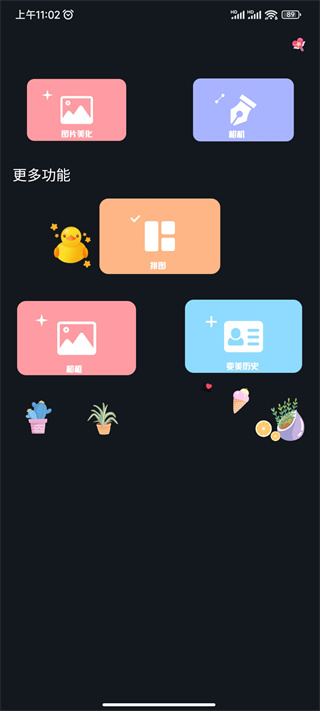
1、打开 ProMovie,进入主界面,你会看到图片美化、相机、拼图、相框、变美历史等多个功能模块。这里以【图片美化】为例进行操作演示。
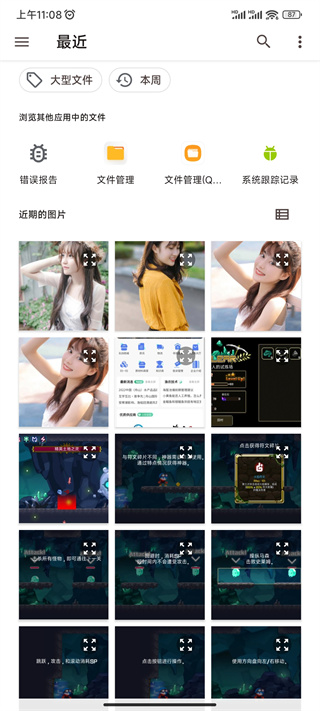
2、从图库中选择一张需要美化的照片。
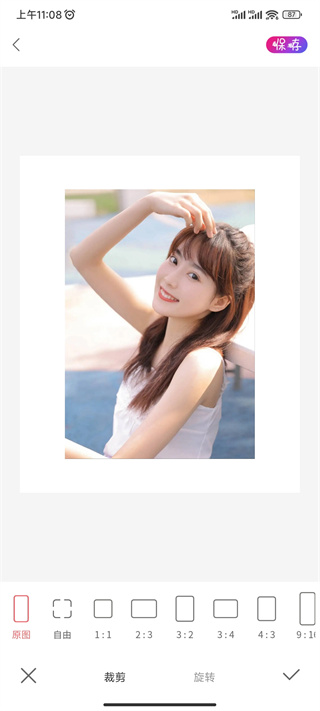
3、首先对图片进行裁剪,调整构图比例,让画面呈现更理想的视觉效果。
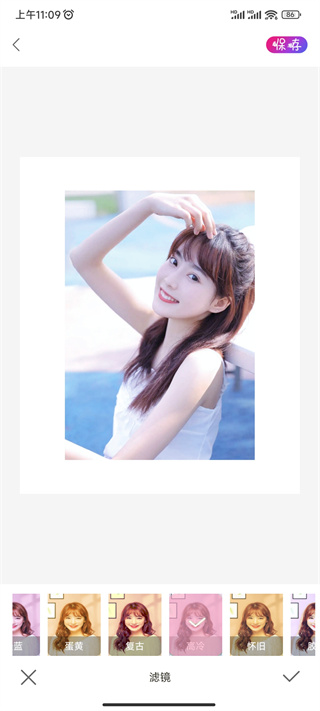
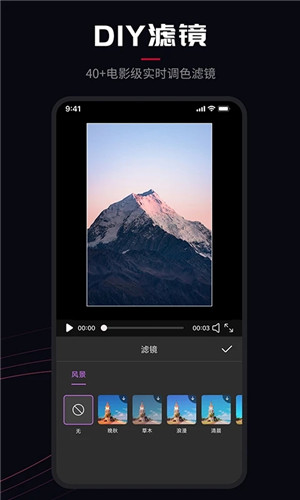
4、接着选择合适的滤镜,使人物肤色与背景色调自然融合,提升整体质感。
5、为照片添加相框,瞬间增添高级感与艺术氛围。
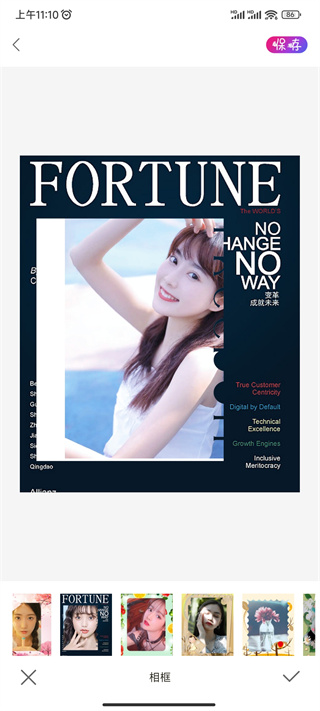
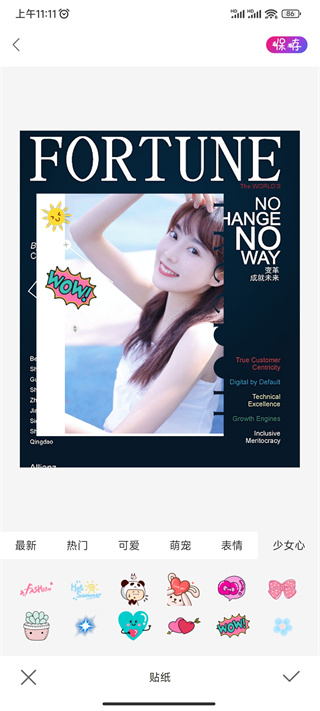
6、还可以加入趣味贴纸,让静态照片更具个性与活力。
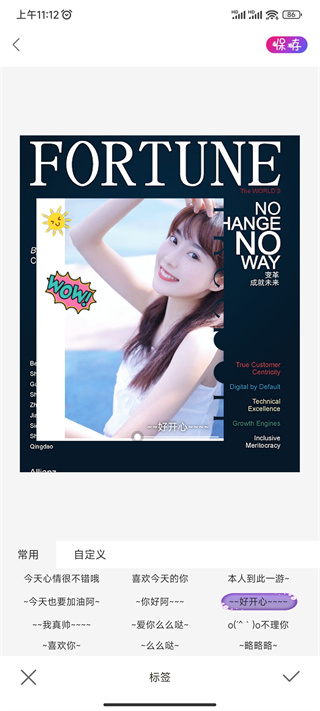
7、最后可添加自定义标签,记录此刻心情或场景信息,点击右上角【保存】按钮,即可将成品存入手机相册。
promovie常见问题
解答 promovie 可以导入视频吗?
ProMovie 不支持导入已有视频进行编辑。它是一款专注于高质量视频拍摄的应用,用户可通过指尖实时控制曝光、对焦、帧率及录制过程,实现专业级拍摄体验。
导出视频方法:在“导出”选项中点击“媒体”,在弹出窗口中选择视频格式与预设参数;点击“输出名称”可指定保存路径并重命名文件,确认后点击导出,等待处理完成即可。
promovie 需要多次购买吗?
不需要多次购买。根据公开信息显示,ProMovie 采用一次性付费模式,下载时支付 18 元即可永久使用,后续无需额外费用。
promovie 安全吗?
ProMovie 是安全可靠的合法软件。该应用专为移动设备设计,功能丰富且操作简便,所有权限均符合隐私规范,未涉及任何侵权或违法内容。其版权归属开发者,并已通过相关平台审核后正式上架,用户可放心使用。
promovie 怎么拍好看
对于摄影新手而言,想要拍出满意的作品,关键在于掌握相机参数与光线运用。下面以 ProMovie 安卓版为例,教你如何拍出更具质感的画面。
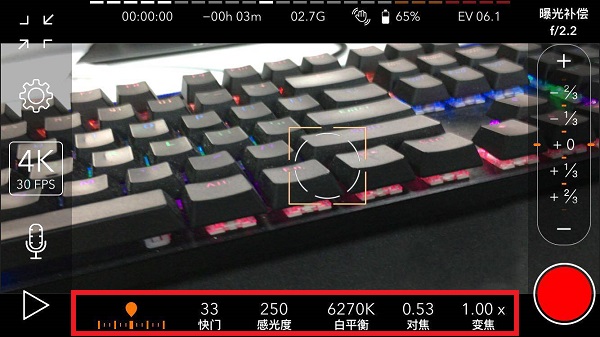
1、进入软件后,界面会显示一系列专业摄像参数,可根据以下建议进行调节:
磨皮:适当拉高曝光(点击屏幕区域向上滑动提升曝光度);
白织灯:用于调节色温,也可实现肤色提亮;
前后置切换:在设置菜单中开启即可查看;
导出操作:点击左下角三角形图标,选中目标视频后,点击视频右上角中间的分享符号;
水印处理:导出后可在相册中截图去除水印。
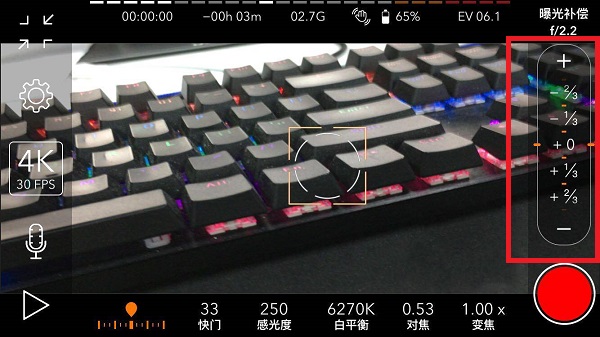
2、快门速度
快门速度越慢,进光量越多,适合暗光环境;快门速度越快,进光量越少,适合捕捉高速动态画面。
3、感光度(ISO)
注意:许多新手习惯通过调节 ISO 来控制画面亮度——提高 ISO 会使画面变亮,降低则变暗。
然而,ISO 并非纯粹的光学调节手段。过高的 ISO 会导致画质下降,出现噪点增多、动态范围压缩等问题,尤其在弱光环境下更为明显。因此,建议将 ISO 控制在合理范围内,优先通过调整快门或补光来优化曝光。
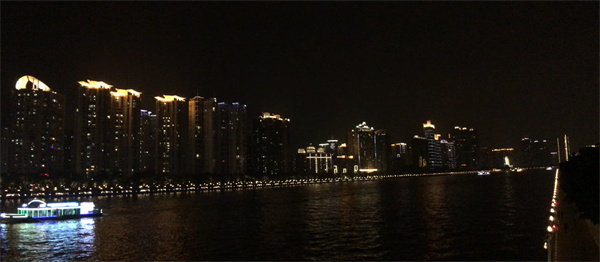
无论是近景特写还是远景广角,ProMovie 都能带来富有电影感的视觉张力。利用镜头轻微畸变可创造独特构图,配合快速运镜增强节奏感;还能优化蓝天饱和度、减少反光干扰,在夜景中呈现浓郁色彩,或在强光下营造朦胧柔美的氛围。(注:下图模糊系因缩略图压缩所致)
promovie 照片拍摄教程
1、首先下载并安装 ProMovie 应用。
2、打开应用后,左侧可见一列功能图标。
3、这些图标依次对应缩放屏幕、设置、4K30fps 录制、录音和播放功能。
4、底部工具栏可调整快门速度、感光度(ISO)、白平衡、对焦模式及变焦倍数等核心参数。
5、点击底部【设置】选项后,滑动右侧数值栏即可精细修改各项参数。
6、根据拍摄对象与预期效果完成设置后,轻点右下角红色圆形按钮即可完成拍摄。
更新日志
更新时间:2024/6/6
v1.7.0 版本
优化短视频拍摄体验,增强参数调节功能



















热门攻略
更多- [软件资讯] pdf怎么转换成word-PDF转WORD有哪些方式?
- [软件资讯] word打字后面的字消失是怎么回事-word打字后面的字消失是怎么回事怎么解决?
- [软件资讯] word怎么设置三级目录-如何在Word文档中设置多级标题以及生成目录
- [软件资讯] wps里面打√的方框-wps里面方框里怎么打钩
- [软件资讯] word下划线______怎么打电脑-word下划线______怎么打字
- [软件资讯] word背景色怎么改成白色-word背景色怎么改?


