



X浏览器是一款轻量级、高效能的移动浏览器,以极简设计和极致性能为核心优势。它体积小巧、启动迅速、资源占用极低,带来流畅顺滑的浏览体验。更难得的是,X浏览器坚持最小权限原则,无广告干扰、无后台驻留、无消息推送,并内置多项隐私保护功能,真正为用户打造一个干净、安全、自由的上网环境。如果你追求速度与隐私兼得的浏览体验,X浏览器无疑是理想之选。
使用教程
更新时间:2024/6/28
更新日志
v4.7.0版本
更新了俄语翻译,感谢Timofey Lisunov。
修复了某些情况下的崩溃问题。
全屏模式的交互方式调整为浮动按钮,操作更直观。
在全屏模式下自动隐藏状态栏和导航栏,提供更大、更沉浸的阅读视图。
优化资源嗅探机制,显著提升资源识别成功率;若初次嗅探未命中,将自动触发深度嗅探。
URL建议功能现可自动从剪贴板内容中智能解析有效链接,省去手动输入步骤。
X浏览器怎么使用
更新时间:2024/6/28
1、在本站下载安装包,运行exe文件开始安装。
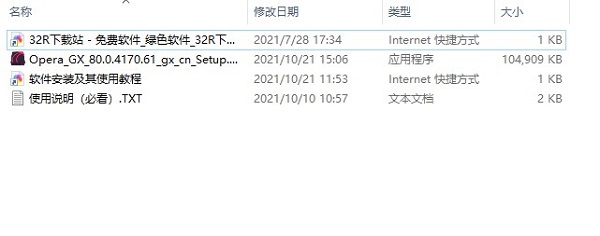
2、打开安装包后,点击选项,可自定义软件安装路径、是否设为默认浏览器等设置,确认后点击安装。

3、安装完成后,系统会引导您完成一些基础设置。
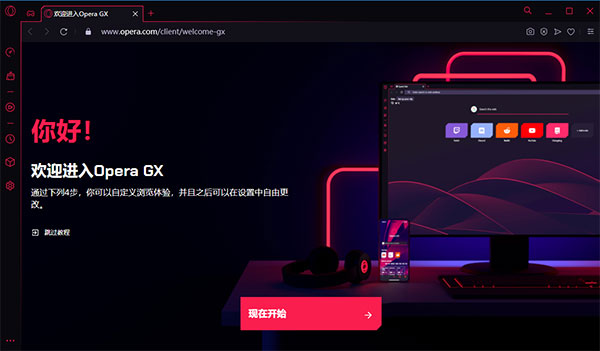
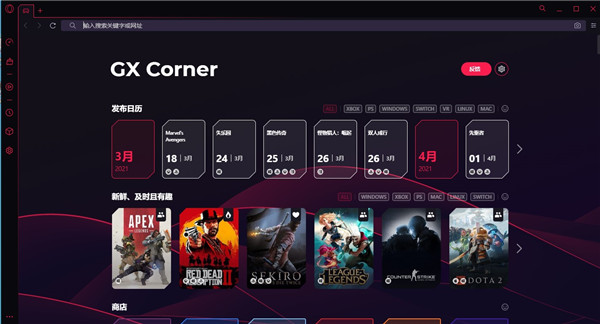
4、设置完成后进入浏览器主页,即可查看游戏发布日历,掌握各大游戏的上市时间。
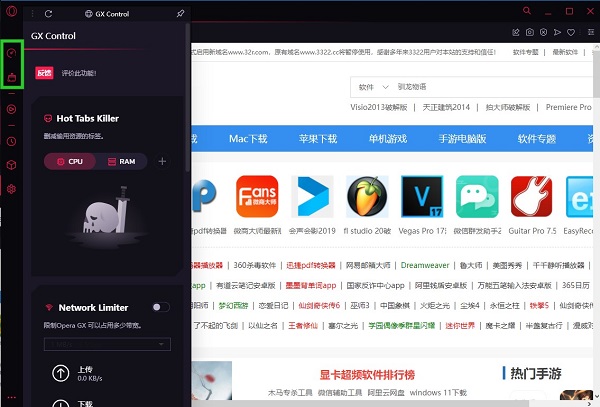
5、点击左侧侧边栏,即可快速访问GX Control与GX Cleaner等实用功能。
X浏览器使用技巧
1、发送标签页
当你在手机上看到一篇好文章、一份食谱或某个网页,想在电脑上更舒适地继续阅读,不必再通过邮件或短信转发链接。X浏览器支持跨设备标签页同步功能——只需登录同一账户,即可将当前标签页一键发送至其他已登录设备,无论手机还是电脑,都能无缝接续浏览。该功能双向可用,也能从电脑向手机发送页面。
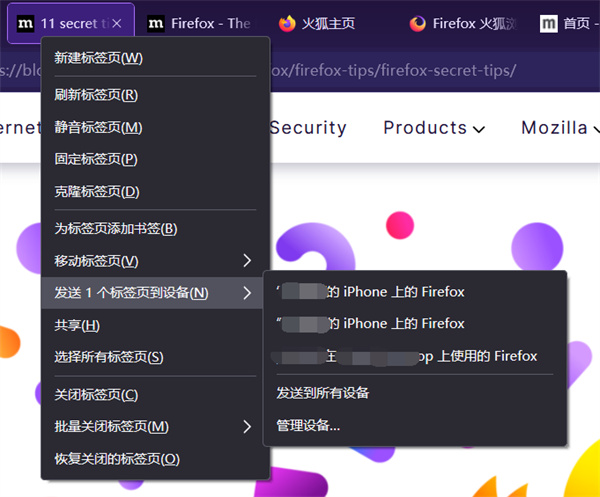
操作方法:
在电脑端:右键点击(Windows)或双指点击(Mac)目标标签页,选择“发送1个标签页到设备”。
在手机端:点击地址栏右侧的“…”图标,选择“发送链接到设备”。
若未看到相关选项,请确保两台设备均已登录同一X浏览器账户。
2、在标签页中搜索
面对大量打开的标签页,想找特定内容不再困难。只需在地址栏输入关键词前加上 % 符号,即可在所有已打开的标签页(包括不同窗口甚至其他设备上的标签页)中进行精准搜索。点击结果将直接跳转至原标签页,而非重新加载新页面。
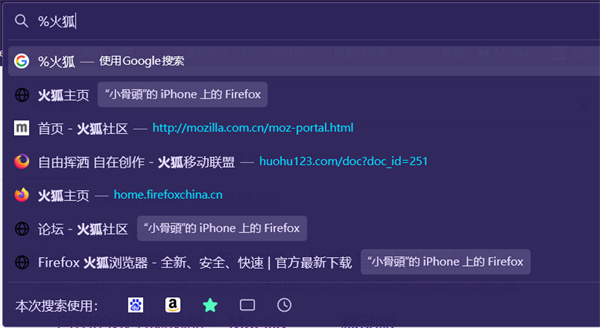
Tip:若想搜索书签,可在关键词前加 *;若想搜索历史记录,则使用 ^ 符号。
3、截图工具
浏览网页时需要快速截图?X浏览器支持网页截图扩展功能。安装“网页截图”扩展后,工具栏将新增截图按钮,点击即可选择截取区域、整页或可视区域,还能保存至指定路径并进行简单编辑。

Tip:前往X浏览器扩展中心搜索“网页截图”即可安装该功能。
4、重新打开关闭的标签页
误关重要标签页?别担心,X浏览器支持快速恢复。无论是单个还是多个最近关闭的标签页,都能轻松还原。

操作方法:
最简单的方式是点击工具栏中的恢复图标。
也可使用快捷键:Windows 系统按 Ctrl + Shift + T,Mac 系统按 Command + Shift + T。
重复操作可依次恢复多个已关闭的标签页。
5、画中画视频多任务处理
一边处理工作,一边追比赛或看新闻?X浏览器的画中画功能让这一切变得轻松。只需点击视频播放界面上的画中画图标,视频窗口便会悬浮于其他应用之上,实现真正的多任务并行。
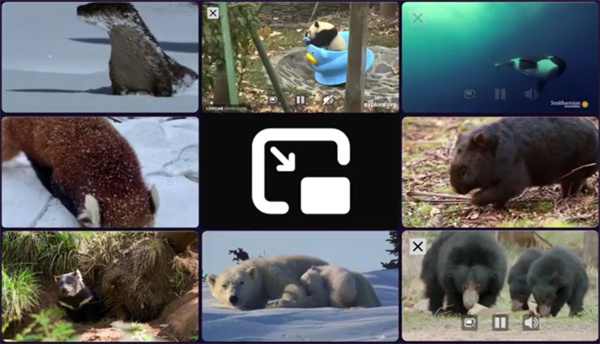
操作方法:
将鼠标悬停在正在播放的视频上,点击出现的画中画图标即可启用。
6、使用吸管采样颜色
专为开发者与设计师打造的实用工具。X浏览器内置吸管功能,可直接在网页上采样任意颜色,并自动复制其HEX色值,方便用于设计或开发场景。
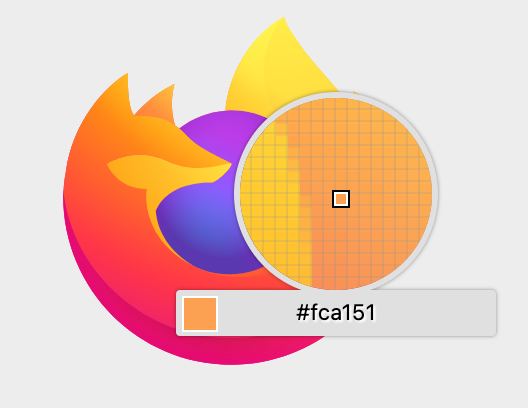
操作方法:
点击右上角主菜单,进入“更多工具”,选择“取色器”即可开始采样。
7、抹掉痕迹
临时借用他人电脑,或忘记开启隐私模式?X浏览器提供“抹去足迹”功能,可一键清除指定时间段内的浏览记录、Cookie、缓存等数据。支持清除最近5分钟、2小时或24小时的活动痕迹,有效保护个人隐私。
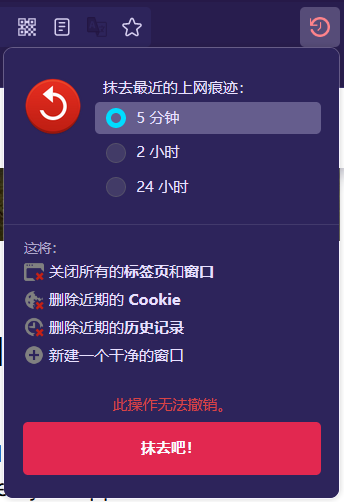
如何获取:
点击右上角主菜单,选择“更多工具”,再进入“定制工具栏”。
找到“抹去足迹”快捷方式图标,将其拖拽至工具栏任意位置。
点击“完成”后,该功能将常驻工具栏,随时可用。
8、密码生成器
注册网站时总为设置强密码而烦恼?X浏览器内置密码生成器,能在填写表单时自动生成高强度、唯一密码,并自动保存,无需记忆。所有密码可通过账户同步至手机端,跨设备使用更便捷。
Tip:建议在多设备间同步X浏览器账户,以便在手机上也能访问保存的账号信息。
操作方法:
在密码输入框中右键点击,选择“建议高强度密码”即可自动生成并保存。
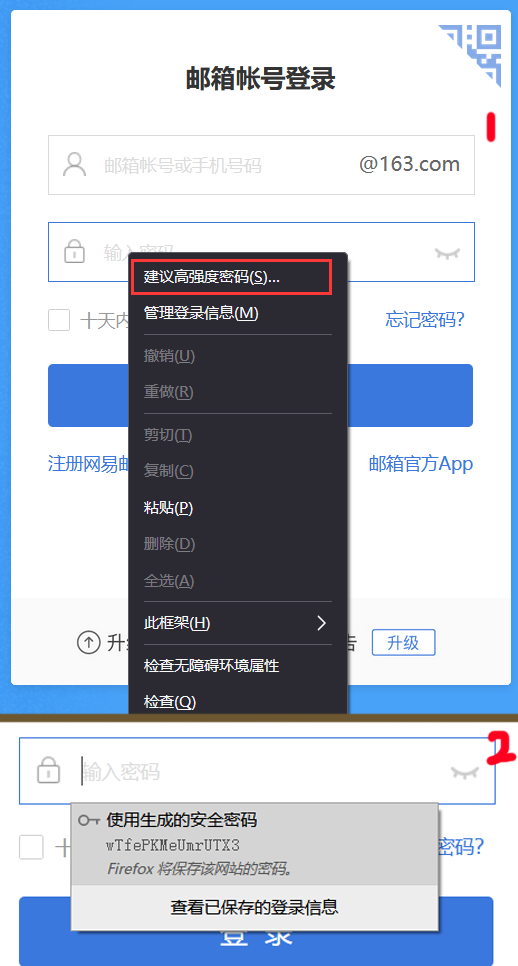
查看已保存密码:电脑端点击主菜单 → 密码;手机端点击右下角菜单 → 密码。
Tip:可设置主密码,为所有保存的密码增加一层安全防护。
9、恢复会话
意外关闭浏览器导致所有标签页丢失?X浏览器支持会话恢复功能,重启后可一键还原上次关闭前的所有窗口与标签页。
操作方法:
点击右上角主菜单(或小书架图标),进入“历史”,选择“最近关闭的标签页/窗口”,再点击“重新打开所有标签页/窗口”。
如希望每次启动都自动恢复上次会话,可在设置中开启“启动时恢复上次会话”选项。
10、右键隐藏菜单
别忽视右键菜单!X浏览器的上下文菜单会根据点击位置智能变化——在网页、图片或地址栏上右键,菜单内容会动态适配当前操作场景。数据显示,用户97%的常用操作都集中在右键菜单的前25项命令中,高效又贴心。
X浏览器怎么安装油猴脚本?
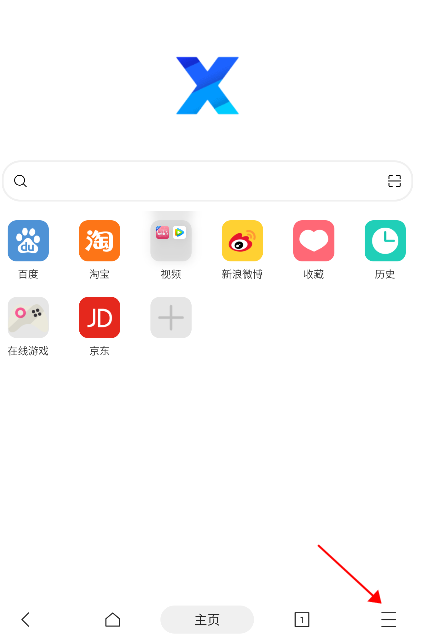
1、安装并打开浏览器后,点击右下角三横菜单图标。
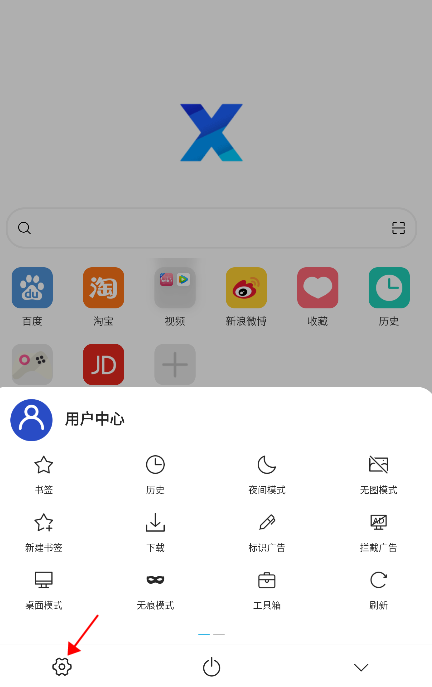
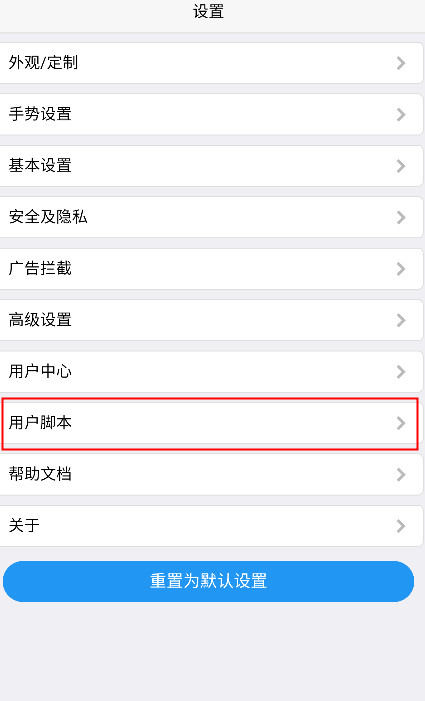
2、点击设置按钮。
3、进入“用户脚本”选项。
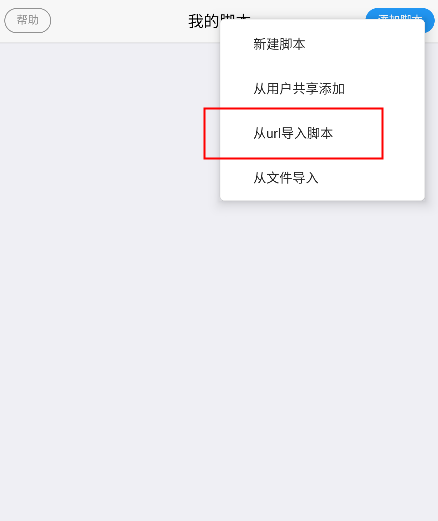
4、点击“添加脚本”,根据需求选择导入方式。例如,若有脚本URL(如 https://www.xbext.com/download/code/gm-hello.js),可选择“从URL导入脚本”。
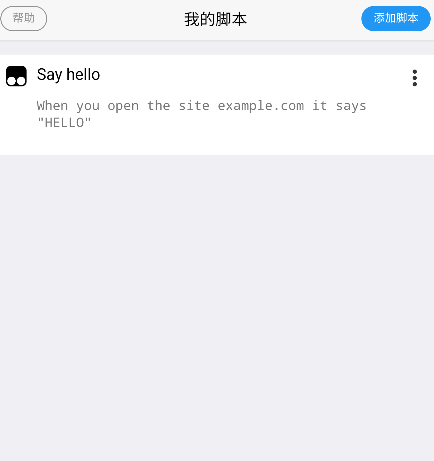
5、添加成功后界面如下图所示。
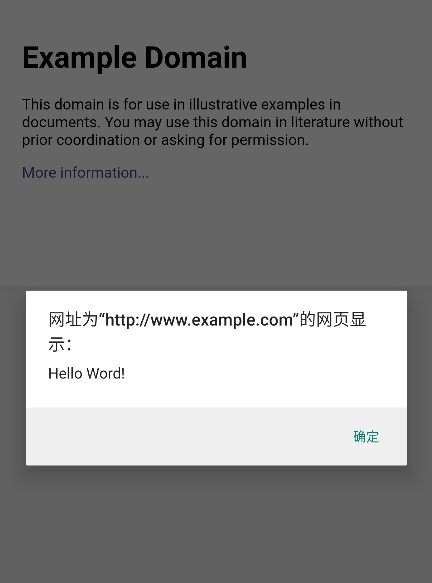
6、测试脚本效果:在浏览器中访问 www.example.com,页面将弹出“Hello World!”对话框,表明脚本已成功运行。
更多实用脚本可前往 Greasy Fork 网站获取。这是一个活跃的用户脚本分享平台,汇聚大量开发者贡献的高质量脚本,更新频繁,覆盖各类浏览增强需求。



















热门攻略
更多- [软件资讯] pdf怎么转换成word-PDF转WORD有哪些方式?
- [软件资讯] word打字后面的字消失是怎么回事-word打字后面的字消失是怎么回事怎么解决?
- [软件资讯] word怎么设置三级目录-如何在Word文档中设置多级标题以及生成目录
- [软件资讯] wps里面打√的方框-wps里面方框里怎么打钩
- [软件资讯] word下划线______怎么打电脑-word下划线______怎么打字
- [软件资讯] word背景色怎么改成白色-word背景色怎么改?


