
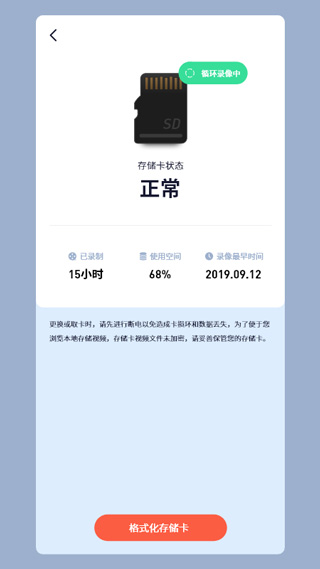
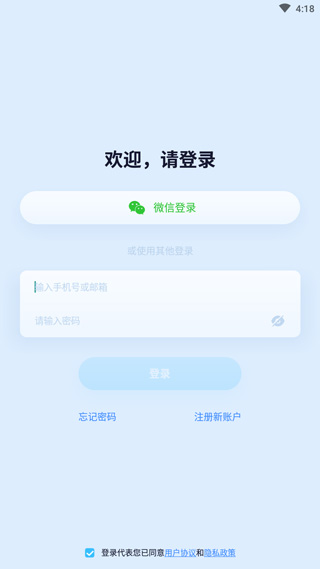
iCam365摄像头是一款功能强大且操作便捷的智能监控应用,配合专用摄像头设备使用,可实现7×24小时远程实时视频查看。无论你身处家中、办公室还是外出旅行,只需打开手机,就能随时掌握监控区域的动态。通过简洁直观的界面设计,用户可以轻松完成摄像头方向调节、高清视频录制、移动侦测报警接收等核心操作,让安全守护触手可及。
使用教程
iCam365摄像头怎么用
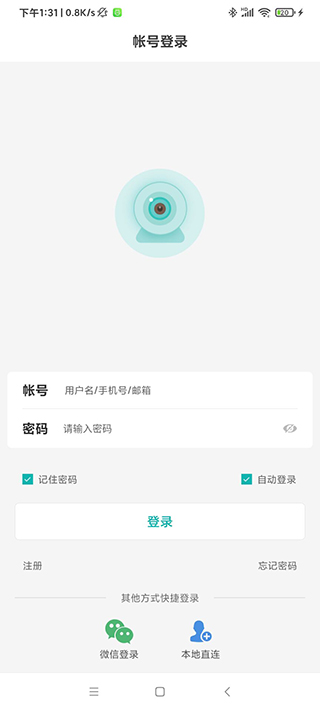
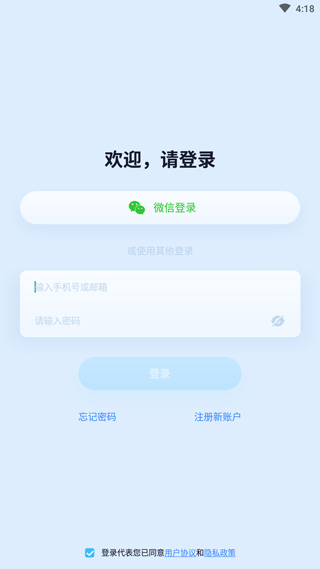
1、首先从本站下载安装iCam365摄像头App,安装完成后打开软件。首次使用的用户需使用手机号完成注册并登录账号。
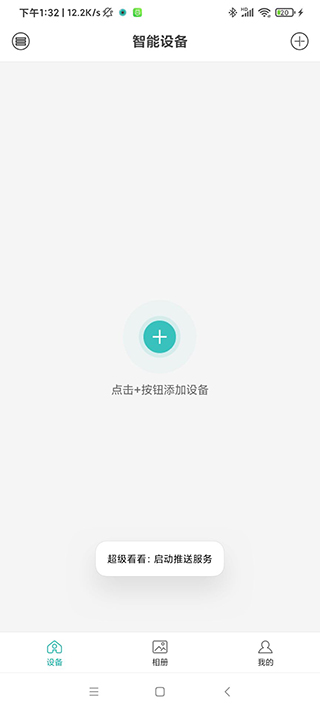
2、登录成功后,进入主界面点击“+”号,开始添加你的智能摄像头设备。
3、在设备类型列表中选择你要连接的摄像头型号,例如以4G摄像机为例进行配置。
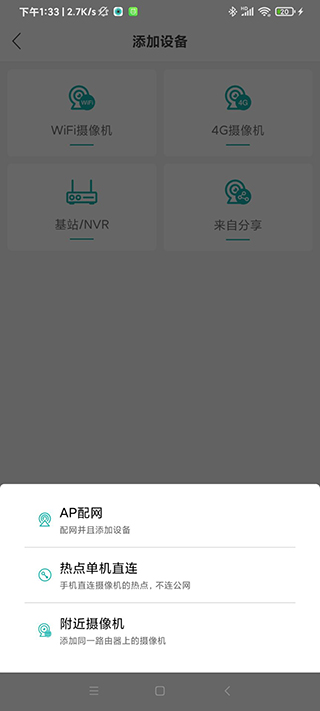
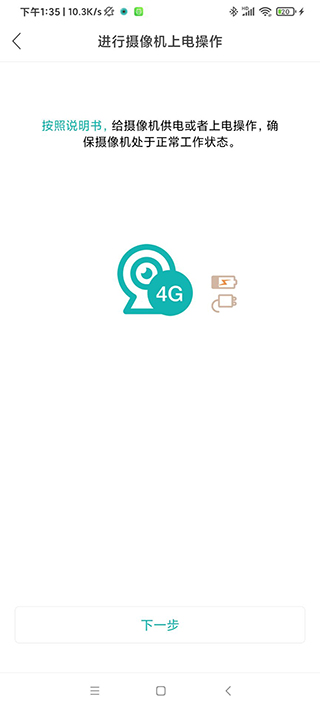
4、确认设备类型后,点击“下一步”继续配对流程。
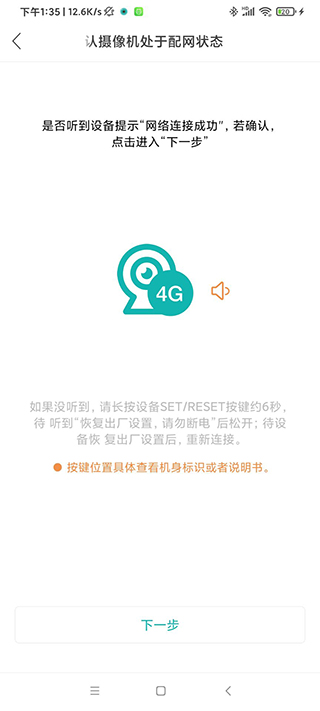
5、当听到设备提示“网络连接成功”后,再次点击“下一步”进入绑定环节。
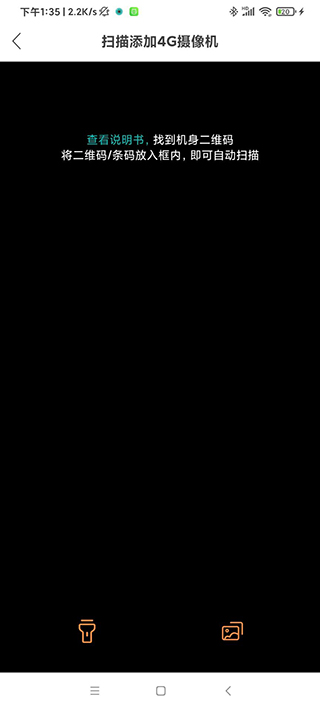
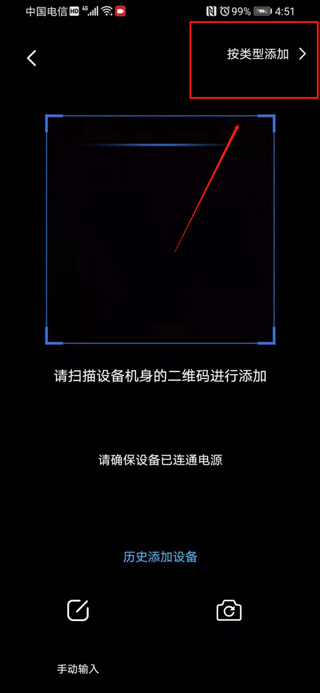
6、最后,使用手机扫描摄像头机身上的二维码,即可完成设备绑定,开始远程监控。
iCam365摄像头常见问题
1、手机可以实时监控,但无法回放录像怎么办?
建议先重新插拔存储卡,确保接触良好。若仍无法查看或回放录像,可尝试更换一张其他品牌的存储卡测试。如果多次尝试无效,但该存储卡在电脑或手机上能正常读写,请将设备ID、具体操作步骤及相关截图反馈给官方客服,以便进一步排查问题。
2、如何更换摄像机连接的Wi-Fi网络?
对于无线连接的设备,可在App内进入“参数设置”→“更换设备连接的Wi-Fi”进行操作;若为有线连接,则同样在“参数设置”中选择更换Wi-Fi,并需拔掉网线后对摄像机重新上电。若更换了路由器或将摄像机移至新位置,建议先对设备执行重置(reset),再重新配置Wi-Fi信息。
3、忘记登录密码怎么办?
在App登录界面点击右下角“忘记密码”,输入注册时绑定的手机号码,点击“发送验证码”。收到短信后填写验证码,并设置新密码即可完成找回。注意:由于短信通道可能存在延迟,若未及时收到验证码,请稍等片刻或检查手机信号与拦截设置。
iCam365摄像头怎么把回放分享给别人看
1、确保已成功连接iCam365摄像头,返回App主界面。
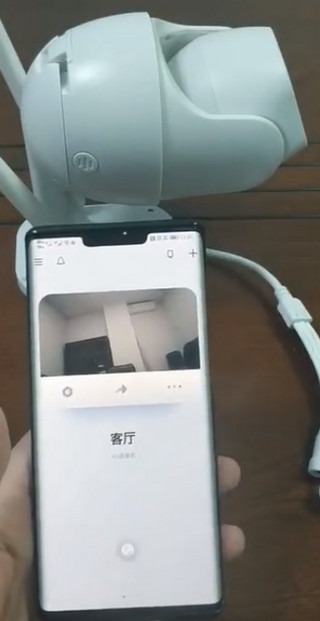
2、选择你想要分享的监控画面(回放内容也在此界面),点击画面中央的分享按钮。
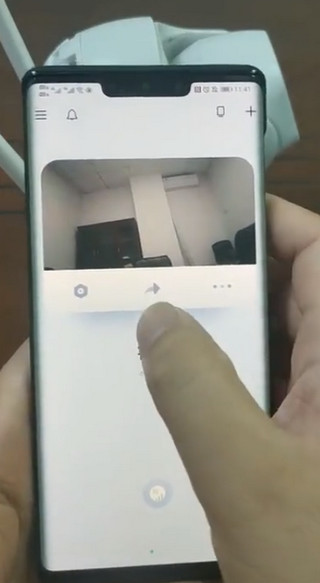
3、进入共享列表页面,点击“添加共享”开始授权。
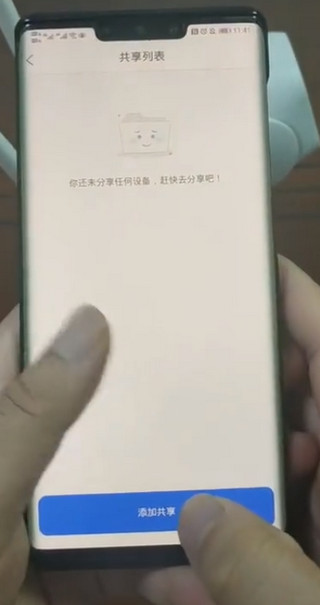
4、输入对方的手机号码(即其注册iCam365所用的账号)。
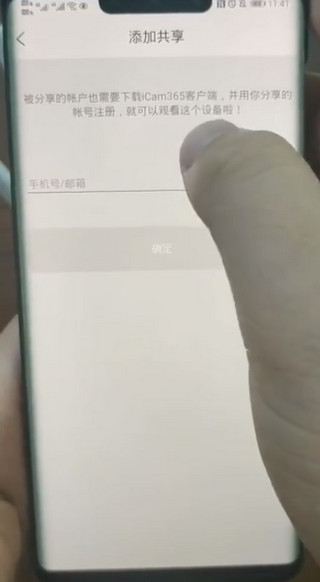
5、确认手机号无误后点击“确定”,分享即刻生效。
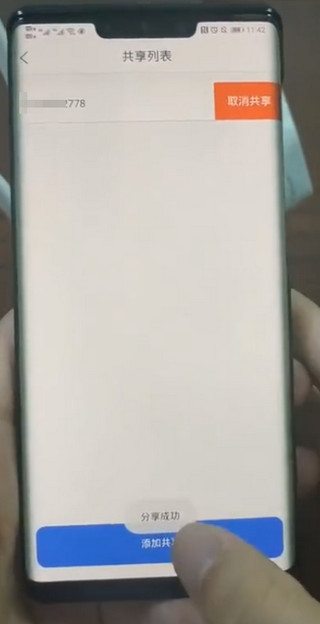
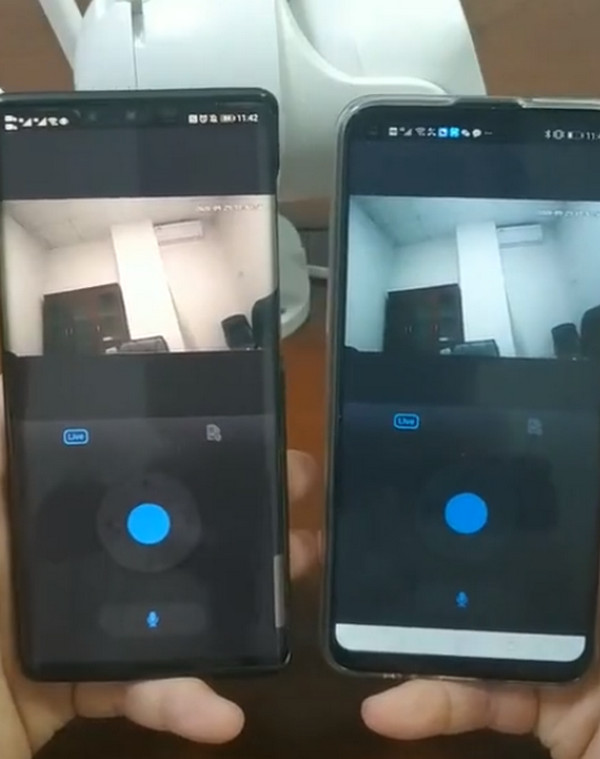
6、让对方使用另一台手机登录该手机号账号,即可同步查看你分享的摄像头实时画面与回放内容。
iCam365摄像头怎么连接手机
1、打开iCam365摄像头App并登录你的账号。
2、点击界面右上角的“按类型添加”按钮。
3、在设备类型中选择“Wi-Fi摄像机”。
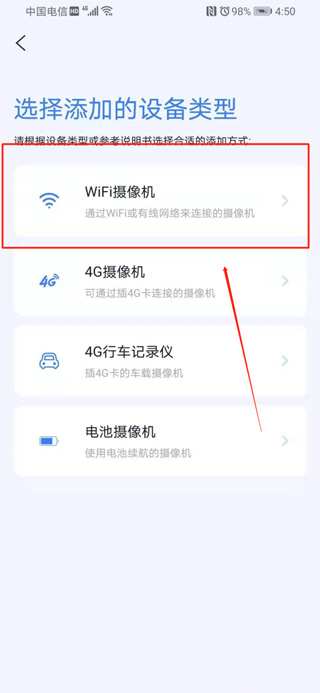
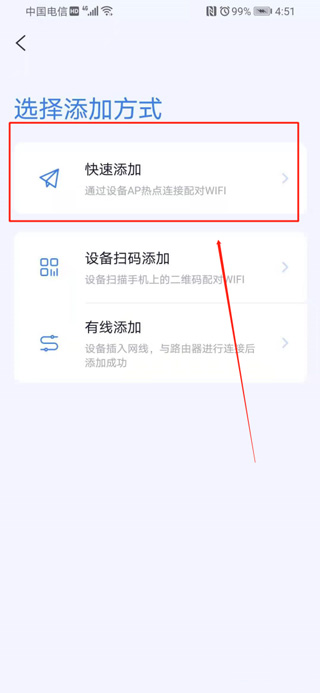
4、选择“快速添加”方式,按照提示操作,即可将摄像头顺利连接到手机,开启远程监控之旅。


















热门攻略
更多- [软件资讯] pdf怎么转换成word-PDF转WORD有哪些方式?
- [软件资讯] word打字后面的字消失是怎么回事-word打字后面的字消失是怎么回事怎么解决?
- [软件资讯] word怎么设置三级目录-如何在Word文档中设置多级标题以及生成目录
- [软件资讯] wps里面打√的方框-wps里面方框里怎么打钩
- [软件资讯] word下划线______怎么打电脑-word下划线______怎么打字
- [软件资讯] word背景色怎么改成白色-word背景色怎么改?


