
小熊水印相机app是一款集趣味性与实用性于一体的图像编辑工具,专为追求个性表达的用户打造。它不仅支持添加文字、时间、地点等实用信息水印,还内置海量贴纸、表情包和创意模板,让你轻松为照片注入独特风格。操作简单直观,无需复杂学习,即可快速完成专业级图片美化,是日常拍照、社交分享、工作记录的理想助手。
小熊水印app特色
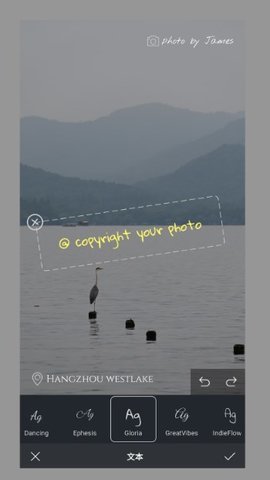
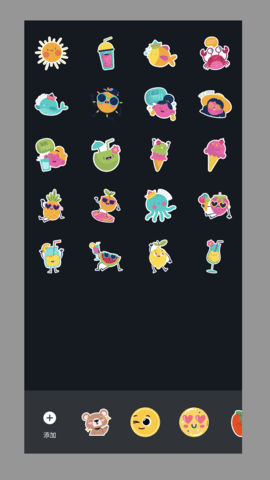
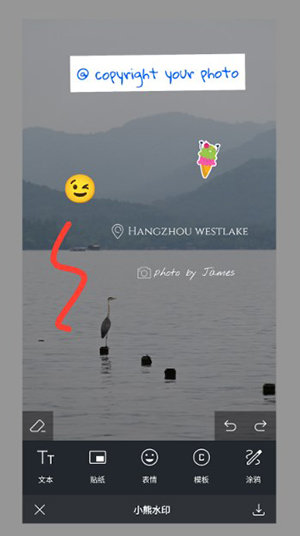
提供文字、贴纸、表情符号、场景模板及涂鸦等多种编辑选项,满足不同风格的创作需求。
支持随时随地自由编辑图片,无论是在通勤途中还是休闲时刻,都能即时处理图像。
所有图片编辑功能均免费开放,一键即可快速插入水印信息,省时又高效。
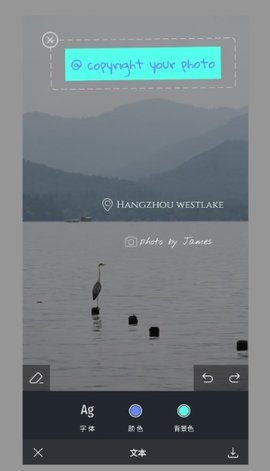
轻点屏幕即可灵活调整字体样式、文本效果及各类图像元素,操作流畅自然。
集成多项实用编辑工具,所有功能均可在线免费使用,无需额外付费或下载插件。
界面简洁、流程顺畅,大幅降低图像处理门槛,让每位用户都能轻松上手。
怎么换微信头像
打开手机,进入小熊水印相机首页,点击【相册】按钮。
在相册中浏览手机文件夹,找到想要编辑的图片并点击【选择】。
在底部功能栏中选择【心形】图标,再点击【剪刀图标】进入合成模式。
点击页面中的【+】号,从相册中选取用于微信头像的素材图,并点击【选择】。
对素材图进行编辑,选择【圆边】样式并设置为【无框】,完成后点击【完成】。
素材图将被插入到主图中,点击右下角按钮调整其大小至标准微信头像尺寸。
点击素材图中心可自由拖动位置,将其精准覆盖到原头像区域;点击空白处还可重复添加相同素材。
编辑满意后,点击右下角下载按钮并确认【完成】,修改后的图片将自动保存至手机相册,可用于更换微信聊天界面头像。
小熊水印app优点
无论是添加新水印还是去除已有标识,都能高效精准地完成任务。
各项图像编辑功能一点即用,操作流程简洁明了,大幅提升处理效率。
充分满足用户对个性化图片的创作需求,带来流畅且愉悦的使用体验。
不仅能拍摄出具有专业质感的照片,还能自由添加自定义标签与说明文字。
支持在照片上嵌入时间、地点、经纬度等多维信息,适用于打卡、记录、汇报等场景。
提供丰富多样的水印风格,涵盖简约、可爱、商务、复古等多种类型,适配不同用户的审美偏好。
小熊水印app亮点
整体界面设计清爽直观,布局合理,即使是初次使用的用户也能快速掌握核心功能。
水印类型多样,包括动态、静态、文字、图形等,全面覆盖个性化表达需求。
兼容多种主流图像与视频格式,如JPG、PNG、BMP、AVI、MP4等,确保广泛适用性。
简化照片处理步骤,让用户在短时间内完成高质量编辑,显著提升使用效率。
支持在线加载丰富的字体库、文字特效及图像素材,随时调用无需本地存储。
涵盖众多特色功能模块,所有服务均免费开放,无需订阅或内购即可畅享全部体验。
小熊水印app使用方法
启动小熊水印相机应用,从相册中选择需要添加水印的图片或视频文件。
也可直接通过应用内相机拍摄新内容,作为编辑素材即时处理。
选择文字型或图片型水印,并根据喜好自定义字体、大小、颜色及透明度。
通过手指拖动与双指缩放,自由调整水印在画面中的位置与尺寸,直至达到理想效果。
确认编辑无误后点击保存按钮,成果将自动存储至本地相册,也可一键分享至社交平台。




















热门攻略
更多- [软件资讯] pdf怎么转换成word-PDF转WORD有哪些方式?
- [软件资讯] word打字后面的字消失是怎么回事-word打字后面的字消失是怎么回事怎么解决?
- [软件资讯] word怎么设置三级目录-如何在Word文档中设置多级标题以及生成目录
- [软件资讯] wps里面打√的方框-wps里面方框里怎么打钩
- [软件资讯] word下划线______怎么打电脑-word下划线______怎么打字
- [软件资讯] word背景色怎么改成白色-word背景色怎么改?


