

POCO相机是一款广受用户喜爱的专业级手机摄影应用,凭借出色的成像质感、丰富的滤镜调节选项与强大的美化功能,无论你拍摄人像、风景还是日常瞬间,都能轻松获得惊艳效果。不仅如此,应用内还整合了实用的摄影技巧教程,帮助新手快速掌握构图、光影与创意拍摄方法,让每一次按下快门都充满专业感与艺术感。
POCO如何设为默认相机?
1、首先打开手机的设置功能。
2、进入设置页面后,找到并点击应用管理选项。
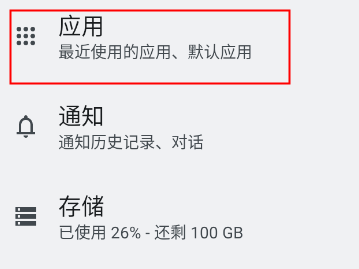
3、接着选择默认应用设置。
4、在更多默认设置中,定位到相机选项并点击。
5、最后,在列表里选择POCO作为默认相机应用。
另外,如果想通过系统权限更改默认相机设置,可以按照以下步骤操作:
启动POCO相机应用,并用手机号完成登录。
在应用内获取相机相关权限。
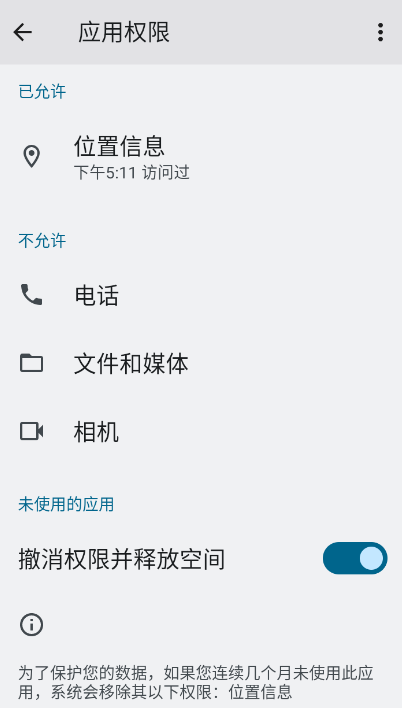
权限获取成功后,点击设置按钮,再选择“默认相机”选项。
完成上述步骤后,POCO相机便会成为手机的默认相机应用。
POCO使用指南
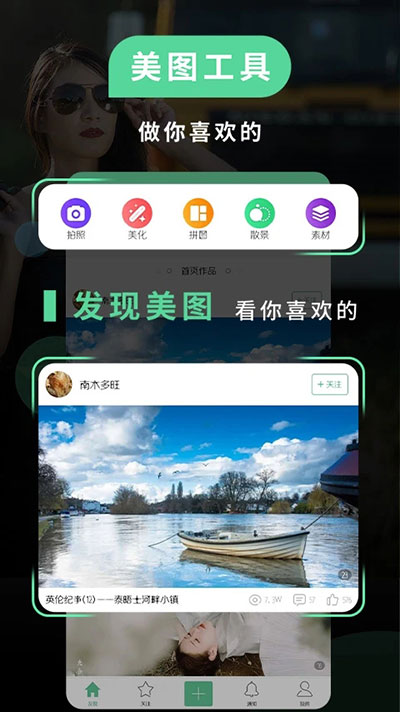
1、进入POCO相机主界面后,你可以浏览其他用户拍摄的精彩作品。
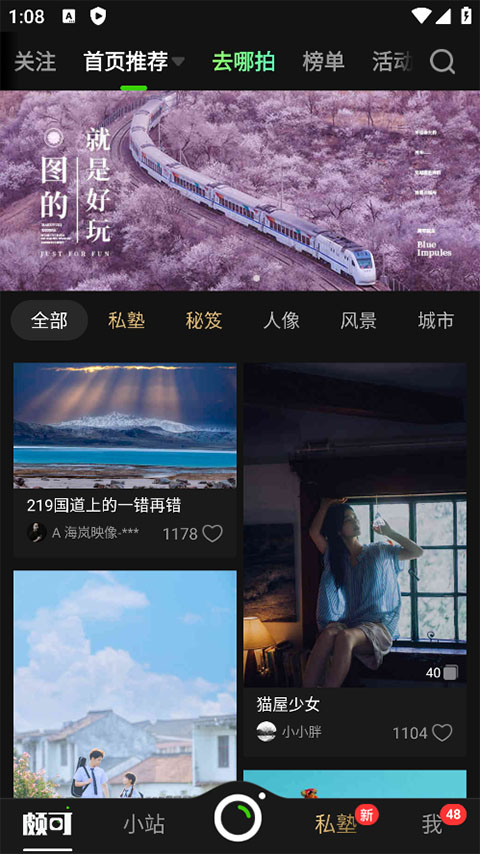
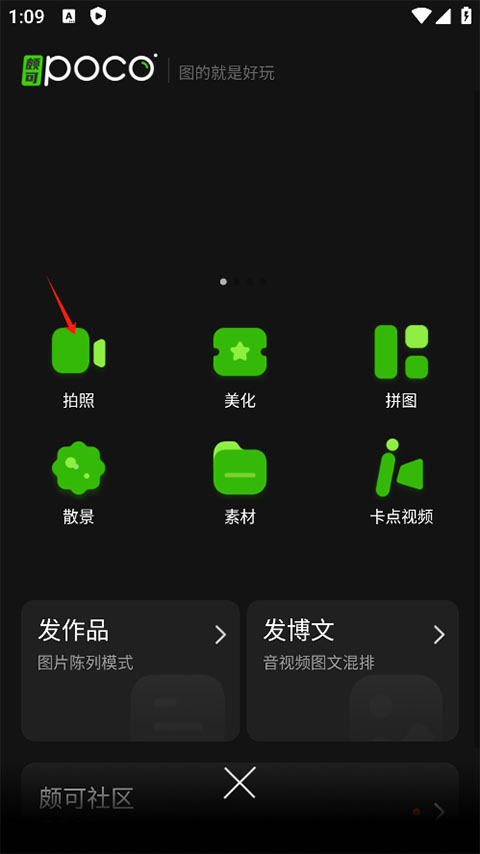
2、若想自己拍摄,点击箭头指向的圆形按钮。
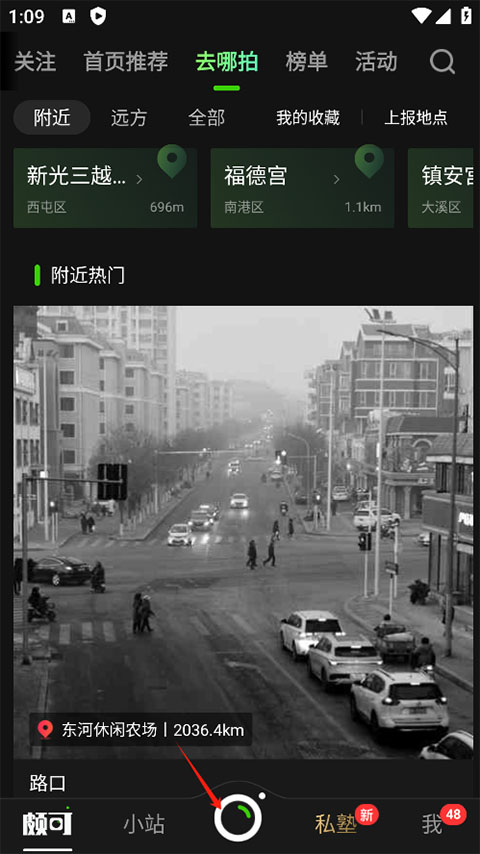
3、随后进入工具箱界面。

4、至此,你就可以开始拍摄了。
软件特性
1、内置多种镜头模式,让你的手机摄影更加强大!例如双重曝光、鱼眼效果、四格画面、拼图功能以及移轴镜头等,带来全新的拍摄乐趣!同时支持专业单反级别的对焦与测光分离功能!更有“GIF短视频”镜头,让创意摄影达人轻松实现动态短视频创作!
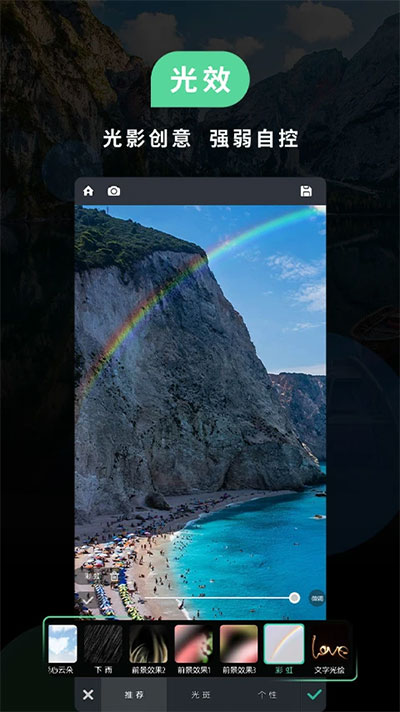
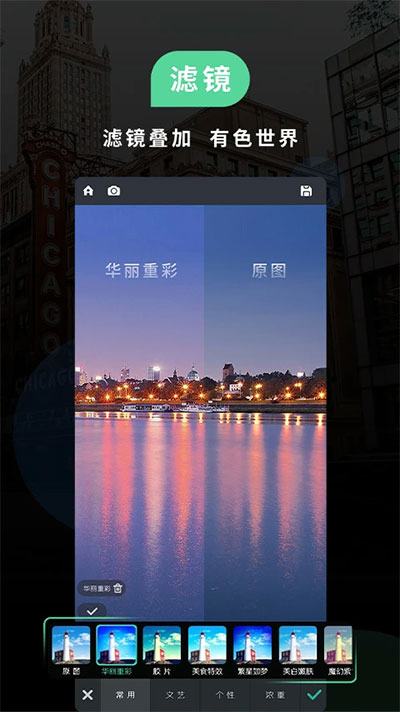
2、超炫滤镜效果!数十种真实镜头制作的光斑光线,让画面更加迷人!
3、多样化的光影效果,数十款真实镜头打造的独特光斑光线,彻底改变你的视觉体验,让画面焕发新光彩!
4、梦幻散景功能!用手机轻松营造迷人的背景虚化效果!
5、颜色与光效叠加,随心所欲地发挥创意!泡泡光、彩虹效果等,为照片增添无限可能!
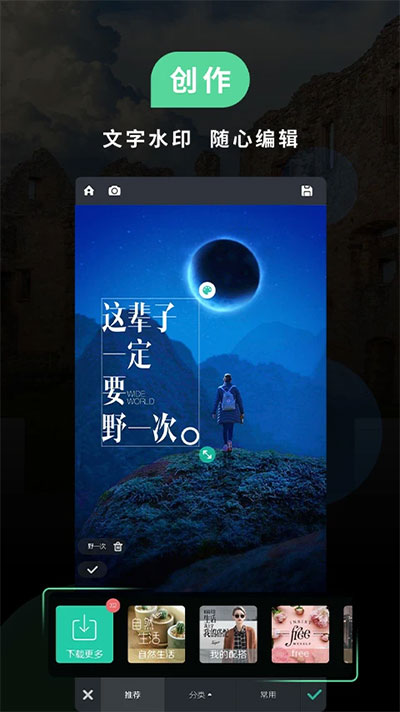
6、独特的文字装饰功能,赋予图片更多的艺术气息,表达内心情感!
7、“印章”功能,彰显个性!标记时间、地点、天气和心情等信息,留下专属印记!
8、强大的拼图功能:全新升级的第二代拼图工具,满足多图片处理的各种需求。
软件详情
1、多镜头拍摄模式:
内置多款可更换镜头(如四格LOMO、二格镜头、拼图镜头、微缩景观镜头、传统镜头、GIF短视频镜头),并具备单反相机独立对焦和测光的高级功能;
2、照片自动优化:
能够即时对照片进行色彩调整、特效添加及边框美化等功能,提供超过40种后期自动化处理选项,特别适合热爱摄影、记录生活点滴、喜欢LOMO风格、连拍或抓拍的用户群体;
3、高级美化模式:
基于数十种特效美化基础上,进入手动调节模式,创造出无穷无尽的特效变化,满足任何后期需求;
4、内置“GIF短视频”镜头:
让摄影爱好者和视频创意达人不仅可以用图片表达,还能实现创意动态短视频拍摄;
5、多样化拼图方式:
摇一摇拼图、自由拼图、图片拼接、嵌套拼图等多种形式,满足多图片处理的各种需求,使微博分享更具吸引力;
6、一键多平台分享:
可以将照片一键分享至各大社交平台,内置@和#功能,让微博分享更加便捷;
7、云端备份相册:
内置网络备份功能,可将图片直接上传至免费的云相册,空间不限,与同样热爱生活和摄影的人群共同分享创作灵感、学习拍摄技巧、探讨后期处理。
更新记录
v6.1.3版本
修复问题,优化用户体验。
相关版本























热门攻略
更多- [软件资讯] pdf怎么转换成word-PDF转WORD有哪些方式?
- [软件资讯] word打字后面的字消失是怎么回事-word打字后面的字消失是怎么回事怎么解决?
- [软件资讯] word怎么设置三级目录-如何在Word文档中设置多级标题以及生成目录
- [软件资讯] wps里面打√的方框-wps里面方框里怎么打钩
- [软件资讯] word下划线______怎么打电脑-word下划线______怎么打字
- [软件资讯] word背景色怎么改成白色-word背景色怎么改?


