
ADB驱动是一款专为安卓用户打造的高效调试辅助工具,能够一键安装ADB命令与Fastboot相关组件,快速开启ADB服务,并实时监测设备连接状态。无论你是开发者还是普通用户,只需简单操作即可轻松实现手机与电脑之间的深度交互,是进行系统调试、刷机、文件传输等操作不可或缺的利器。立即下载,体验更便捷的安卓设备管理方式!
软件亮点
1、无需依赖电脑环境,用户可在手机端直接完成基于ADB的调试操作,极大提升使用灵活性。
2、支持在手机上独立运行ADB调试功能,摆脱设备兼容性或外部条件的限制,随时随地高效操作。
3、专为移动端用户设计,简化传统调试流程,让普通用户也能轻松上手安卓高级功能。
4、集成ADB工具、Fastboot工具箱及最新版驱动程序,提供一站式安卓调试解决方案,功能全面且稳定可靠。
软件功能
ADB是Android SDK中的核心工具之一,可用于直接管理Android模拟器或真实设备(如各类安卓手机)。其主要功能包括:
运行设备的Shell命令行环境,实现深度系统控制。
管理模拟器或设备的端口映射,便于网络调试与服务转发。
在计算机与设备之间高效上传或下载文件,传输稳定快捷。
将本地APK安装包直接部署到模拟器或安卓设备中,省去应用商店限制。
ADB采用客户端-服务器架构,其中客户端运行于电脑端,服务器端运行于安卓设备。本软件即为实现两者通信所必需的客户端驱动程序,确保连接顺畅、指令准确执行。
软件教程
一、在手机上操作
使用USB数据线将手机与电脑连接,手机端会弹出连接模式选项,请选择“仅充电”模式。随后进入手机【设置】→【开发者选项】,开启“USB调试”功能。若未显示开发者选项,需先连续点击“版本号”七次以激活。
二、在电脑上操作
1、右键点击“此电脑”或“我的电脑”,选择“管理”;
2、在左侧菜单中打开“设备管理器”;
3、查看是否存在带有黄色感叹号的“adb interface”设备,若有则表示ADB驱动尚未安装;
4、右键点击该设备,选择“更新驱动程序”;
5、选择“浏览计算机以查找驱动程序软件”;
6、定位到已下载并解压的ADB驱动文件夹,点击“确定”;
7、确认驱动路径无误后,点击“下一步”开始安装;
8、若弹出安全警告,选择“始终安装此驱动程序软件”;
9、等待安装完成,驱动即成功部署;
10、此时“adb interface”旁的感叹号将消失;
11、ADB服务已可正常使用,设备连接成功。
下载说明
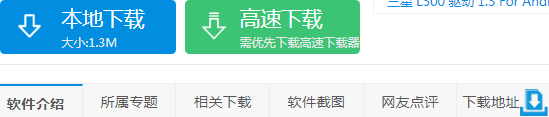
1、在本页面找到下载入口,任选一个下载链接,将安卓ADB驱动软件包保存至本地电脑。如下图所示:
2、下载完成后,使用解压工具将软件包解压。若尚未安装解压软件,可另行获取常用解压工具。

3、解压成功后,请参照后续教程步骤,完成ADB驱动的安装与配置。
驱动安装
1、在手机上操作
通过USB数据线连接手机与电脑,手机提示连接用途时选择“仅充电”。随后进入【设置】→【开发者选项】,启用“USB调试”功能。
2、在电脑上操作
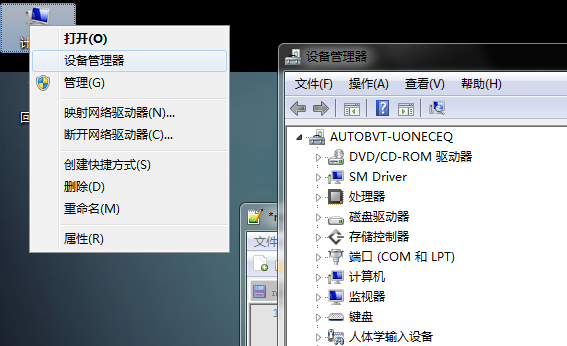
1)右键点击桌面“此电脑”图标,选择“管理”,再进入“设备管理器”。
2)若手机已正确连接,在“其他设备”分类下应能看到带黄色问号的未知设备。若未出现,则说明ADB驱动可能已安装成功。
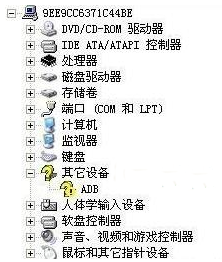
3)右键点击该带问号设备,选择“更新驱动程序”,点击“下一步”继续。
4)选择“浏览计算机以查找驱动程序软件”,然后定位到解压后的驱动目录,例如:g7_new_tools\Drivers\adb_driver。
5)确认路径后点击“确定”开始安装。过程中若弹出安全提示,请点击“确认”或“始终安装”以完成驱动部署。
软件特色
1. 灵活管理模拟器或安卓设备的端口映射,满足开发与调试需求。
2. 支持电脑与设备间高速上传和下载文件,操作直观高效。
3. 可直接运行设备的Shell命令行,实现底层系统控制与诊断。
4. 能将本地APK安装包一键部署至模拟器或真实安卓设备,简化应用测试流程。
软件评测
ADB作为安卓调试桥的核心组件,在设备开发、维护和高级操作中扮演着关键角色。本款ADB驱动软件专为安卓设备优化,能有效解决USB连接异常、驱动识别失败等问题,确保电脑与手机稳定通信。软件经过精心整理与测试,兼容性强、安装简便,是安卓用户必备的实用工具。有需要的用户可放心下载使用。



















热门攻略
更多- [软件资讯] pdf怎么转换成word-PDF转WORD有哪些方式?
- [软件资讯] word打字后面的字消失是怎么回事-word打字后面的字消失是怎么回事怎么解决?
- [软件资讯] word怎么设置三级目录-如何在Word文档中设置多级标题以及生成目录
- [软件资讯] wps里面打√的方框-wps里面方框里怎么打钩
- [软件资讯] word下划线______怎么打电脑-word下划线______怎么打字
- [软件资讯] word背景色怎么改成白色-word背景色怎么改?


