


必剪是一款专为年轻创作者打造的全能视频剪辑工具,集高清录屏、智能字幕、虚拟形象、专业剪辑于一体,操作直观流畅,即便是剪辑新手也能快速上手。无论是游戏实况、Vlog记录,还是创意短视频制作,必剪都能为你提供丰富免费的素材与高效便捷的编辑体验,助你轻松产出高质量内容,释放创作灵感!
软件优势
【虚拟形象】
轻松创建属于你的专属虚拟形象,无需复杂设备或高昂成本,一键变身虚拟UP主,开启个性表达新方式。
【高清录屏】
支持一键录制游戏实况或屏幕操作,画质清晰流畅,不错过任何精彩瞬间,让分享更高效、更专业。
【录音提词】
创新“先录音后剪辑”工作流,边说边记思路更清晰,剪辑节奏由你掌控,大幅提升创作效率。
【全能剪辑】
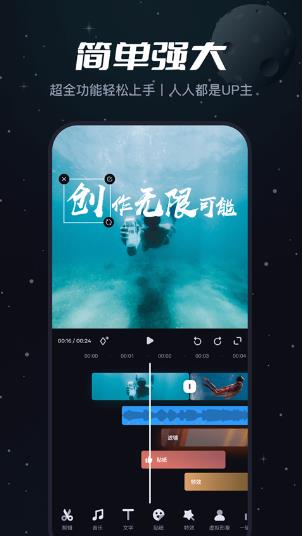
全轨道可视化编辑界面,支持画中画、多层叠加等专业功能,剪辑逻辑清晰,操作得心应手。
【语音转字幕】
智能识别语音内容,一键生成字幕,支持批量修改与样式调整,省时省力,效率翻倍。
【热门素材】
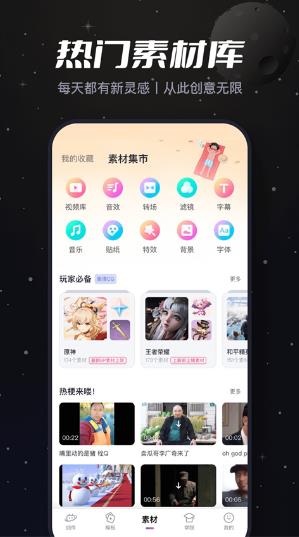
内置海量潮流音乐、特效、贴纸与模板,持续更新热门资源,让你的视频更具看点与个性。
软件指南
【如何录屏】
1、打开必剪APP,进入主界面后点击录屏选项;
2、在录屏页面,若需录制特定应用,可直接添加应用实现快速启动录屏;
3、也可选择手动录屏模式,自由设置分辨率、帧率等参数,满足个性化录制需求。
【如何减去中间一段视频】
1、在主页面点击剪辑功能,导入需要处理的视频进入编辑界面;
2、在底部工具栏中找到剪辑选项;
3、进入剪辑面板后,使用分割功能,在想要删除片段的起始和结束位置分别进行切割;
4、选中已分割出的中间片段,点击下方删除按钮即可完成裁剪。
软件攻略
【怎样去字幕】
1、在剪辑界面底部工具栏中找到“文本”选项;
2、进入后选择“识别字幕”功能,系统将自动分析视频中原有的字幕内容;
3、在弹出窗口中勾选“同时清除已识别字幕”,点击开始识别,识别完成后原字幕即被移除。
【如何去水印】
1、默认情况下,必剪会在导出视频时自动添加官方片尾水印;
2、返回首页,点击右上角齿轮图标进入设置页面;
3、在设置首项中找到“自动添加片尾”开关,将其关闭,此后导出的视频将不再包含该水印。
常见问题
必剪app怎么去水印?
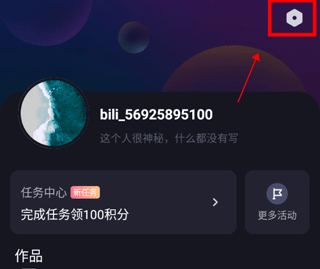
1、进入“我的”页面,点击资料卡右上角的设置按钮;
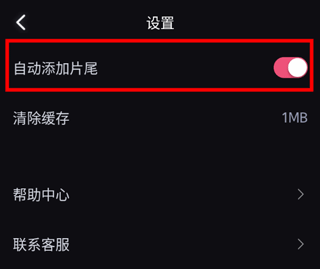
2、关闭“自动添加片尾”选项,即可去除必剪自带的水印。
必剪app怎么剪辑视频?
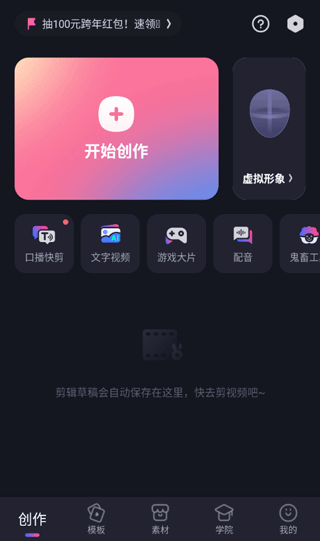
1、登录必剪后,点击“开始创作”;
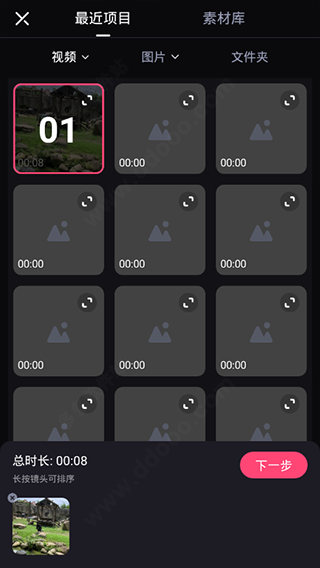
2、从相册中选择一个或多个视频素材导入;
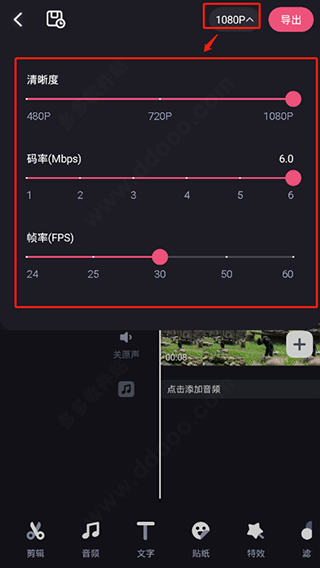
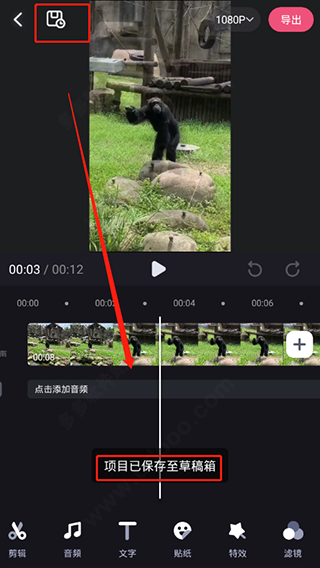
3、右上角显示当前视频清晰度,点击可自定义设置分辨率、码率与帧率;
4、拖动进度条定位到目标位置,点击下方对应功能进行剪辑操作;
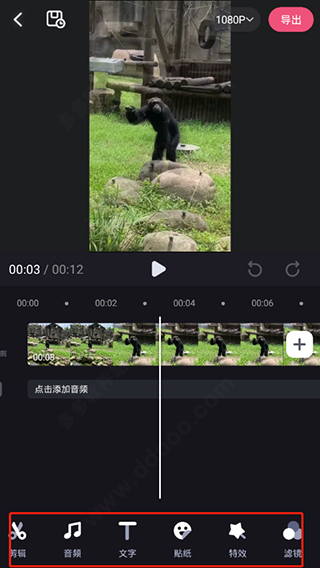
5、编辑完成后,可点击左上角保存至草稿箱,或点击右上角导出视频,完成整个剪辑流程。
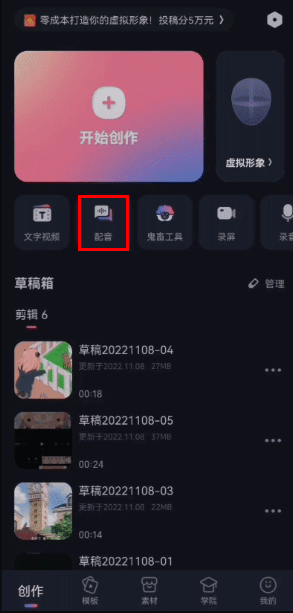
必剪app怎么配音?
1、进入“创作”页面,找到并点击“配音”功能;
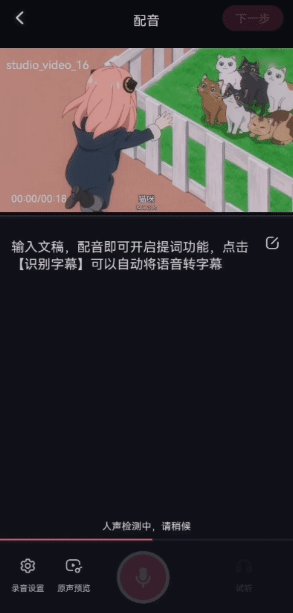
2、从手机相册中选择需要配音的视频素材;

3、点击下方录音按钮开始配音,系统识别完成后,点击下一步即可保存配音结果。
软件评测
1、深受年轻人喜爱的剪辑利器,融合高清录屏与多元剪辑功能,让视频创作变得简单又高效。
2、最高支持1080P高清录制,全轨道编辑界面搭配海量热门音乐、特效与专业画面素材,轻松提升视频质感。
3、内置专业运镜效果,即使手残也能拍出电影感镜头,支持一键倒放、变速等玩法,素材利用率翻倍。
更新日志
v2.83.0版本
更稳定、更优质,邀您一起体验。


















热门攻略
更多- [软件资讯] pdf怎么转换成word-PDF转WORD有哪些方式?
- [软件资讯] word打字后面的字消失是怎么回事-word打字后面的字消失是怎么回事怎么解决?
- [软件资讯] word怎么设置三级目录-如何在Word文档中设置多级标题以及生成目录
- [软件资讯] wps里面打√的方框-wps里面方框里怎么打钩
- [软件资讯] word下划线______怎么打电脑-word下划线______怎么打字
- [软件资讯] word背景色怎么改成白色-word背景色怎么改?


