
Snapseed手机app下载安装 2.19.1.303051424
- 类型:图像影音
- 版本:2.19.1.303051424
- 大小:55296MB
- 更新:2026-04-23 15:52:33
- 厂商:暂无
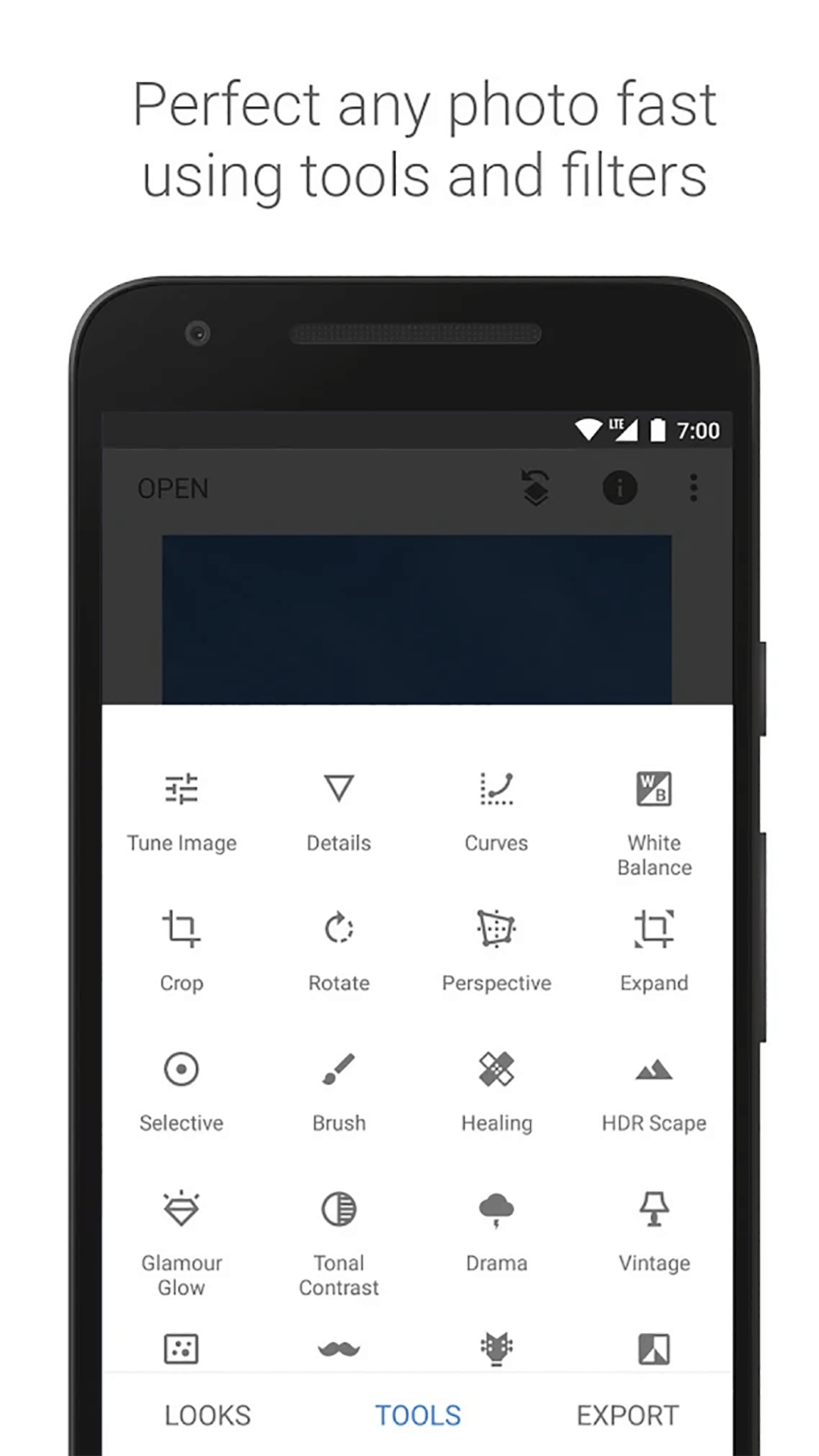
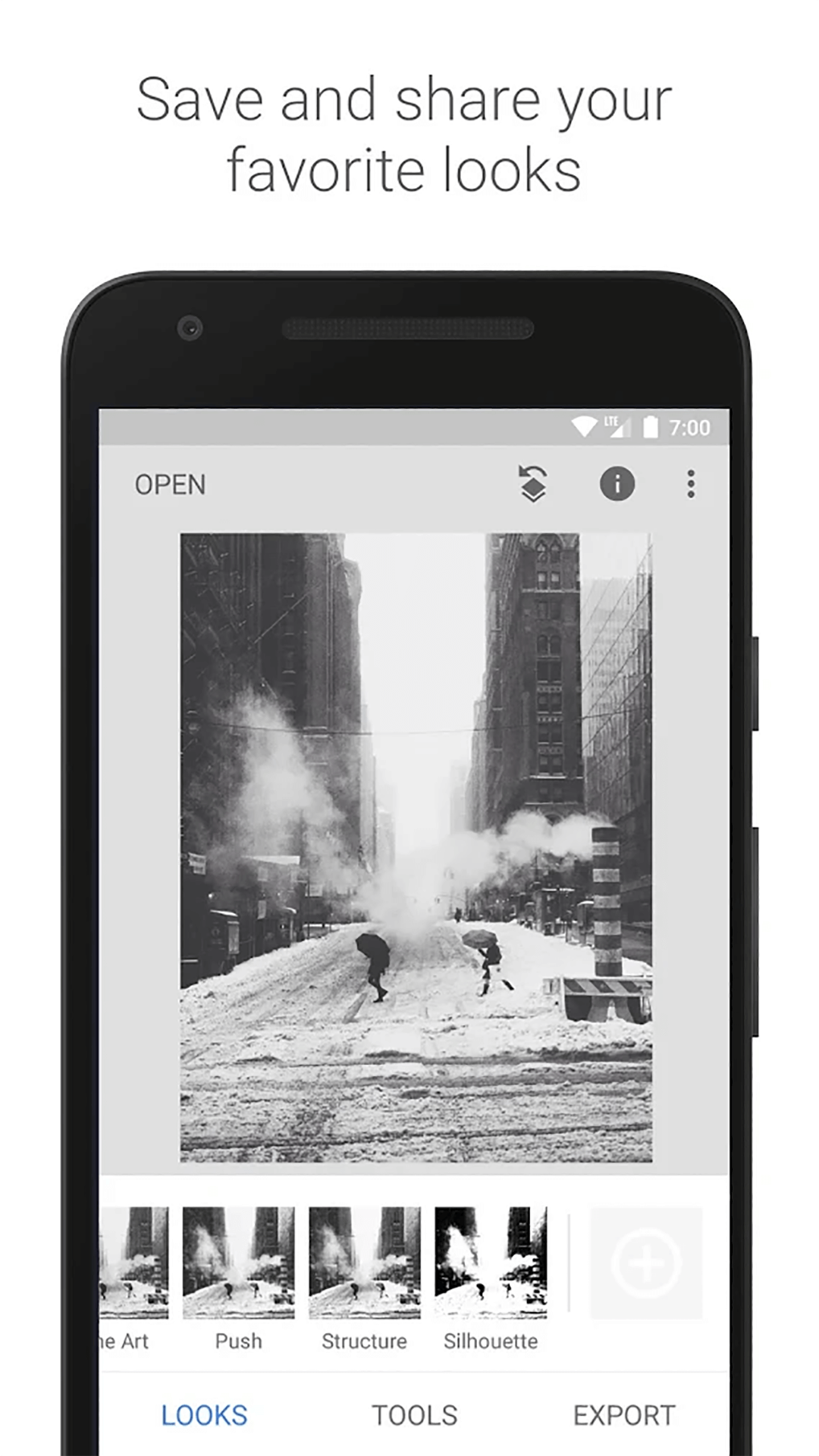
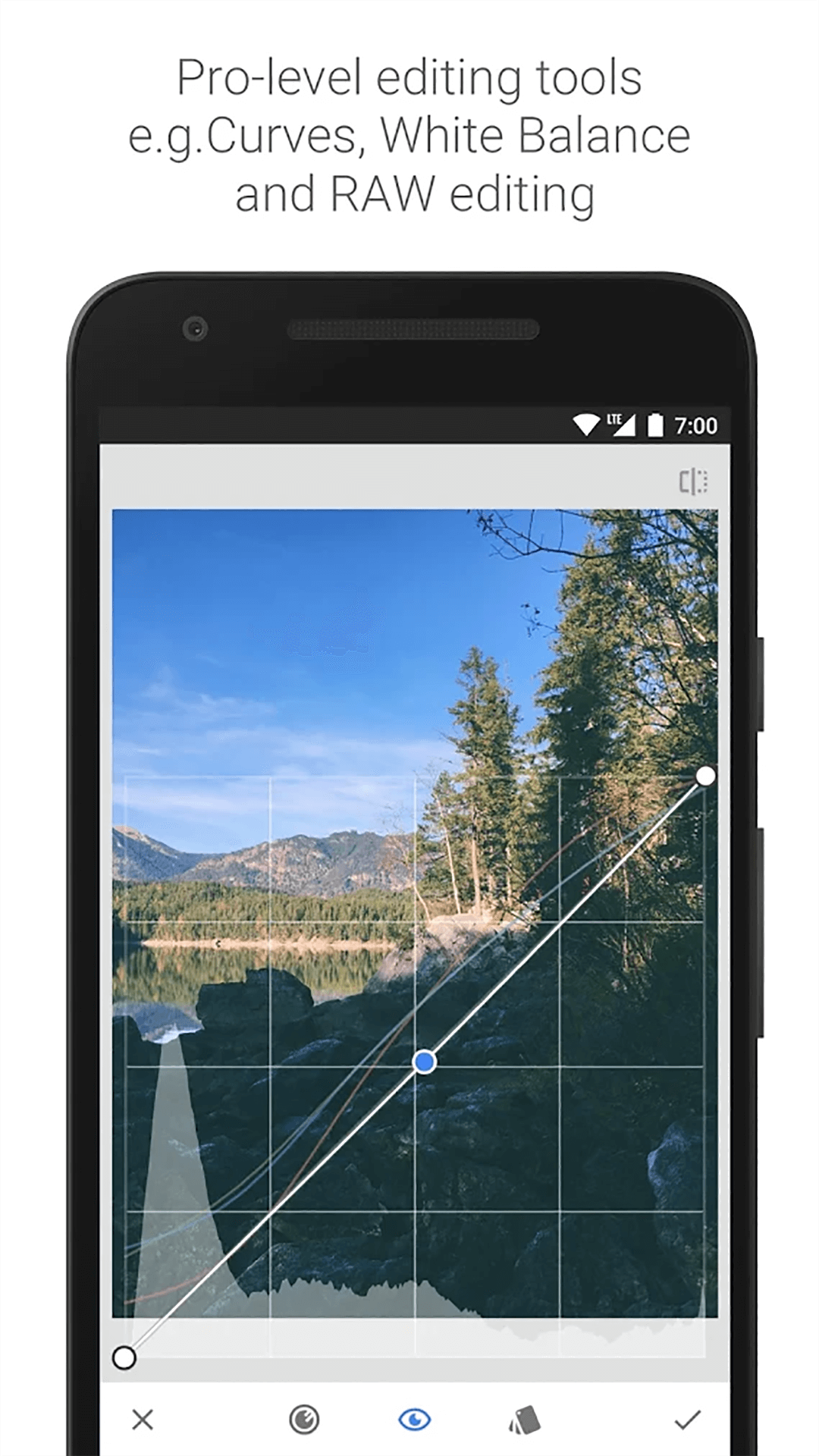
Snapseed是一款功能强大且专业级的照片编辑应用,凭借简洁直观的界面设计和流畅的操作体验,即使是修图新手也能快速上手。软件内置20多种高效实用的编辑工具,覆盖从基础调整到高级处理的各类需求。用户可随时查看操作历史,不满意时一键撤销,反复尝试直至获得理想效果。无论日常修图还是创意创作,Snapseed都能助你轻松打造高质量影像作品。
Snapseed如何将照片背景变为黑色
1. 打开Snapseed软件,选择一张需要处理的照片。
2. 进入【工具】菜单,找到并选择【曲线】功能。
3. 在曲线调整界面,将曲线向右下方拖动,使画面整体变暗,直至背景区域呈现纯黑色,完成后点击右下角确认按钮保存修改。
4. 返回主界面后,进入【蒙版】工具,用手指仔细涂抹需要保留主体以外的背景区域,确保黑色效果精准覆盖,最后确认并导出图片即可。
snapseed怎么抠图和换背景
1、使用Snapseed打开第一张图片,通常这张作为最终合成的背景图。
2、点击底部【工具】选项,向下滑动找到【双重曝光】功能并进入。
3、点击屏幕上的加号“+”,添加第二张包含需要抠出主体的图片。
4、添加后两张图片会叠加显示,此时可通过缩放、旋转等手势调整第二张图片的位置与大小,使其与背景自然融合。虽然Snapseed并非传统意义上的抠图工具,但借助双重曝光与蒙版配合,可有效实现主体保留、背景替换的效果。
snapseed怎么擦掉多余部分
1. 首先打开需要编辑的图片。
2. 在底部点击【工具】,找到并选择【修复】功能。
3. 进入编辑页面后,双指放大需要处理的区域,以便更精准操作。
4. 用手指涂画想要去除的多余部分,系统会以红色高亮显示选区。
5. 松开手指后,Snapseed会自动根据周围像素智能填充该区域,实现自然抹除效果,点击右下角勾选图标即可保存修改。
Snapseed独特优势
轻点“自动校正”按钮,即可智能优化照片的曝光、色彩与对比度,瞬间提升画面质感。
通过“调整图像”功能,精细控制亮度、阴影、高光、饱和度等参数,让每一张照片都达到理想状态。
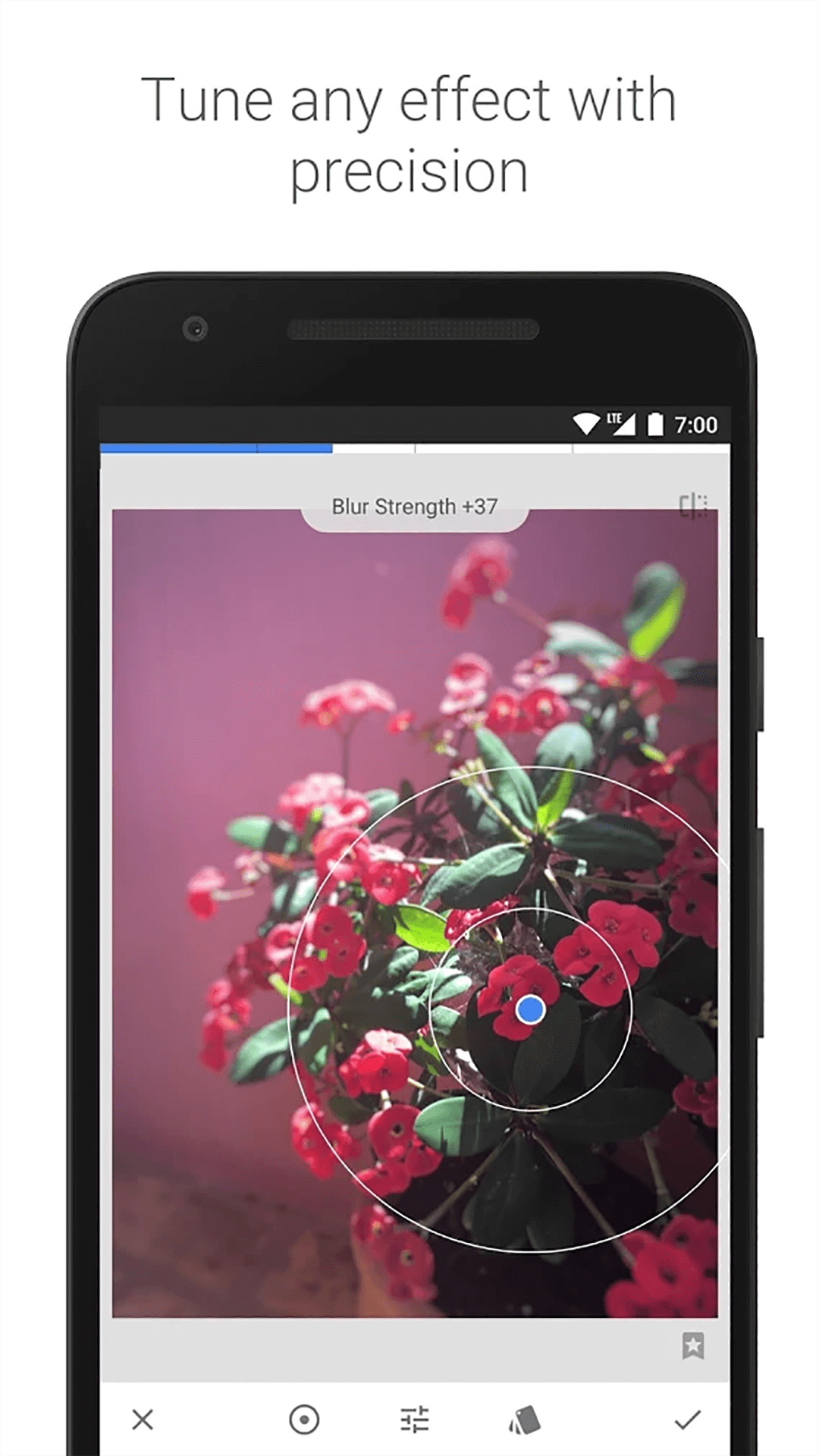
“选择性调整”支持对画面中特定区域进行局部美化,精准突出主体或修饰细节。
内置多种风格鲜明的滤镜,如“怀旧”、“戏剧”、“复古”、“杂质”和“移轴”,为创作增添无限可能。
提供丰富多样的相框样式,轻松为照片增添艺术感与完整性,起到画龙点睛之效。
支持通过电子邮件、社交平台等多种方式一键分享作品,让精彩瞬间即刻传递。
Snapseed核心亮点
1、无论是基础的亮度、对比度、饱和度调节,还是专业的曲线工具,操作都极为直观高效。
2、支持透视矫正与角度调整,帮助用户重构画面构图,实现更具视觉冲击力的摄影效果。
3、在扩展画面或裁剪调整时,能智能分析边缘内容并生成自然延伸,有效避免图像信息丢失。
4、涵盖戏剧、杂质、复古等多种风格滤镜,全部免费开放使用,充分满足不同用户的审美偏好。
Snapseed用户体验评价
1. Snapseed功能全面且响应迅速,能够充分满足从日常修图到创意设计的多样化需求。
2. 多种工具灵活组合,即便是复杂的编辑任务也能轻松完成,大幅提升创作效率。
3. 操作流畅、效果自然,让用户在短时间内即可输出专业级照片,真正实现“随手拍,随手美”。
相关版本
相关游戏












猜你喜欢
更多
snapseed手机app安装,界面设计却相当直观,即使是摄影新手也能快速上手,作为Google的产品,Snapseed会定期更新,加入新功能和改进现有功能,确保用户始终能够使用最新的编辑技术。
2024-07-19-
 下载
下载snapseed最新版本修图
类型:图像影音 时间:2026-05-15 -
 下载
下载Snapseed手机app
类型:图像影音 时间:2026-04-29 -
 下载
下载Snapseed官方正版下载2025
类型:图像影音 时间:2026-04-24 -
 下载
下载Snapseed手机修图app
类型:图像影音 时间:2026-04-23 -
下载
Snapseed手机app下载安装
类型:图像影音 时间:2026-04-23 -
 下载
下载snapseed官方正版手机app安装
类型:图像影音 时间:2024-08-12 -
下载
snapseed最新官方正版
类型:小说漫画 时间:2024-08-12 -
 下载
下载snapseed手机app安装2024下载
类型:精品软件 时间:2024-08-06 -
下载
Snapseed手机版中文版
类型:精品软件 时间:2026-03-05









热门攻略
更多- [软件资讯] pdf怎么转换成word-PDF转WORD有哪些方式?
- [软件资讯] word打字后面的字消失是怎么回事-word打字后面的字消失是怎么回事怎么解决?
- [软件资讯] word怎么设置三级目录-如何在Word文档中设置多级标题以及生成目录
- [软件资讯] wps里面打√的方框-wps里面方框里怎么打钩
- [软件资讯] word下划线______怎么打电脑-word下划线______怎么打字
- [软件资讯] word背景色怎么改成白色-word背景色怎么改?


