
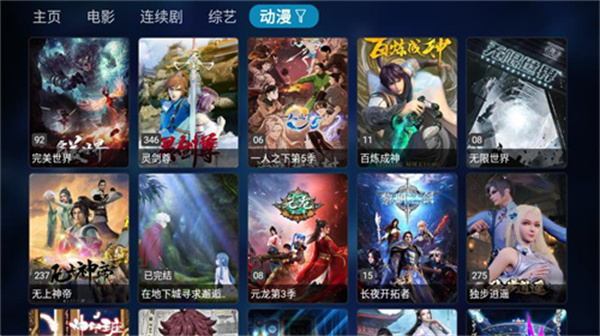
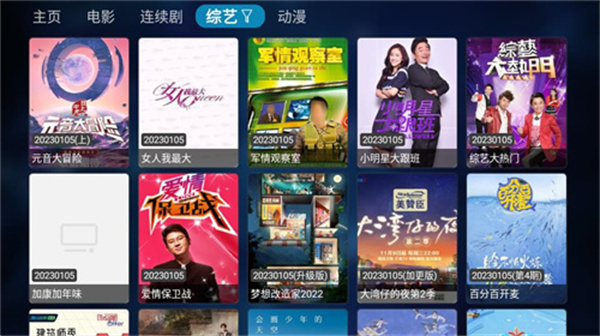
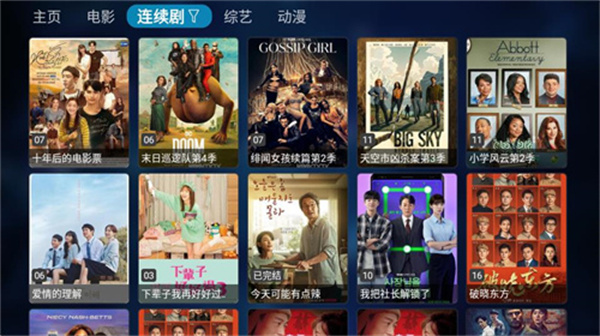
TVBox最新电视版app是一款专为大屏设备打造的全能型影视播放工具,集海量资源、智能推荐与多源播放于一体。它不仅支持高清流畅播放,还能根据用户的观看习惯精准推送个性化内容,搭配丰富的播放源和简洁无广告的界面,带来沉浸式的家庭观影体验。
配置说明
打开TVBox电视软件,点击主界面右侧“设置”按钮;
进入“设置”页面,选择“播放器设置”选项;
在“播放器设置”中选择“添加源”;
点击“添加源”后,在弹出的页面中输入您需要添加的播放源URL;
输入音视频源名称,选择播放源类型,点击保存;
重新进入电视仓主界面,在主界面的播放源中找到刚刚添加的音视频源,选择您想看的节目或电影即可。
软件特色
运用先进的P2P传输技术,资源丰富,搜索结果更加精准;
无论是最新大片还是经典老片,各类视频应有尽有,全部免费观看;
全球范围内的视频资源一网打尽,强大的搜索引擎帮助用户快速找到心仪内容;
界面简洁直观,无广告打扰,为用户营造了一个纯净的观影环境。
软件优势
每个影视源提供的点播和直播资源各有不同,例如以Live猫为例,其电视直播频道多达3800多个,几乎涵盖了市面上所有直播频道。
央视、地方卫视、国内外电视频道、游戏直播、动漫、体育赛事、少儿节目等应有尽有,还包含大量其他国家的频道资源。
直播频道种类繁多,包括常规的央视、卫视以及桌游学习类频道,部分海外频道也能正常观看。切换国内频道时基本能做到秒播秒加载,点播资源同样丰富,涵盖演唱会、戏曲、相声小品、风景纪录片、MV、演讲、解说及白噪音等多种类型。
此外,还特别增加了国内中小学主流版本的全套课程教学视频,安装在电视上后,仿佛置身于大屏课堂。软件内置数十个影视源,用户可根据需求自行选择。
TVBox接口使用方法
1、网络导入版
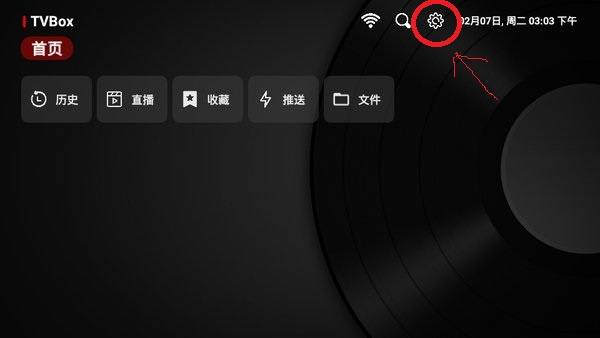
(1)打开TVBox后,点击右上角的设置图标(如下图所示)。
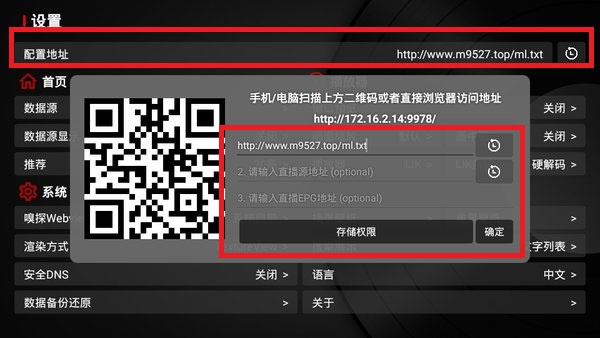
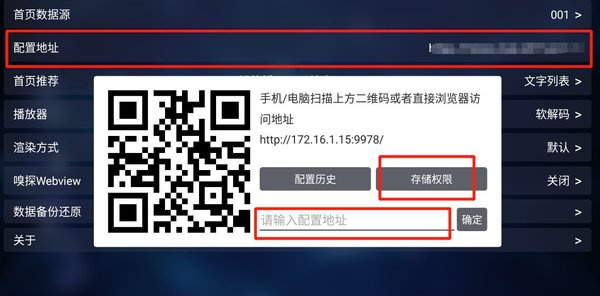
(2)进入设置页面后,点击“配置地址”,在弹出的窗口中输入影视源接口地址,确认即可。
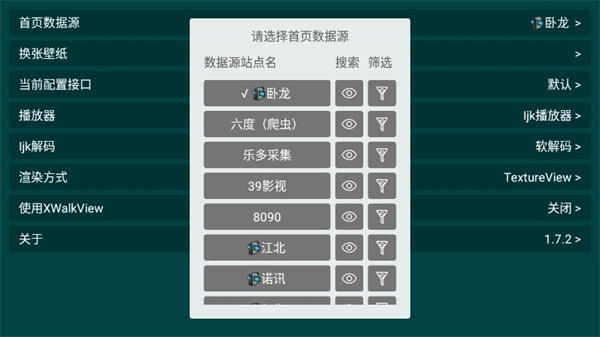
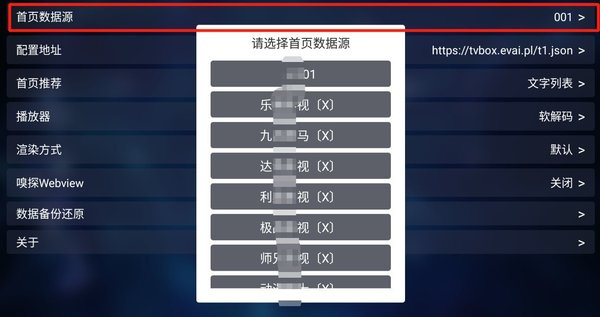
(3)完成配置后返回首页,等待系统加载完毕,此时可以通过搜索功能查找影片,或者再次进入“设置”切换首页的数据源。
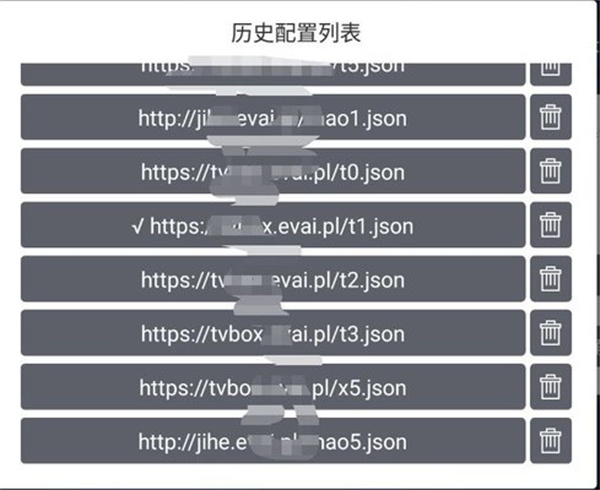
(4)在配置地址窗口中,还可以查看并选择之前保存的配置记录。
2、本地版
给TVBox设置本地存储权限后,需要先收集影视源文件(json或txt格式)和爬虫文件(jar格式),将这些文件上传至手机根目录。接着,在TVBox的地址栏输入:clan://localhost/文件夹名/(收集到的影视源名称).json。
例如,如果收集到的影视源文件名为jihe666,且该文件夹中的影视源为jihe.txt,则输入格式为:clan://localhost/jihe666/jihe.json。
常见问题
1、如何下载TVBox?
答:用户可通过官方网站或其他可信渠道下载并安装。
2、TVBox支持哪些视频格式?
答:TVBox支持多种主流视频格式,如MP4、AVI、MKV等。
3、如何在TVBox中搜索视频?
答:在搜索框中输入关键词,点击搜索按钮即可开始查找。
4、如何创建播放列表?
答:播放视频时点击屏幕上的播放列表按钮,选择新建播放列表,并添加所需视频即可。
5、如何调整TVBox的播放速度?
答:播放过程中点击屏幕上的播放速度按钮,选择合适的播放速度。
6、如何锁定屏幕?
答:播放时点击屏幕上的锁定按钮,即可固定屏幕防止误触。
7、如何切换视频画质?
答:播放时点击屏幕上的画质选项,选择所需的清晰度。
8、如何分享视频?
答:播放时点击屏幕上的分享按钮,选择分享方式即可完成操作。
相关游戏












猜你喜欢
更多
TVBox最新版本,软件的视频资源非常丰富,绝对有你想看的视频,软件不断更新和优化资源库,确保用户能够观看到最新、最热门的影视内容,软件还提供了多种分类和推荐方式,帮助用户发现更多有趣的视频。
2024-06-03-
下载
TVBox最新电视版app
类型:图像影音 时间:2026-04-24 -
 下载
下载TVBox最稳定配置接口
类型:图像影音 时间:2024-08-30 -
 下载
下载tvbox手机安卓版下载
类型:图像影音 时间:2024-08-29 -
 下载
下载tvbox内含福利配置接口
类型:图像影音 时间:2024-08-22 -
 下载
下载TVBox最新版电视版
类型:图像影音 时间:2024-08-14 -
 下载
下载TVBox官方最新配置接口
类型:小说漫画 时间:2024-08-09 -
 下载
下载TVBOX 安卓版
类型:图像影音 时间:2024-08-08 -
 下载
下载tvbox安装包最新版下载
类型:图像影音 时间:2024-08-01 -
 下载
下载tvbox接口配置成人源
类型:图像影音 时间:2024-08-01








热门攻略
更多- [软件资讯] pdf怎么转换成word-PDF转WORD有哪些方式?
- [软件资讯] word打字后面的字消失是怎么回事-word打字后面的字消失是怎么回事怎么解决?
- [软件资讯] word怎么设置三级目录-如何在Word文档中设置多级标题以及生成目录
- [软件资讯] wps里面打√的方框-wps里面方框里怎么打钩
- [软件资讯] word下划线______怎么打电脑-word下划线______怎么打字
- [软件资讯] word背景色怎么改成白色-word背景色怎么改?


