

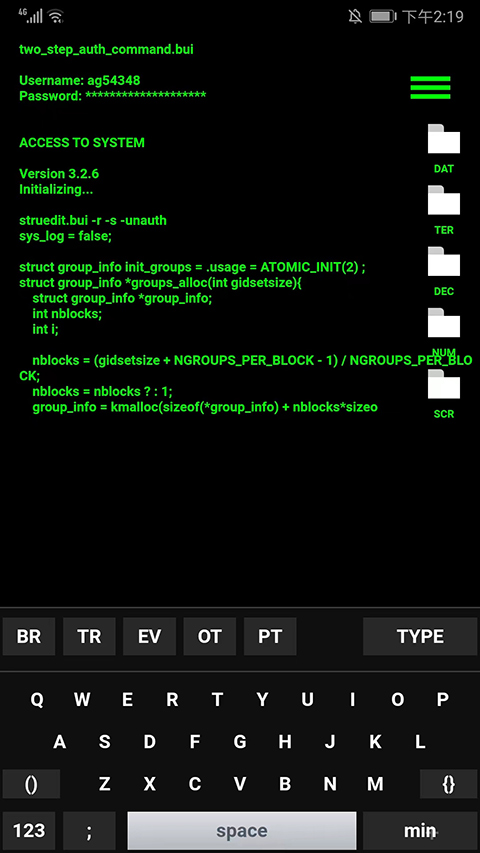

geektyper是一款专为营造“黑客氛围”而设计的趣味模拟应用,无需任何编程基础,也能瞬间化身技术高手。只需轻点键盘任意按键,屏幕上便会飞速滚动出酷炫的代码流,配合弹窗提示、数据窃取动画等细节效果,带来沉浸式的极客操作体验。无论是用于娱乐、拍照装酷,还是激发对编程的兴趣,这款应用都能让你轻松享受“敲代码”的快感。
geektyper使用教程
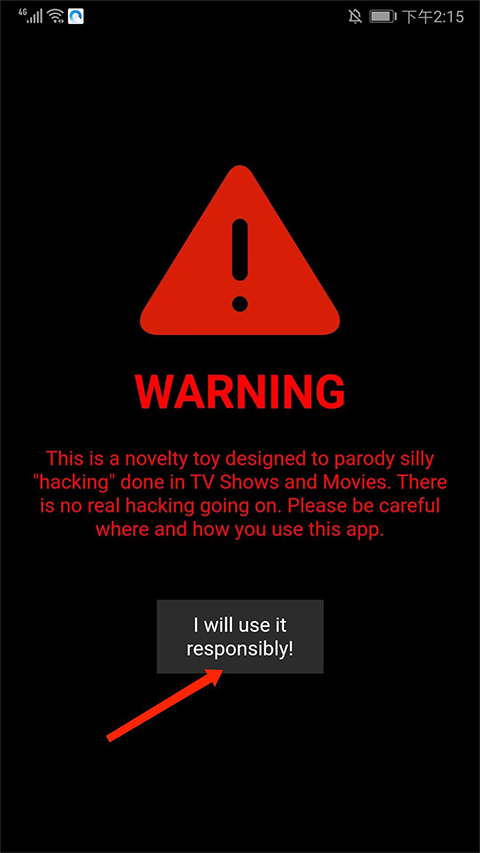
1、打开geektyper后,你将立即进入一个充满神秘感的黑色命令行界面,点击下方的【I will use responsiblly】提示即可进入主操作界面。
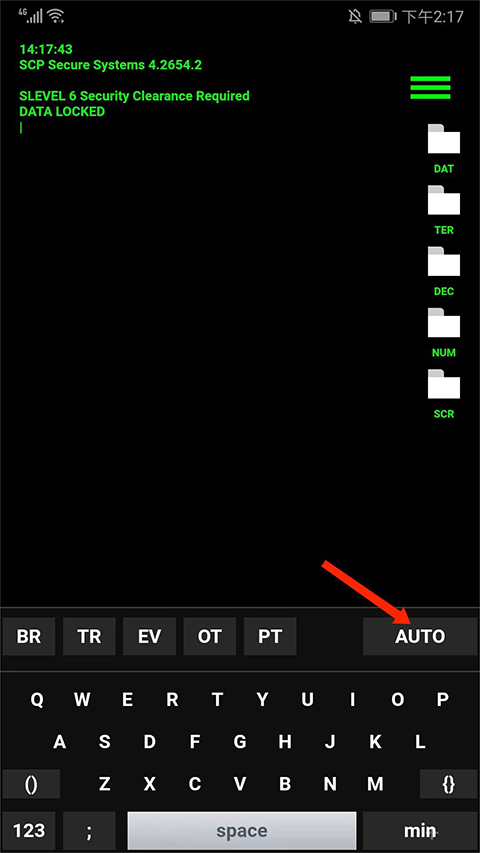
2、进入代码编辑界面后,在键盘上随意选择字母,并点击【AUTO】按钮,系统便会自动开始运行,屏幕上随即出现快速滚动的代码效果。
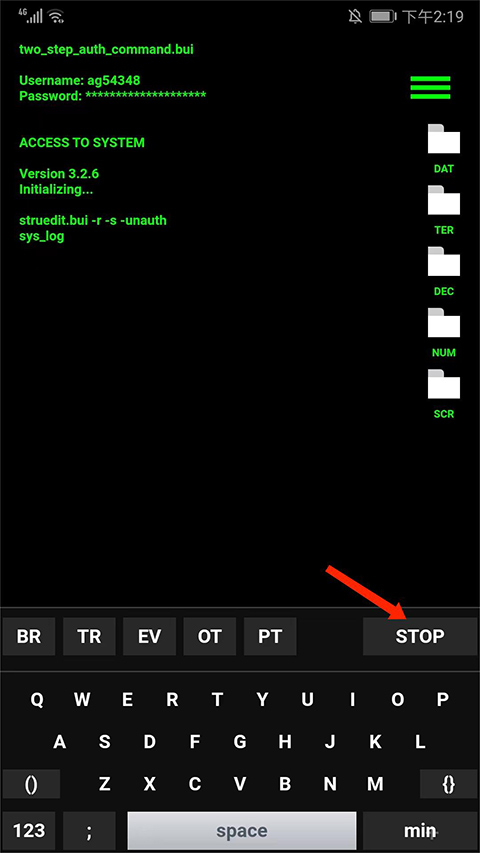
3、若想暂停当前代码滚动,只需点击界面上的【STOP】按钮,即可立即停止运行。
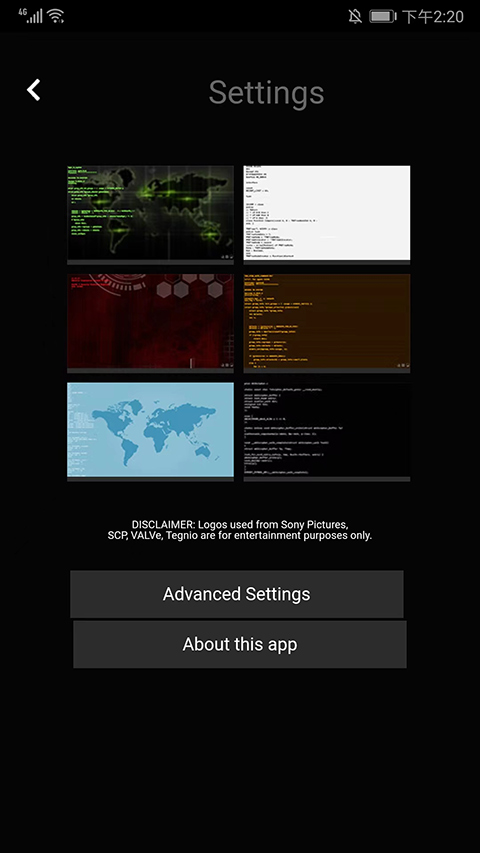
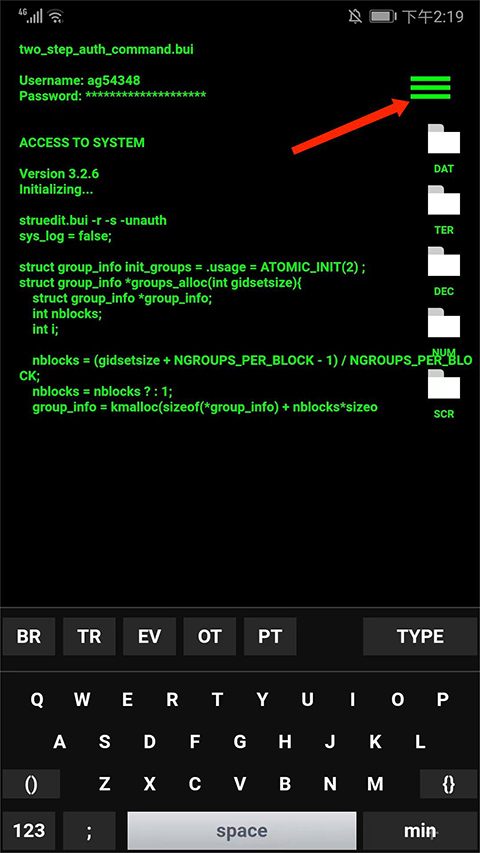
4、点击右上角的【三条横线】图标,即可进入主题风格设置页面,这里提供多种界面样式供你自由切换,打造专属视觉风格。
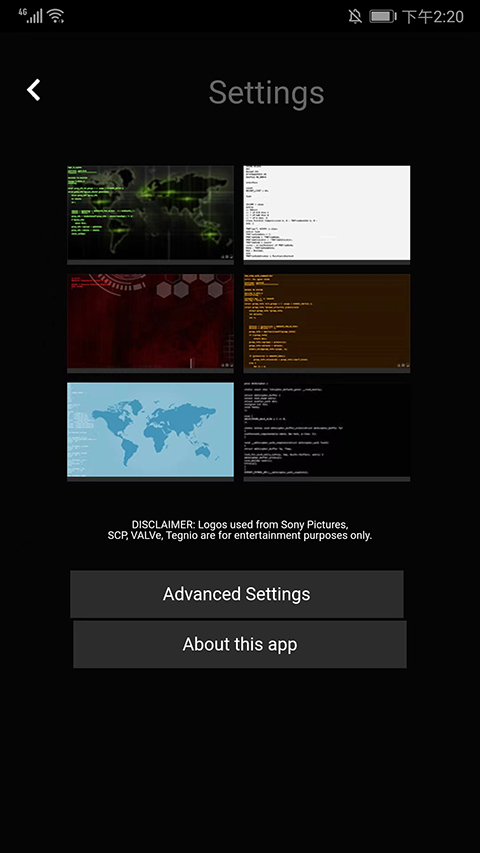
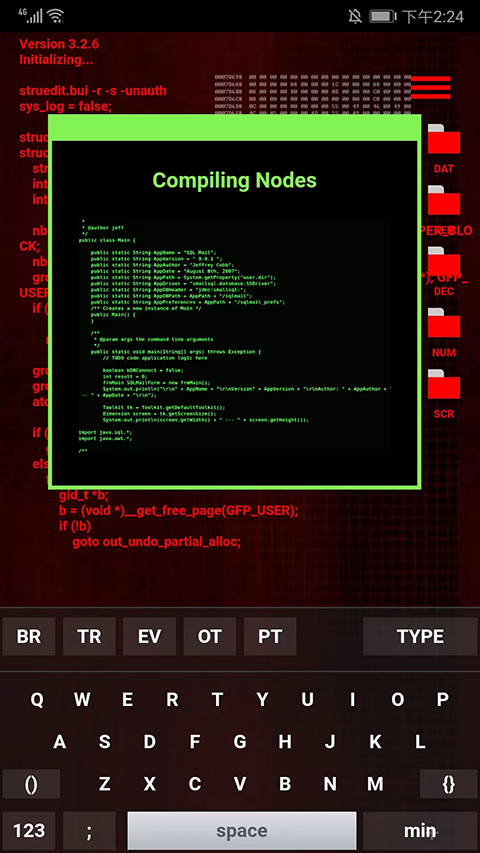
5、如图所示,切换后的界面风格已成功生效。虽然满屏都是英文字符,但这种“看不懂”的感觉反而更贴近真实黑客的操作环境。
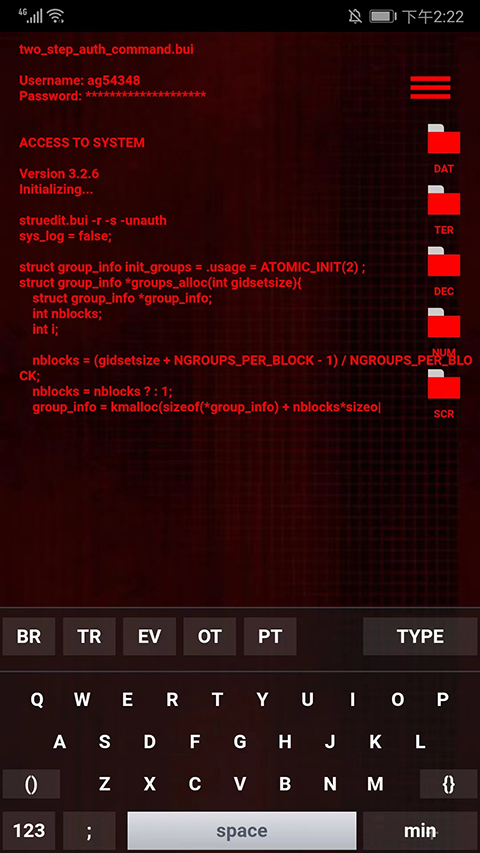
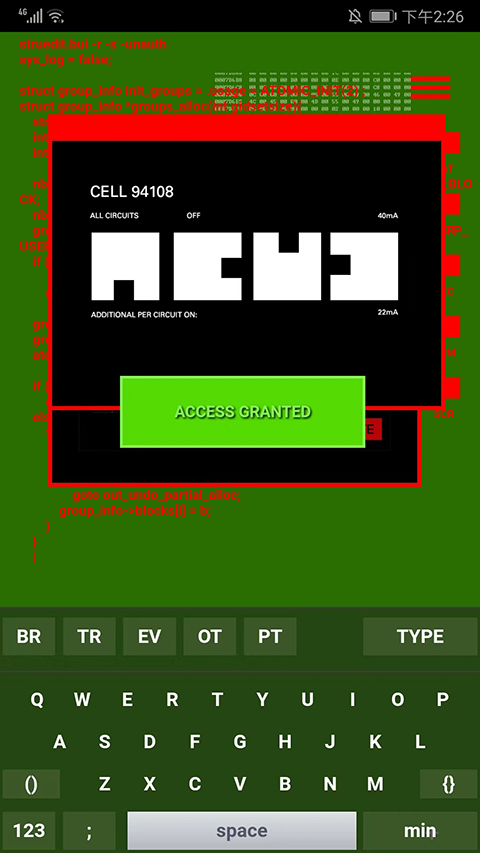
6、当前界面和键盘上分布着多个功能按钮,不妨逐一尝试点击,可能会触发一些意想不到的炫酷效果。
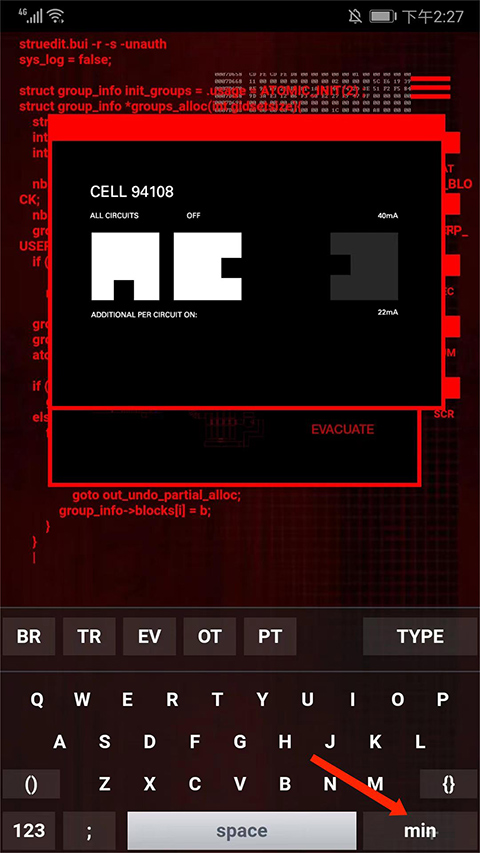
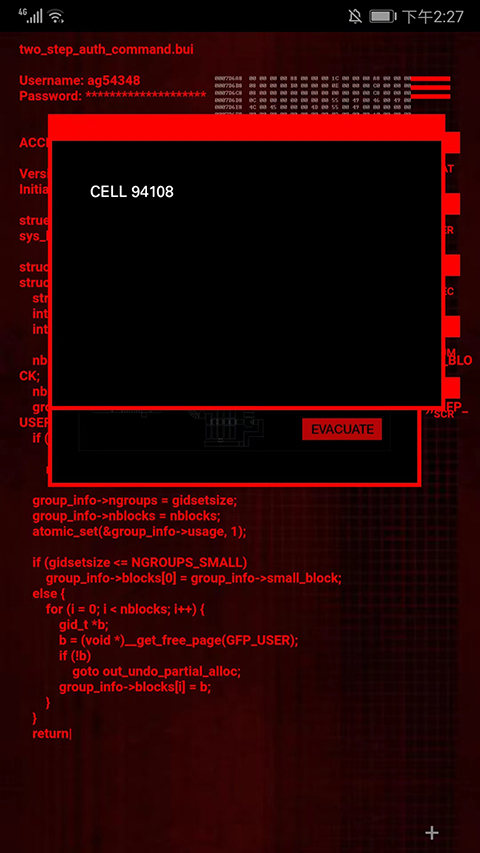
7、点击右下角的【min】按钮可隐藏虚拟键盘,若想重新显示,只需再次点击同一位置的【+号】图标即可。这样的操作方式是不是更有专业黑客的感觉?以上就是geektyper的基本使用方法。
软件亮点
1、如果觉得默认的黑色界面过于单调,可以通过点击三条横线按钮进入设置,自由调整背景色与按钮颜色,打造个性化的视觉效果。
2、在运行过程中,随机敲击键盘会生成一串串整齐排列的代码,当你输入到一定程度时,按下Enter或Alt键会弹出“拒绝访问”或“允许访问”的提示窗口,标志着本次操作结束。
3、你还可以通过数字键调出各种结果窗口,例如雷达图或程序关闭提示,进一步提升互动性与趣味性。
4、按下TAB键可激活快捷键菜单,从而触发多种动态特效,整个过程无需任何真实编程知识,所有操作内容也不会被保存,放心体验。
软件特色
1、支持六种不同的界面风格,搭配五种字体以及丰富的背景和文字颜色选项,充分满足个性化定制需求。
2、作为一款“装酷神器”,开启Show Folders功能后,界面右上角会出现多个文件夹,每个文件夹还包含子目录,点击后会触发炫酷的动态效果,增强沉浸感。
3、完美还原黑客操作氛围,用户可通过点击右下角的min按钮隐藏键盘,再次点击加号即可恢复显示,操作更显专业。
4、如果不小心打乱了界面布局,只需点击Reset Input即可一键重置,迅速恢复初始状态。
5、这款应用特别适合有幽默感的用户使用,和朋友一起恶作剧或拍短视频,效果拉满,乐趣翻倍。
更新日志
v1.0.1版本
重新发布


















热门攻略
更多- [软件资讯] pdf怎么转换成word-PDF转WORD有哪些方式?
- [软件资讯] word打字后面的字消失是怎么回事-word打字后面的字消失是怎么回事怎么解决?
- [软件资讯] word怎么设置三级目录-如何在Word文档中设置多级标题以及生成目录
- [软件资讯] wps里面打√的方框-wps里面方框里怎么打钩
- [软件资讯] word下划线______怎么打电脑-word下划线______怎么打字
- [软件资讯] word背景色怎么改成白色-word背景色怎么改?


