
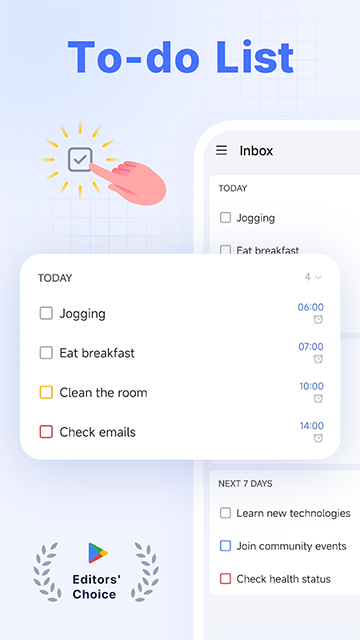
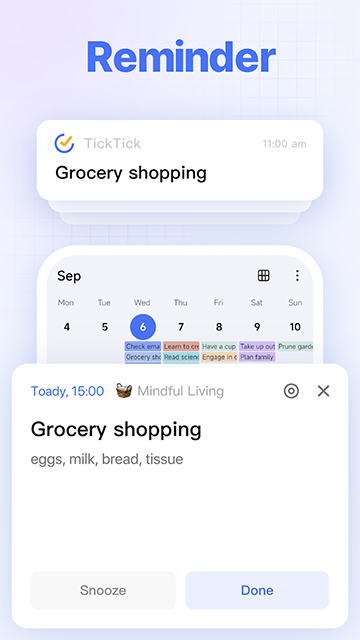
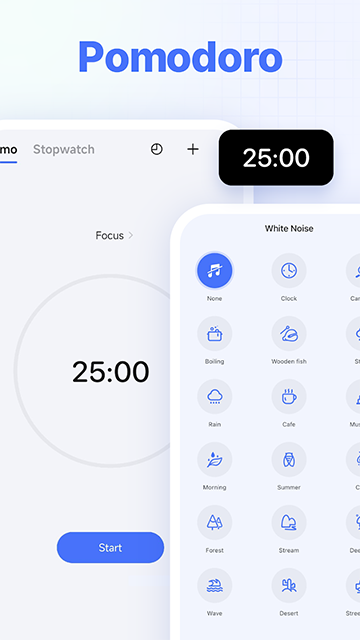
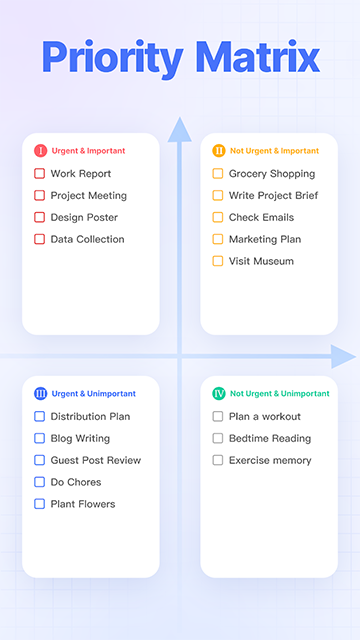
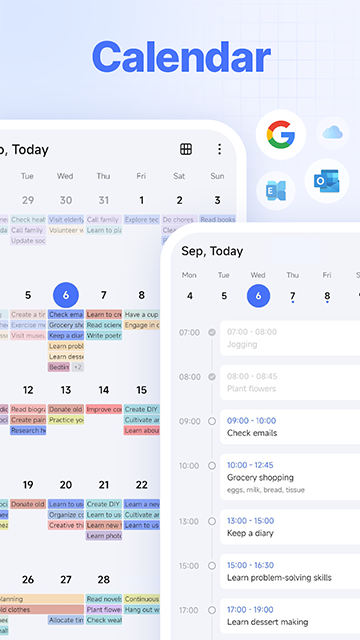
TickTick安卓版是一款集高效性与易用性于一体的全能型任务管理工具。无论你是职场人士需要安排会议、跟进项目,还是学生党规划学习、记录灵感,亦或是日常生活中处理琐事、培养习惯,它都能为你提供清晰有序的时间管理方案。软件深度融合计划表、备忘录、日程清单、笔记便签、智能提醒、日历视图及多人协作等核心功能,将复杂事务简化为直观操作,助你轻松掌控每一天的节奏。
在功能设计上,TickTick安卓版展现出极强的灵活性与扩展性。支持一键创建任务、导出打印清单、同步Gmail邮件、保存网页内容、通过邮件快速生成待办事项、显示农历日期,以及基于地理位置的智能提醒等多种实用操作。任务还可进行多级拆分,最多支持五层子任务嵌套,让你从宏观目标到微观步骤都能条理分明,真正做到事无巨细、尽在掌握。
TickTick安卓版使用教程
一、建立任务清单
1、进入主界面后,点击左上方的菜单按钮(三条横线图标)。
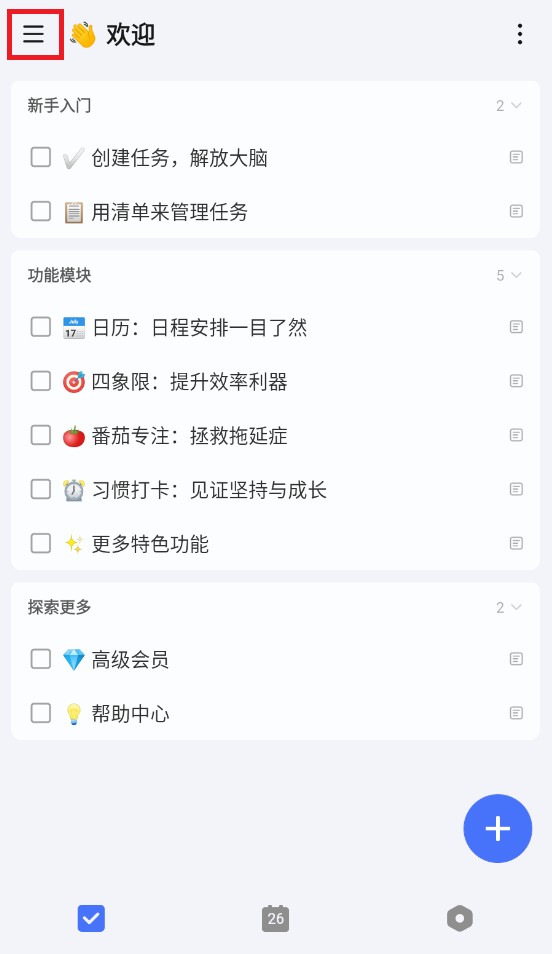
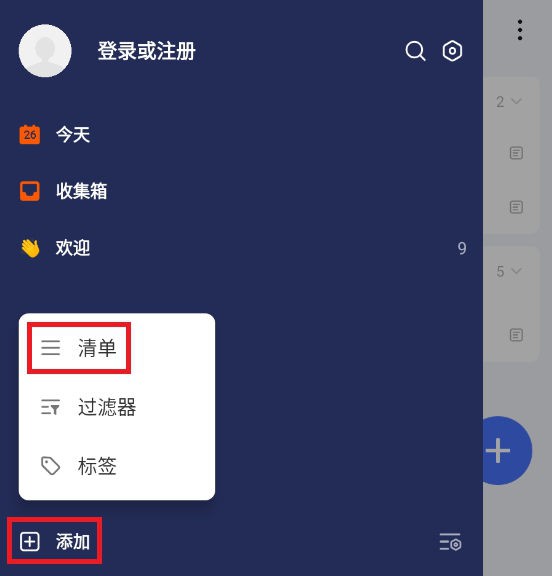
2、在侧边栏底部选择“+”号,然后点击“添加清单”。
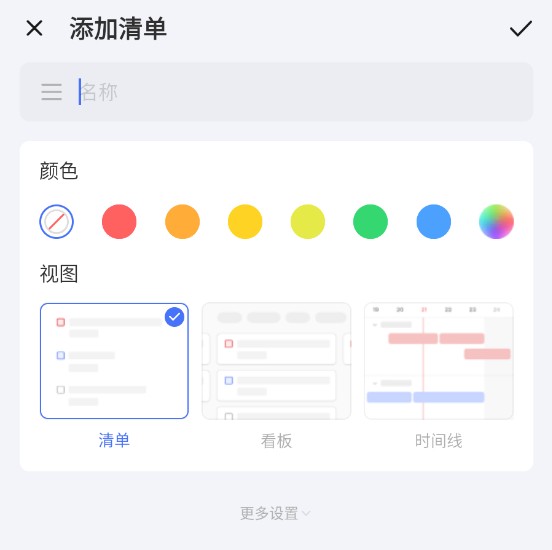
3、为清单命名,例如“工作任务”、“学习计划”或“本月目标”,并自定义颜色与展示模式。
4、返回首页后,在对应清单中点击右下角的“+”按钮,开始添加具体任务。
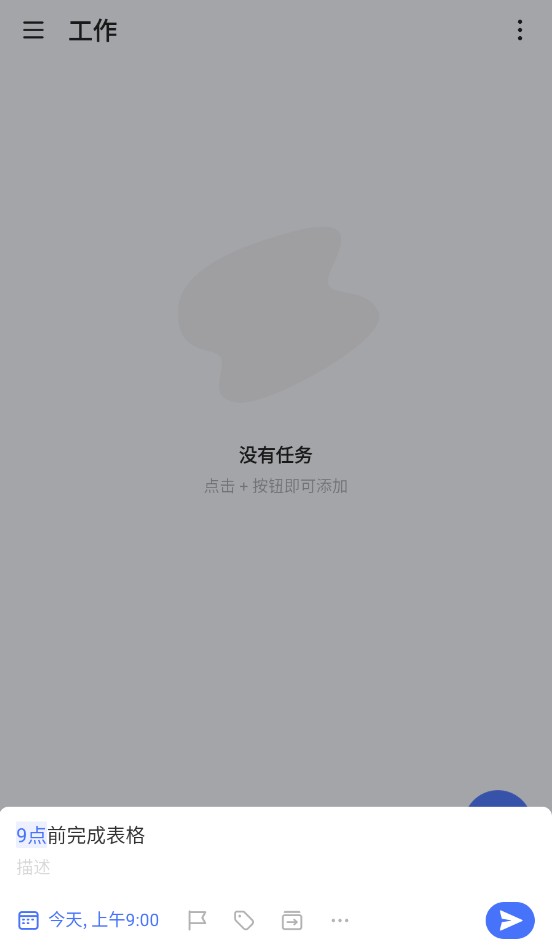
5、在清单页面右上角点击三个点,可对清单进行排序、查看详情或设置分类。
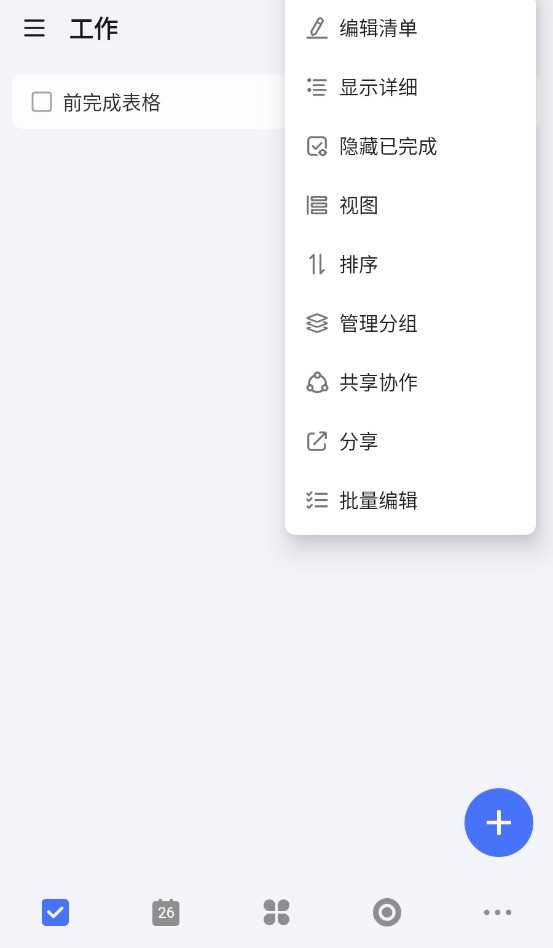
二、灵活使用收集箱
1、收集箱用于临时存放突发灵感或尚未确定归属的任务,方便后续统一整理归类。
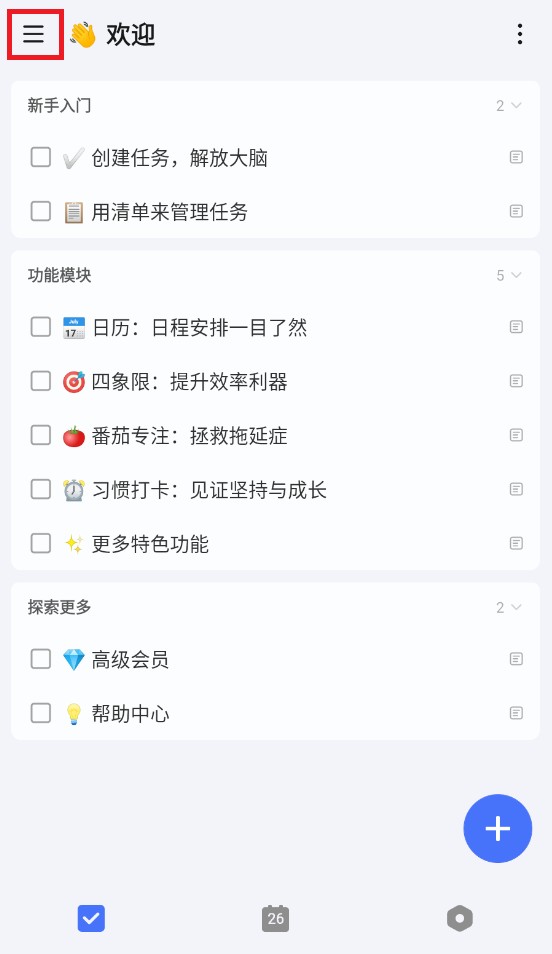
2、同样从主界面点击左上角菜单键(三条横线)进入。
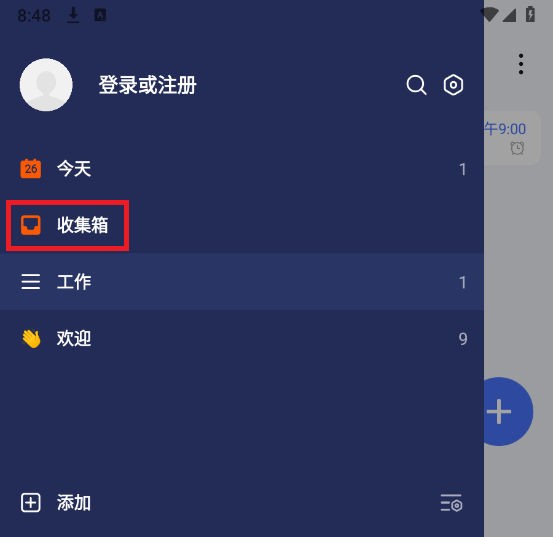
3、输入任务信息后,该条目会自动出现在收集箱中。
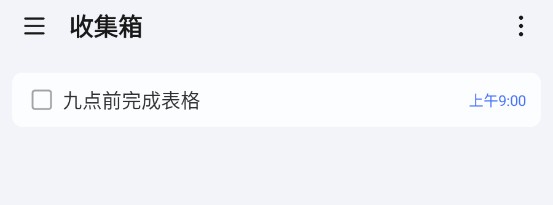
4、点击任务条目后,再点击右上角三个点,即可将任务拆分为多个子任务,最多支持五层嵌套,便于细化管理。
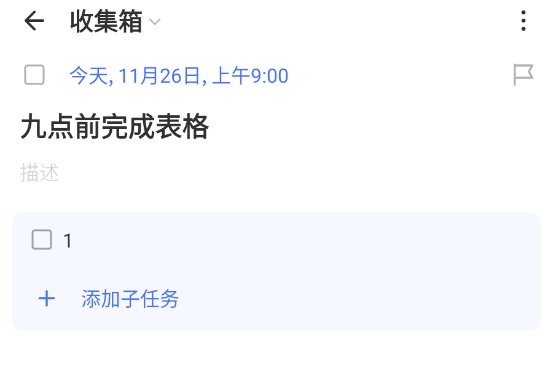
5、在编辑任务时,点击日期区域,可以设定具体时间、提醒方式及重复周期。

三、开启日历专注记录
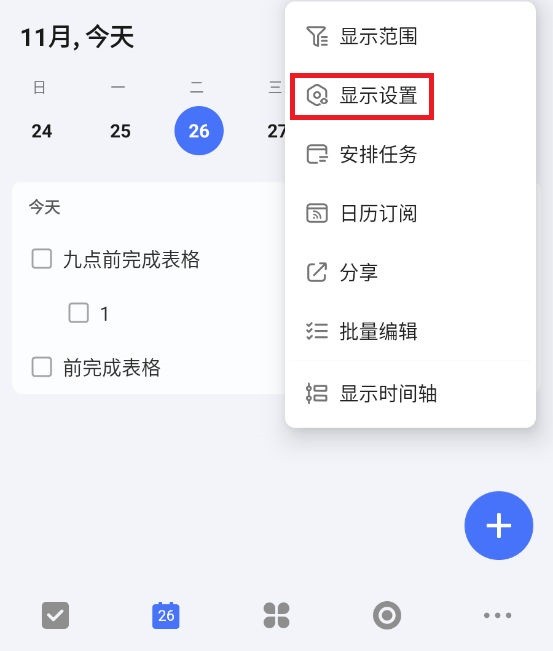
1、进入日历界面后,点击右上角“...”按钮,选择“显示设置”。
2、勾选“显示专注记录”选项后,即可在日历视图中看到自己的专注时间段。
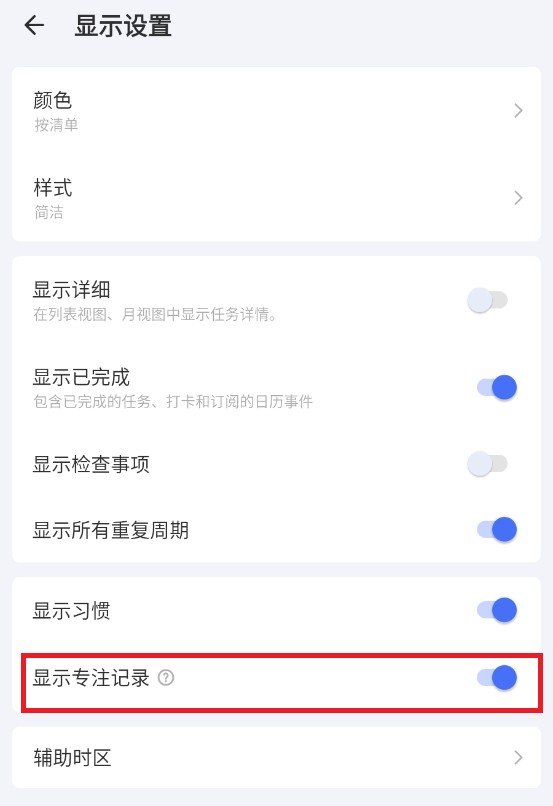
如何在日历中启用专注记录
1、在日历界面点击右上角 [...]——[显示设置]
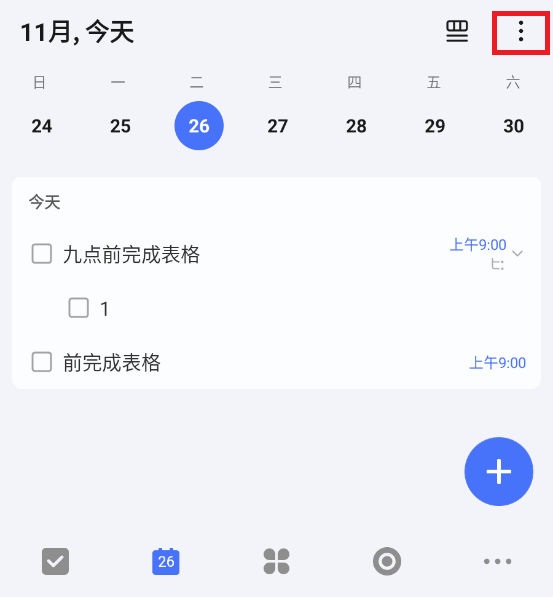
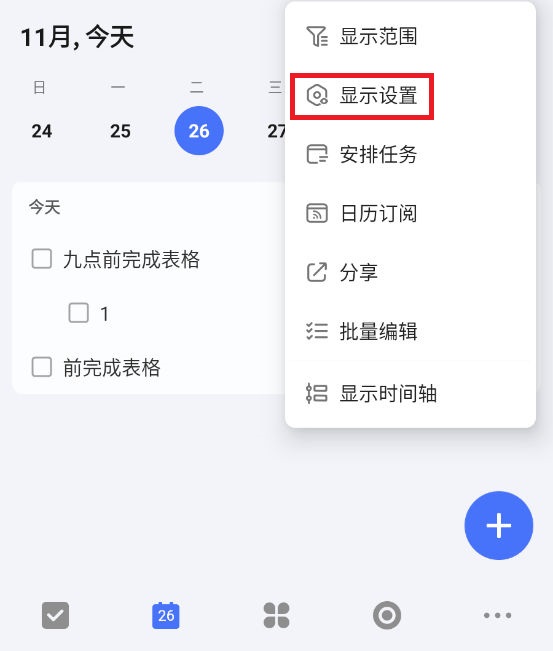
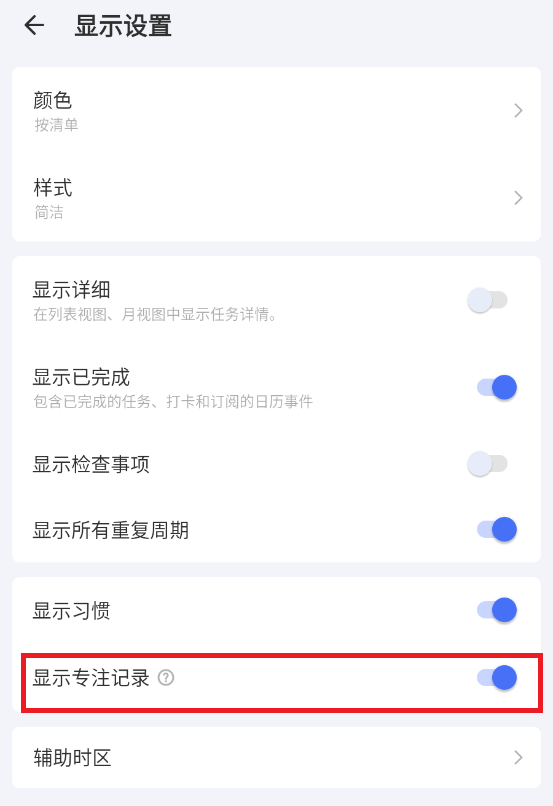
2、开启显示专注记录后,你就可以在日历中查看每天的专注情况。
主要功能亮点
1、习惯养成追踪
提供详细的打卡统计和反馈机制,助力你逐步培养良好行为习惯。
2、多人协作共享
支持与他人共享任务清单,并可分配具体职责,增强团队协同效率。
3、跨平台整合
允许订阅外部日历事件,连接第三方应用,实现一站式任务管理。
4、进度可视化分析
通过图表形式展示任务完成率、专注时长和习惯坚持情况,让你清晰掌握整体进展。
5、个性化外观
内置超过40款精美主题,自由切换,打造专属风格的效率助手。
核心特色
1、智能日程安排:
全面管理每日事务、任务和计划,防止遗忘重要内容,并可设置提醒通知。
2、定时提醒服务:
启用通知功能后,系统将在指定时间主动提醒你执行待办事项。
3、多样化任务视图:
以时间轴、日历等形式直观呈现任务分布和进度状态,提升可视化体验。
版本更新说明
v7.4.6.0 版本更新内容
语音录入功能优化升级:
- 采用全新界面设计,使语音添加流程更流畅自然。在任务或日历模块中,长按加号即可启动语音输入。
- 改进长时间语音输入体验:在语音输入过程中,向左滑动加号键即可切换至录音模式,松手后仍可继续输入,无需持续按压,操作更轻松。


















热门攻略
更多- [软件资讯] pdf怎么转换成word-PDF转WORD有哪些方式?
- [软件资讯] word打字后面的字消失是怎么回事-word打字后面的字消失是怎么回事怎么解决?
- [软件资讯] word怎么设置三级目录-如何在Word文档中设置多级标题以及生成目录
- [软件资讯] wps里面打√的方框-wps里面方框里怎么打钩
- [软件资讯] word下划线______怎么打电脑-word下划线______怎么打字
- [软件资讯] word背景色怎么改成白色-word背景色怎么改?


