
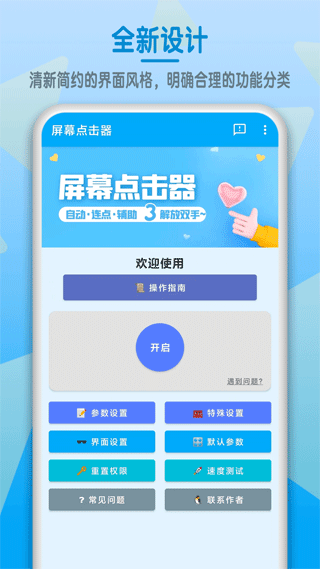
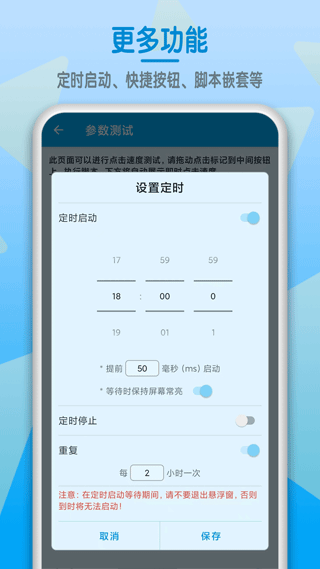
屏幕点击器是一款专为提升手机操作效率而打造的智能自动化工具,支持点击、滑动、文本输入、组合指令等多种操作模式。用户可自由设定点击位置、速度、次数、滑动轨迹及定时启动等参数,界面简洁直观,上手轻松。无论是秒杀抢购、游戏挂机,还是自动点赞评论等高频重复任务,都能通过预设脚本实现循环、等待、定时等智能控制,真正解放双手,节省宝贵时间,显著提升生活与工作效率。
软件特色
无需获取ROOT权限
即使设备未进行ROOT操作,也能稳定运行自动点击功能,在保障系统安全的同时提供强大自动化能力。
新手引导清晰
首次使用时提供详细的操作引导流程,帮助用户快速掌握核心功能,轻松完成初次配置。
灵活启停控制
支持在任意时刻开启或关闭自动点击任务,切换流畅,操作随心所欲。
点击偏移校正
内置自动位置偏移修正机制,有效应对屏幕适配差异,确保每次点击精准命中目标区域。
手动中断支持
执行过程中可随时手动停止当前任务,避免误操作,提升使用体验的人性化程度。
脚本高效管理
所有自定义脚本均可保存、命名并反复调用,便于长期维护和复用,大幅提升操作效率。
应用优势
一键启动自动点击功能,彻底告别繁琐的手动重复操作。
点击间隔时间支持自由调节,灵活适配不同场景下的节奏需求。
每次模拟触控的持续时间可精确到毫秒级,满足高精度操作要求。
具备延迟启动功能,用户可根据实际需要设定延迟时长,实现更智能的任务调度。
支持脚本循环执行,并可自定义循环次数,包括无限循环模式。
所有参数设置均可随时调整,修改后自动实时保存,确保配置始终同步。
屏幕点击器如何使用脚本
脚本是多个操作步骤的集合,通过组合不同动作实现复杂的自动化任务。
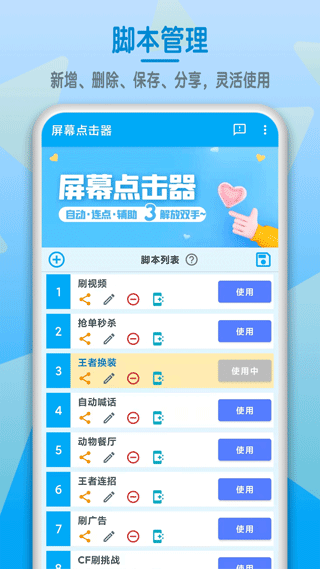
1、脚本管理

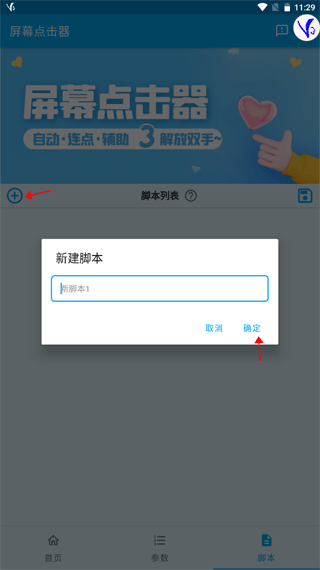
2、新建脚本
创建新脚本有以下两种方式:
(1)首次启用悬浮窗时,系统会自动生成一个默认脚本,并包含一次点击操作;
(2)在脚本列表页面点击“+”按钮即可新增一个空白脚本。
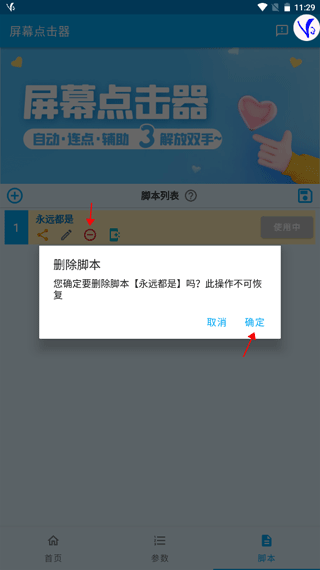
3、删除脚本
在脚本列表中点击“-”按钮即可删除指定脚本,该操作不可撤销,请谨慎操作。
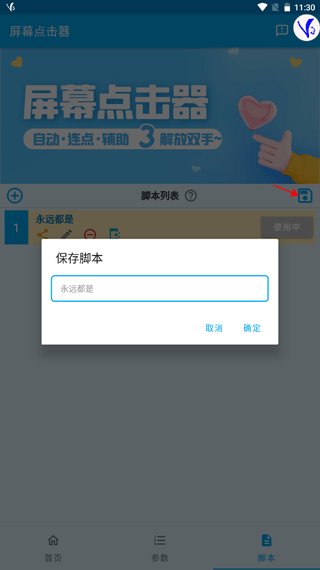
4、保存脚本
在悬浮窗、参数页或脚本编辑页点击“编辑”按钮,输入脚本名称后确认即可完成保存。若更改了原有脚本名称,系统将另存为新脚本,原脚本内容保持不变。
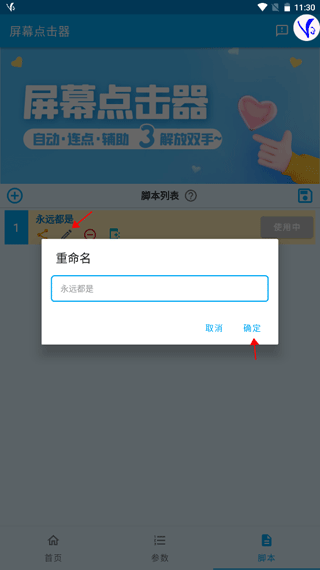
5、重命名脚本
在脚本列表中点击笔图标,即可对选定脚本进行名称修改,方便分类管理。
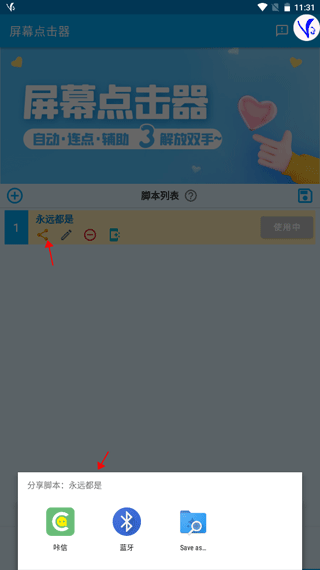
6、分享脚本
(1)在参数设置页面点击分享按钮,可发送当前脚本;
(2)在脚本列表中选择对应项并点击分享按钮,即可导出指定脚本,便于与他人共享自动化方案。
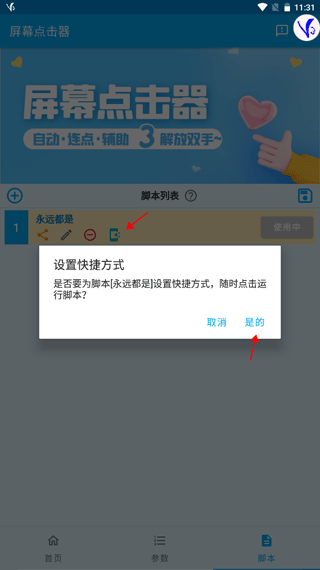
7、快捷方式
在脚本列表中点击快捷按钮,可在桌面生成对应脚本的快捷入口,实现一键启动或停止,操作更高效。
8、导入脚本
复制他人提供的完整脚本代码(一串文本),打开程序后系统会自动识别并提示是否导入。注意:脚本版本需与当前软件一致,否则可能出现兼容性问题。
功能介绍
精准点击设置
可自定义点击坐标、频率、持续时间及循环次数,满足精细化操作需求。
多种点击方式
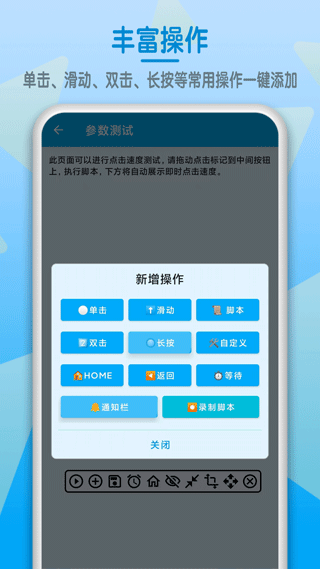
支持单击、双击、长按、连击等多种点击形式,灵活应对各类应用场景。
自动滑动功能
可设定滑动手势路径、滑动时长、循环次数和间隔时间,实现复杂手势自动化。
脚本嵌套执行
允许在一个脚本中调用其他脚本,构建多层级任务逻辑,完成更复杂的自动化流程。
一键录制脚本
通过录制真实操作过程快速生成脚本,大幅简化配置步骤,降低使用门槛。
虚拟按键控制
可模拟HOME键、BACK键、通知栏等系统按键操作,扩展自动化控制范围。
定时自动启停
支持任意时间点的启动与停止设定,真正实现无人值守的全自动运行。
操作记录保存
所有操作均可保存为脚本文件,便于后续重复使用或分享给他人。
屏幕点击器软件常见问题
辅助功能与悬浮窗已开启但无法运行?
当APP进程被系统强制终止或发生崩溃时,可能导致辅助功能异常断开,尽管设置界面仍显示为开启状态。
解决方案如下:
(1)尝试重新启用辅助功能:进入APP首页,点击“重新设置权限”,找到对应选项关闭后再开启;
(2)若仍无效,建议重启设备后再次开启相关权限;
(3)在特殊设置中启用“后台常驻”功能,防止被系统清理。
通常以上方法即可解决,若仍有问题,请反馈具体信息以便排查。
如何实现多点同时点击?
从技术角度讲,设备本身不支持真正意义上的多点同步点击,所有操作都是按顺序依次执行的。但可以通过缩短点击间隔的方式,让操作看起来像同时进行。
操作步骤如下:
(1)进入首页参数设置,将点击频率设为每秒50次;
(2)将全局循环次数设为0(无限循环),循环间隔也设为0,并保存;
(3)添加多个点击标记,无需单独设置参数;
运行后,多个点击标记会以极短的间隔依次触发,视觉上如同同时执行。需要注意的是,随着点击点数量增加,整体速度会有所下降。
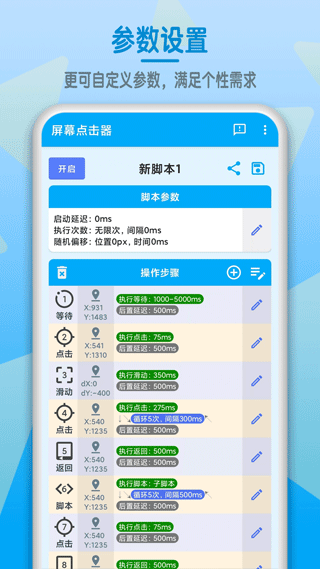
关于参数类型说明
(1)【全局参数】
影响整个脚本的通用设置,不会作用于单一操作。在首页点击“参数设置”进行调整,修改后对所有脚本生效。
(2)【默认参数】
用于新添加的操作,初始值由默认参数决定。修改默认参数仅影响后续新增内容,已有操作需点击“同步到当前脚本”才能更新。
(3)【单个参数】
针对脚本中某一特定操作的个性化设置,初始值继承自默认参数。点击操作标记弹出设置窗口即可调整。
(4)注意事项:
第一:点击与滑动操作的最大持续时间为60秒,受限于系统限制;
第二:点击时长必须大于零,建议不低于15ms,避免点击失效;
第三:位置与时间偏移建议控制在1-5之间,过大可能引发非预期结果。
更新日志
v1.6.3版本
1. 新增直接编辑坐标功能;
2. 支持脚本复制操作;
3. 修复频繁闪退的问题;
4. 解决脚本排序拖拽异常;
5. 多项细节优化,增强整体稳定性;


















热门攻略
更多- [软件资讯] pdf怎么转换成word-PDF转WORD有哪些方式?
- [软件资讯] word打字后面的字消失是怎么回事-word打字后面的字消失是怎么回事怎么解决?
- [软件资讯] word怎么设置三级目录-如何在Word文档中设置多级标题以及生成目录
- [软件资讯] wps里面打√的方框-wps里面方框里怎么打钩
- [软件资讯] word下划线______怎么打电脑-word下划线______怎么打字
- [软件资讯] word背景色怎么改成白色-word背景色怎么改?


