
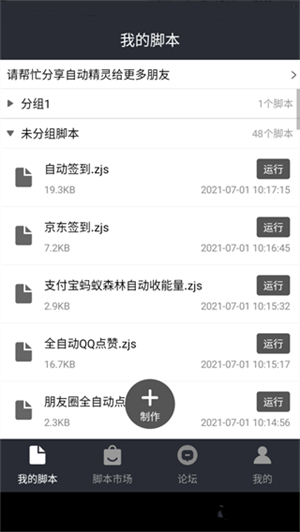

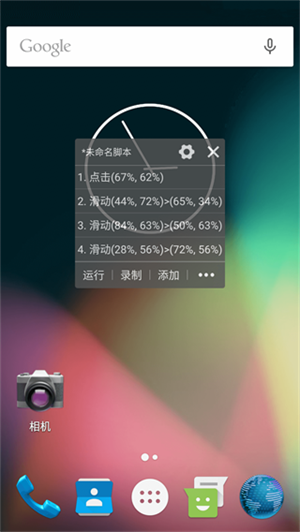
自动精灵是一款专为手机用户打造的自动化脚本工具,通过授予无障碍权限,即可实现点击、滑动、刷新等多种高频重复操作的自动执行。无论是日常任务还是复杂流程,它都能轻松应对,大幅提升使用效率,让繁琐操作一键完成。
自动精灵介绍
自动精灵是一款功能强大且易于上手的手机屏幕自动点击软件,致力于为用户提供更高效、更便捷的操作体验。软件界面简洁直观,操作逻辑清晰,用户只需在应用内录制所需重复的动作序列,随后在对应场景中启动播放,即可实现自动化运行,省时又省力。

自动精灵特色
提供多样化的自动化功能,覆盖日常使用中的各类重复性操作,让手机使用更加轻松高效。
内置丰富的脚本库,涵盖多种常见应用场景,用户可直接选用,快速满足不同需求。
支持用户自主创建和编辑脚本,灵活调整操作细节,实现高度个性化的自动化方案。
自动精灵亮点
具备一键运行脚本的能力,真正实现对手机操作的自动化控制,解放双手。
通过智能自动化显著提升手机使用效率,带来流畅、便捷的交互体验。
集成大量优质脚本资源,用户可随时下载使用,轻松应对个性化或特定场景需求。
自动精灵优势
脚本录制和编辑:
用户可直接录制操作流程,也可通过可视化界面精细编辑每一步动作,打造专属脚本。
提供多种编辑工具,支持调整点击坐标、设置等待间隔等参数,精准适配各类使用场景。
多样化动作类型:
全面支持点击、滑动、文本输入等多种基础动作,用户可自由组合,构建复杂操作流程。
内置丰富的动作模板库,大幅降低脚本编写门槛,提升创作效率。
加密分享:
支持将个人脚本加密后分享,有效保护原创内容的独特性与安全性。
集成主流社交平台分享功能,方便用户一键发布脚本作品,与他人交流互动。
定时任务和触发器:
内置定时执行功能,用户可设定具体时间自动运行脚本,实现无人值守的自动化操作。
触发器机制允许根据网络状态、地理位置等条件自动激活脚本,让自动化更智能、更贴合实际需求。
自动精灵教程
1、下载和安装:在手机应用商店搜索“自动精灵”并完成下载安装。
2、打开应用:安装完成后,点击应用图标启动自动精灵。
3、创建任务:在主界面点击“新建任务”按钮,进入任务编辑页面。
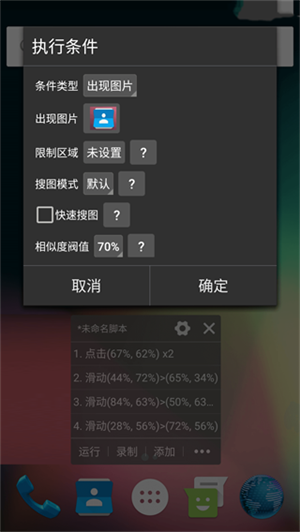
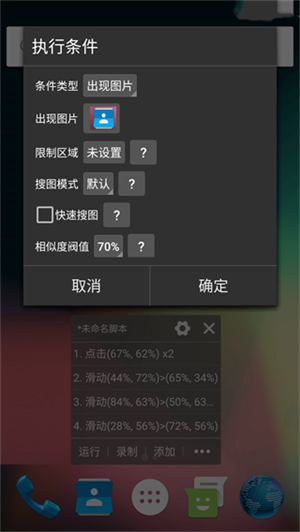
4、添加触发条件:点击“添加条件”,选择如时间、位置或网络状态等触发方式,设置完成后确认保存。
5、添加操作步骤:点击“添加步骤”,选择点击、滑动、输入等操作类型,并配置相应参数(如坐标、文字内容等),完成后点击确定。
6、设置任务名称:在编辑界面顶部输入框中为当前任务命名,便于识别和管理。
7、保存任务:编辑完毕后,点击右上角“保存”按钮,返回主界面。
8、启动任务:在主界面点击已创建的任务,选择“启动任务”即可开始执行。
9、查看任务日志:点击任务后选择“查看日志”,可实时了解任务执行状态及详细记录。
10、编辑任务:在主界面对任务长按,选择“编辑任务”即可修改已有设置。
11、删除任务:长按任务后选择“删除任务”,可彻底移除不再需要的自动化任务。
通过以上步骤,你就能轻松掌握自动精灵的核心功能,高效创建、管理并执行各类自动化任务。
自动精灵测评
自动精灵凭借其强大的自动化能力和友好的用户界面赢得了广泛好评。即使是初学者,也能通过官方文档和简单案例快速入门脚本编写。其功能覆盖面广,适用于自动阅读、抢票、秒杀购物等多种高频场景,真正实现“让手机替你干活”的智能体验。






















热门攻略
更多- [软件资讯] pdf怎么转换成word-PDF转WORD有哪些方式?
- [软件资讯] word打字后面的字消失是怎么回事-word打字后面的字消失是怎么回事怎么解决?
- [软件资讯] word怎么设置三级目录-如何在Word文档中设置多级标题以及生成目录
- [软件资讯] wps里面打√的方框-wps里面方框里怎么打钩
- [软件资讯] word下划线______怎么打电脑-word下划线______怎么打字
- [软件资讯] word背景色怎么改成白色-word背景色怎么改?


