Canva可画高级版是一款功能强大且操作简便的全能设计工具,无需专业设计基础,也能轻松创作出令人惊艳的视觉作品。无论你是想快速制作一张吸睛海报、一份专业的PPT演示文稿,还是设计社交媒体封面、邀请函、短视频素材等,这里都为你准备了海量高质量模板和素材,一键套用即可高效完成。特别适合职场人士、学生、自媒体创作者等各类用户,大幅提升工作效率与创意表现力。
Canva可画高级版介绍
Canva可画高级版是一款集智能与便捷于一体的图片设计软件,内置丰富功能与海量资源,助你轻松实现创意构想。借助先进的人工智能技术,你可以快速生成理想中的视觉效果。平台提供数以百万计的高清图片、精美贴纸、动态元素及专业级模板,覆盖多种设计场景。只需简单拖拽、替换内容,就能在短时间内完成高质量作品,省时又省力。
Canva可画高级版怎么导入图片
1、打开Canva可画,点击右下角的“+”号,进入新建设计界面
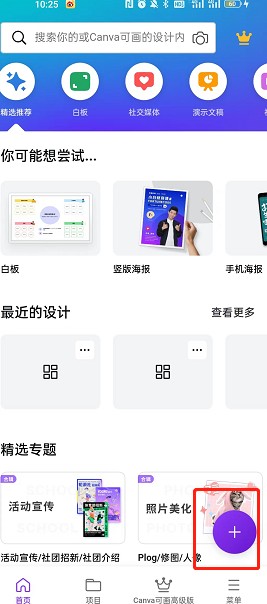
2、点击页面最下方的“使用自己的照片”选项

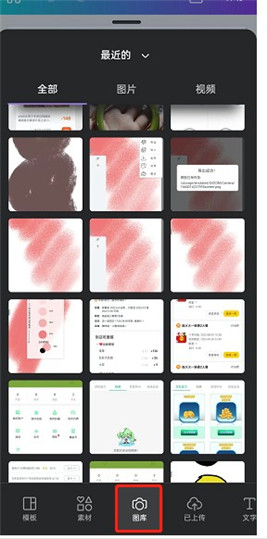
3、在弹出的界面中,点击底部所示的【图库】,选择需要导入的图片
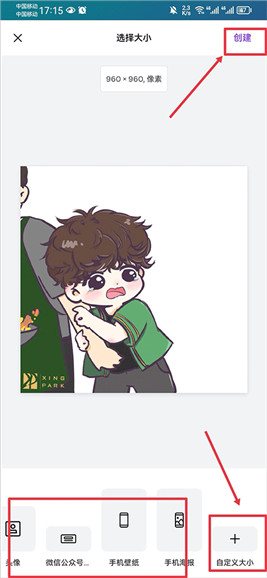
4、若默认尺寸不符合需求,可点击“自定义大小”,设置完成后点击“创建”即可开始编辑
Canva可画高级版特色
1、为你的照片添加文字
在图片中自由添加标题或说明文字,打造个性化设计风格。平台提供超过100种字体样式,支持灵活调整文字大小、颜色、位置及旋转角度,让你的作品更具表现力与美感。
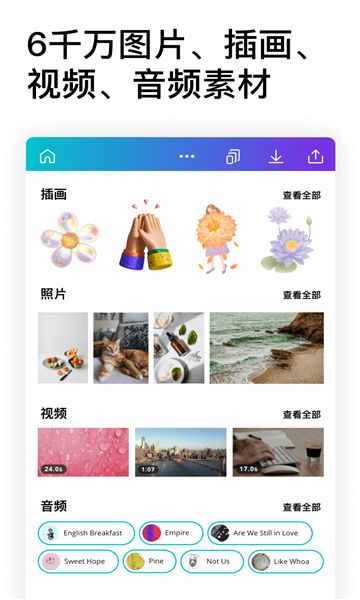
2、我们的图库包含300多万张图片(照片和插图)
从超过300万张高质量图片中随心挑选,或使用数百种免费图形元素与字体进行创作。你还可以直接从手机相册上传图片,甚至在应用内即时拍摄并插入到设计中,实现无缝衔接。
3、照片编辑
内置简单易用的照片编辑器,让你轻松提升图片质感。不仅可以一键应用多种滤镜,还能精细调节亮度、对比度、饱和度等参数。无论是制作社交媒体内容,还是统一品牌视觉风格,都能轻松应对。
4、分享和发布
完成设计后,可直接分享至Instagram、微信、微博等主流社交平台,也可保存至手机相册,通过短信、邮件等方式发送给他人,传播更高效。
5、Canva适合每个人!
无论你是小型企业主、教师、学生、音乐人、非营利组织成员、社交媒体运营者、房产经纪人,还是普通家长,Canva可画高级版都能让你轻松上手,制作出媲美专业设计师水准的视觉作品。
Canva可画高级版适用场景
1、传单/海报;
2、PPT演示文稿;
3、广告banner;
4、邀请函/电子请帖;
5、照片拼图;
6、手机壁纸;
7、短视频封面;
8、logo/图标设计;
9、微信朋友圈;
10、微博九宫格;
11、云音乐相册封面。
Canva可画高级版亮点
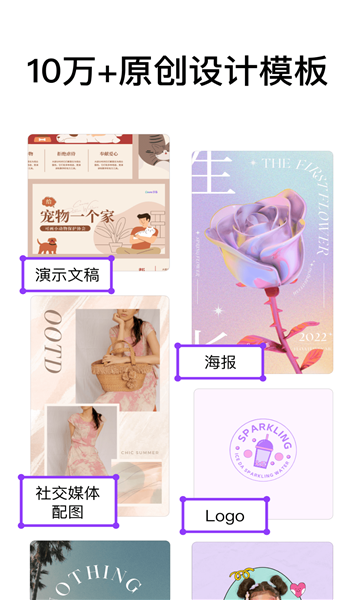
【6W+ 精美模板】
平台汇聚由专业设计师打造的六万余款现成模板,涵盖各类使用场景。你只需替换图片、视频、GIF或文字内容,即可快速生成专属设计,省去从零开始的繁琐步骤。
【5000w+版权照片和插图】
拥有超过五千万张正版授权的高清图片与插图资源,搜索便捷,风格多样。同时支持上传本地图片或实时拍摄,让创作素材更加丰富多元。
【极具设计感的中英文字体】
提供1000余款正版中英文字体,兼具美观与实用性。你可以自由调整字体样式、大小、颜色、位置及旋转角度,让文字成为设计中的点睛之笔。
【一键分享】
设计完成后,可一键保存至手机相册,或直接分享至微信、微博、QQ等社交平台,让你的创意迅速触达更多人,收获点赞与关注。
Canva可画高级版更新
v2.273.0(2024/8/5)
AI功能已上线,支持文生图、魔力快写,快来体验智能创作新方式!
近期上线了一些新功能:
· 一键翻译设计或文档
· 批量编辑图片
· 文档一键转PPT
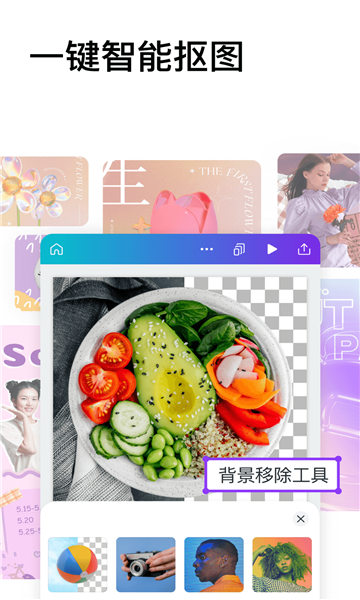
· 智能抓取分离图片前后景
· 支持导入PSD文件
· 支持导入Word文档
· 支持在白板上制作流程图
· 自动生成魔力特效















热门攻略
更多- [软件资讯] pdf怎么转换成word-PDF转WORD有哪些方式?
- [软件资讯] word打字后面的字消失是怎么回事-word打字后面的字消失是怎么回事怎么解决?
- [软件资讯] word怎么设置三级目录-如何在Word文档中设置多级标题以及生成目录
- [软件资讯] wps里面打√的方框-wps里面方框里怎么打钩
- [软件资讯] word下划线______怎么打电脑-word下划线______怎么打字
- [软件资讯] word背景色怎么改成白色-word背景色怎么改?


