

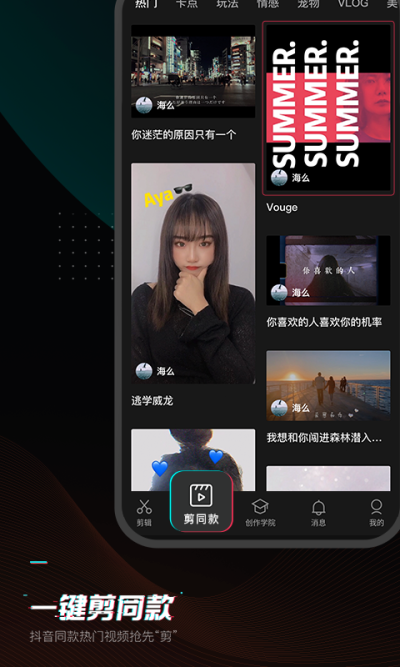
剪映专业版是一款专为视频创作者打造的高效剪辑工具,界面简洁直观,操作流畅自然,即使是零基础用户也能快速掌握核心功能。它支持多轨道编辑,素材排布清晰有序,配合熟悉的键盘与鼠标操作,轻松实现精准剪辑,助你高效完成从日常记录到创意大片的各类视频创作。
剪映专业版介绍
剪映专业版是一款免费且极简的视频编辑软件,摒弃繁杂花哨的设计,将强大实用的剪辑功能直接呈现在用户面前。内置丰富贴纸、多样化文字样式、独家背景音乐曲库,以及海量滤镜、特效和素材资源,让你无需复杂操作,也能轻松制作出媲美大片质感的精彩vlog。
剪映专业版
高级好看
「滤镜」提供多种高级专业的风格化滤镜,轻松赋予视频独特氛围,告别单调画面。
「美颜」智能识别面部特征,自动匹配最适合的美颜方案,打造自然精致的视觉效果。
贴纸文本
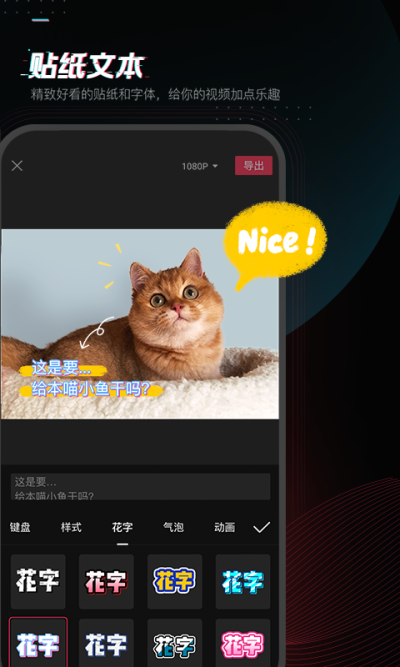
「贴纸」内含大量原创手绘风格贴纸,贴合不同情绪与场景,为你的视频增添趣味细节。
「字体」涵盖多种风格字体,无论是字幕还是标题,都能随心选择,提升整体视觉表现力。
丰富好听
「曲库」拥有海量正版音乐资源,包含众多抖音热门歌曲,满足各类视频配乐需求。
「变声」一键切换声音风格,秒变萝莉、大叔、怪物等音效,为视频增添更多创意可能。
剪映专业版详情
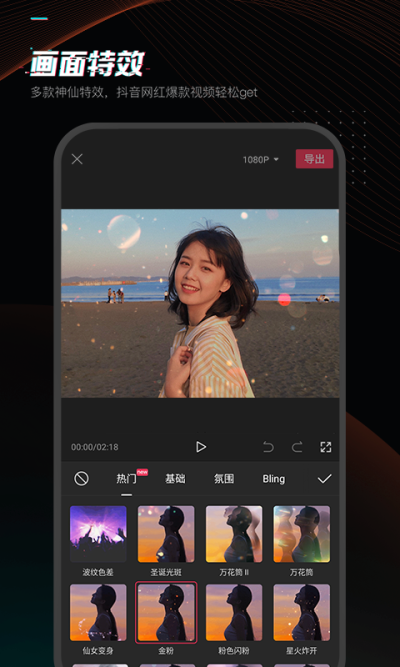
1、增加特效:提供丰富且免费的视觉特效,轻松为视频添加动态元素,显著提升画面质感与吸引力。
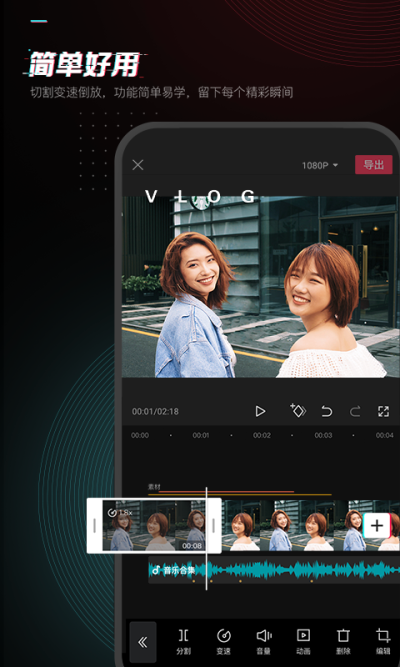
2、剪辑视频:配备专业级视频剪辑功能,支持精准裁剪、分割、拼接等操作,满足多样化创作需求。
3、操作方便:内置详细的新手引导与教学提示,界面逻辑清晰,即使是初次使用也能快速上手。
4、设备要求:对硬件配置要求不高,主流中端手机即可流畅运行,确保大多数用户都能顺畅体验。
剪映专业版常见问题
剪映如何加字幕和配音?
打开剪映,点击“开始创作”,导入一段视频素材。
进入编辑界面后,点击底部菜单中的“文字”选项。
选择喜欢的字幕样式,输入所需内容即可完成字幕添加。
如需添加配音,可点击“音频”按钮进入音频管理页面。
在音频页面中选择“录音”或“提取音乐”等功能进行配音。
若配音起始位置不在视频开头,可手动拖动音频片段至起始处。
调整完成后,配音将与视频同步播放,背景音即添加成功。
剪映怎么剪掉不要的部分?
打开软件后,选择需要编辑的视频并点击“添加到项目”。
视频加载至时间轴后,点击进入剪辑模式。
拖动进度条定位到不需要的视频片段起始位置。
点击“分割”按钮,在该位置切开视频。
再移动到片段结束位置再次分割,选中中间不需要的部分。
点击“删除”即可移除该段内容,保留所需画面。
剪映专业版评价
剪映专业版全面覆盖视频剪辑的各类应用场景,支持曲线变速、蒙版、混合模式、色彩分级等进阶功能,同时配备智能音乐踩点工具,帮助用户轻松打造节奏感强、视觉冲击力十足的高质量视频作品。



















热门攻略
更多- [软件资讯] pdf怎么转换成word-PDF转WORD有哪些方式?
- [软件资讯] word打字后面的字消失是怎么回事-word打字后面的字消失是怎么回事怎么解决?
- [软件资讯] word怎么设置三级目录-如何在Word文档中设置多级标题以及生成目录
- [软件资讯] wps里面打√的方框-wps里面方框里怎么打钩
- [软件资讯] word下划线______怎么打电脑-word下划线______怎么打字
- [软件资讯] word背景色怎么改成白色-word背景色怎么改?


