
Painter软件是一款功能强大的在线绘图应用,专为热爱创作的用户打造。它不仅提供多种风格的画板供你自由选择,还内置海量插画素材,让你在绘画过程中随时汲取灵感,轻松将创意转化为惊艳作品。
painter软件简介
这是一款专业且易用的绘画工具,集成了丰富的画笔、滤镜、模板及多种文件格式支持,全部免费开放使用。无论你是初学者还是资深画师,都能在这里找到适合自己的创作方式。作品还能一键保存至云端,即使设备断电或误删也不怕丢失,随时随地继续你的艺术旅程。
painter软件怎么将图像添加发光
1、点击画布右上角从右至左第三个选项,即可进入绘画操作界面;
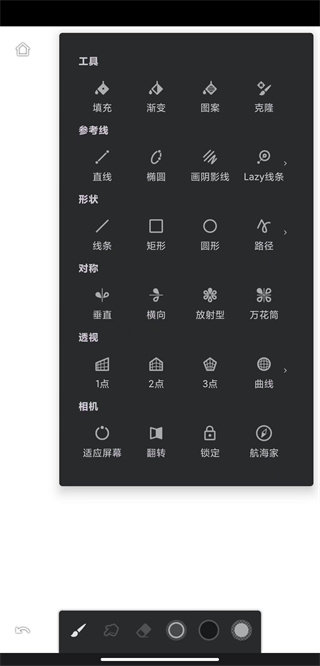
2、然后往后滑动一页;
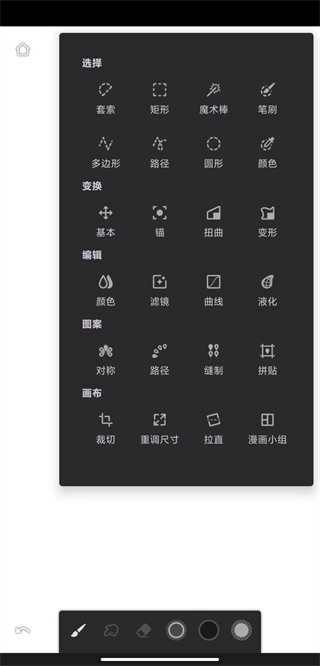
3、在此界面中找到“滤镜”选项,点击进入;
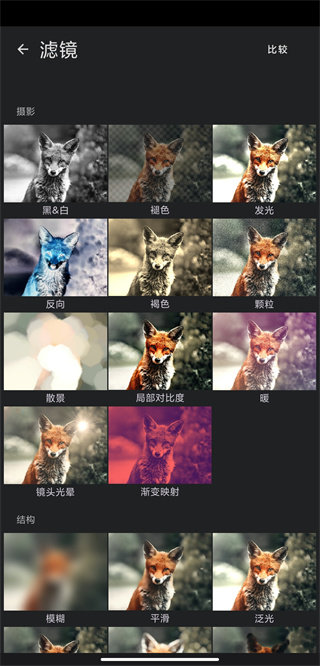
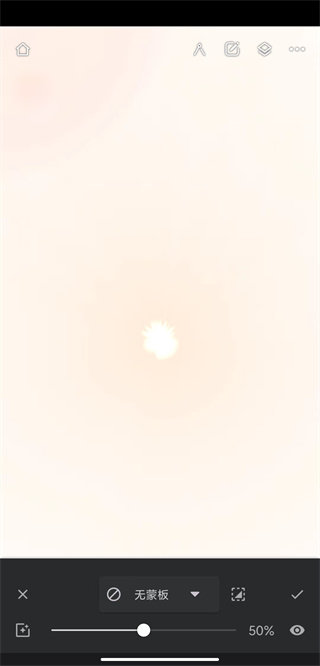
4、在滤镜页面中选择一个具有发光效果的滤镜,例如“镜头光晕”,点击即可立即应用到当前图像上。
painter软件优势
1、绘画题材丰富多样,涵盖人物、风景、动植物等多个领域,满足不同用户的创作需求。
2、支持精细的细节刻画与逼真渲染,助你在各类绘画挑战中脱颖而出,收获成就感。
3、操作逻辑简洁直观,新手也能快速上手,同时通过完成任务可解锁更多高级画笔。
4、提供多种绘画技法与编辑方式,帮助你不断学习提升,逐步完善个人作品风格。
5、整体绘制过程流畅自然,细节处理得心应手,让每一次创作都成为愉悦的艺术体验。
painter软件指南
无与伦比的组合
利用内置的组合工具,轻松绘制出完美对称或精准透视的图形结构。
柔性生产
支持高度自定义画笔和调色板,还可导入他人作品资源或创建属于自己的专属素材库。
自然过渡
巧妙融合传统手绘质感与数字绘画优势,实现模拟与数字线条的无缝衔接。
独家媒体
凭借独特的数字媒介表现力,突破传统限制,创造出只有数字艺术才能呈现的视觉效果。
painter软件功能
1.五种类型的对称性
支持水平、垂直、角度、径向以及双峰对称,满足复杂构图需求。
2.压力灵敏度
全面兼容压感设备,配合智能滤镜系统,可灵活调节压力响应强度,贴合个人绘画习惯。
3.无限画布
采用分块式画布技术,支持任意尺寸创作。系统会根据画面内容自动裁剪并拼接背景,轻松制作海报级甚至更大规模的作品。
4.充分发挥你的想象力
深入Painter的广阔创作世界,体验远超同类应用的创新功能与极致自由。
5.自然刷
内置20余款仿真画笔,真实还原水彩、油画、铅笔等传统媒介质感,也支持自定义笔刷。
6.流体界面
配备独特的径向色轮与扇形操作菜单,优化交互流程,让创作更高效顺畅。
7.图片导入
支持从相机、相册或网络(含谷歌图片搜索)导入图像,并直接在画布上进行二次创作。
8.混合颜色
专属颜色混合功能,模拟真实颜料交融效果,让色彩过渡更加自然柔和。
9.指南
提供直线、导轨及椭圆曲线等多种辅助线工具,提升构图准确性。
10.图层支持
包含6个独立绘画图层与无限素描图层,便于分层编辑与管理复杂作品。
painter软件常见问题
1. 如何下载Painter手机版?
可在手机应用商店搜索“Painter”并完成下载安装。
2. 如何导入图片?
在画板界面点击右上角“+”号,选择“导入图片”,即可从本地相册选取图像。
3. 如何添加文字?
在画板界面点击右上角“+”号,选择“添加文本”,即可在画布中输入文字内容。
4. 如何调整画笔大小和颜色?
点击左下角“画笔”图标,进入设置界面后即可自由调节画笔尺寸与颜色。
5. 如何撤销上一步操作?
点击左上角“撤销”图标,即可回退至上一步操作。
6. 如何保存绘画作品?
点击右上角“完成”图标,选择“保存到相册”,作品将自动存入手机本地相册。
7. 如何分享绘画作品?
点击右上角“完成”图标,选择“分享”,即可将作品发送至社交平台或好友。
8. 如何使用橡皮擦?
点击左下角“画笔”图标,在工具列表中选择“橡皮擦”即可开始擦除。
9. 如何调整画板大小?
点击左下角“设置”图标,选择“画布大小”,即可自定义画板尺寸。
10. 如何使用图层?
点击右下角“图层”图标,进入图层管理界面,可进行添加、删除、合并等操作。


















热门攻略
更多- [软件资讯] pdf怎么转换成word-PDF转WORD有哪些方式?
- [软件资讯] word打字后面的字消失是怎么回事-word打字后面的字消失是怎么回事怎么解决?
- [软件资讯] word怎么设置三级目录-如何在Word文档中设置多级标题以及生成目录
- [软件资讯] wps里面打√的方框-wps里面方框里怎么打钩
- [软件资讯] word下划线______怎么打电脑-word下划线______怎么打字
- [软件资讯] word背景色怎么改成白色-word背景色怎么改?


