
Notepad++ 是一款专为程序员打造的高效代码编辑利器,无论你身处何地,只需一键启动,即可快速进入编码状态。它不仅提供丰富的代码编辑功能,还支持大量键盘快捷操作,让编写、调试和管理代码变得轻松流畅,新手也能迅速上手,老手更能如虎添翼。
notepad++介绍
Notepad++ 是广受开发者青睐的专业级代码编辑器,全面支持当前主流编程语言,包括 C、C++、Java、C#、XML、HTML、PHP 等,堪称程序员随身携带的代码工作站。软件完全免费,无任何隐藏收费,界面清爽、运行稳定,是提升开发效率的理想选择。立即下载体验,开启高效编码之旅!
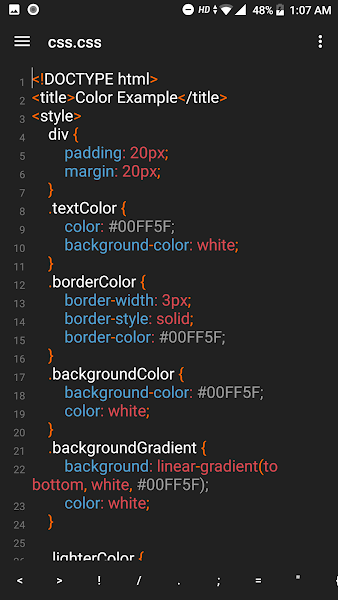
notepad++功能
自动识别文件类型,并根据关键字智能生成可折叠/展开的代码节点,配合缩进引导线,让代码结构清晰、层次分明;
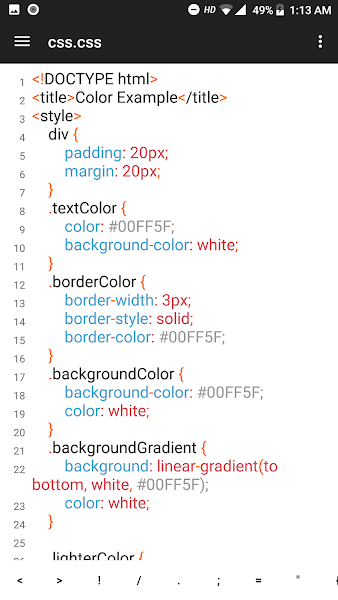
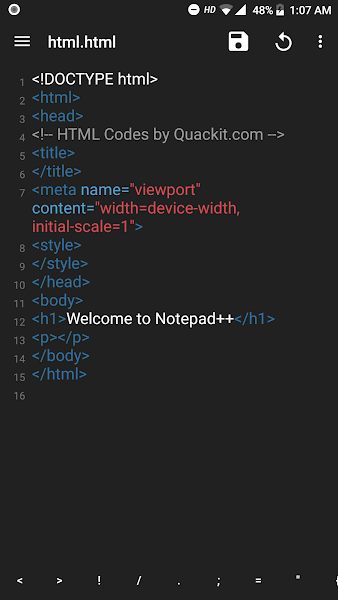
内置多达 27 种语法高亮方案,覆盖各类主流源代码与脚本语言,同时支持用户自定义语言规则,满足个性化开发需求;
集成多种实用工具,如相邻行位置互换、宏录制与回放等,大幅提升日常编辑效率;
支持双窗口模式,每个分窗口内还可同时打开多个子文档,灵活调整显示比例,便于多文件对照编辑;
强大的正则表达式支持,可精准匹配字符串并实现批量替换,适用于复杂文本处理场景;
实时显示所选文本的字节数(而非仅字数),在软件本地化、字符编码调试等工作中尤为实用;
拥有高度可扩展的插件系统,通过安装如 Zen Coding 等插件,进一步增强编辑能力,满足专业开发需求。
notepad++常见快捷键
ctrl-h 打开查找/替换对话框
ctrl-d 复制当前行
ctrl-l 删除当前行
ctrl-t 上下行交换位置
ctrl-u 将选中内容转为小写
ctrl-shift-u 将选中内容转为大写
ctrl-q 添加或移除块注释
f11 进入全屏模式
alt-0 折叠全部代码块
alt-shift-0 展开全部代码块
f3 查找下一个匹配项
shift-f3 查找上一个匹配项
ctrl-shift-f 在多个文件中搜索内容
ctrl-f2 在当前行设置或取消书签
f2 跳转至上一个书签
shift-f2 跳转至下一个书签
f5 打开运行命令对话框
ctrl-space 显示函数调用提示列表
tab(选中多行时) 为选中行统一增加缩进
shift-tab(选中多行时) 为选中行统一减少缩进
notepad++亮点
1、完全免费且绿色安全,无弹窗干扰、无广告骚扰,所有功能均可放心使用,保障纯净编辑体验。
2、程序退出时自动保存未保存的文档内容,即使忘记手动保存,也能有效防止数据意外丢失。
3、内置丰富快捷键组合,熟练掌握后可显著提升编码速度,节省大量重复操作时间。
4、界面设计简洁直观,功能布局合理,图标与菜单一目了然,符合大多数用户的操作习惯与审美偏好。

notepad++常见问题
notepad++怎么设置中文?
软件原生支持中文界面。打开 Notepad++ 后,依次点击“Settings” → “Preferences” → “Localization”,在语言选项中选择“简体中文”即可完成切换。
notepad++批量替换怎么操作?
按下 Ctrl+H 打开替换窗口,在“Find what”和“Replace with”中输入内容后,点击“Replace All in All Opened Documents”或“Replace in Files”即可实现批量替换。
notepad++是什么软件?
Notepad++ 是一款功能强大的文本与代码编辑器,基于 Windows 平台开发,主要用于编写和编辑各类编程语言及标记语言文件,远超系统自带记事本的功能范畴。
notepad++特色
1.书签功能
在任意行按下 Ctrl+F2 即可添加书签,书签栏会出现蓝色标记;再次按下可取消。使用 F2 可跳转至上一个书签,Shift+F2 则跳转至下一个。该功能特别适合在大型文件中快速定位关键代码段。
2.Notepad风格多变++
用户可根据个人喜好自定义编辑器外观。点击菜单栏“Settings” → “Style Configurator”,即可在弹出窗口中选择主题、字体、颜色等,打造专属编码环境。
3.如何连接您的服务器?
通过安装 NPPFTP 插件实现远程服务器连接。安装完成后,在“Plugins”菜单中找到 NPPFTP,点击“Show NppFTP Window”,然后点击右侧第二个按钮进入“Profile Settings”配置 FTP 连接信息。设置完成后,点击最左侧按钮即可建立连接。
4.强大的插件库,点击菜单栏中的Plugins(插件)
选择“Plugin Manager” → “Show Plugin Manager”,即可在弹出窗口中浏览、安装或更新各类插件。插件种类丰富,可根据你的开发语言和工作需求灵活选用,极大拓展软件功能边界。
5.代码提示
默认使用 Ctrl+Enter 触发自动补全。例如在 CSS 文件中输入“b”后按此组合键,即可调出相关属性建议。你也可以在“Preferences” → “Auto-Completion”中启用“Enable auto-completion on each input”和“Function parameters hint on input”,实现输入时自动显示代码提示,提升编码流畅度。
notepad++内容
1、创建待办事项列表
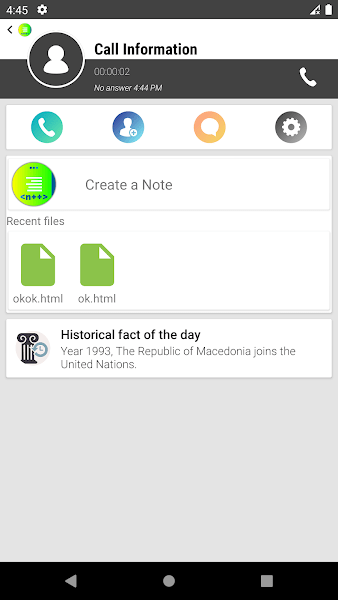
Notepad++ 不仅适用于代码编写,还能帮助你高效管理日常任务。利用其灵活的文本编辑能力,你可以轻松创建待办事项清单、购物清单或项目计划,保持工作与生活的条理性。
2、使用彩色笔记和文本格式个性化您的笔记
通过 Style Configurator 功能,你可以为不同类型的文档设置专属背景色与字体样式,实现视觉上的快速区分。同时支持粗体、斜体、下划线等文本格式,结合标题搜索功能,让笔记查找更高效、内容呈现更清晰。
3、分享笔记——针对项目、小组或仅针对您的朋友
虽然 Notepad++ 本身不直接集成社交分享功能,但你可以将编辑好的文件通过邮件、即时通讯工具或云存储服务快速分享给团队成员。这种轻量级协作方式非常适合代码片段共享、配置文件传递或文档协同审阅等场景。


















热门攻略
更多- [软件资讯] pdf怎么转换成word-PDF转WORD有哪些方式?
- [软件资讯] word打字后面的字消失是怎么回事-word打字后面的字消失是怎么回事怎么解决?
- [软件资讯] word怎么设置三级目录-如何在Word文档中设置多级标题以及生成目录
- [软件资讯] wps里面打√的方框-wps里面方框里怎么打钩
- [软件资讯] word下划线______怎么打电脑-word下划线______怎么打字
- [软件资讯] word背景色怎么改成白色-word背景色怎么改?


