
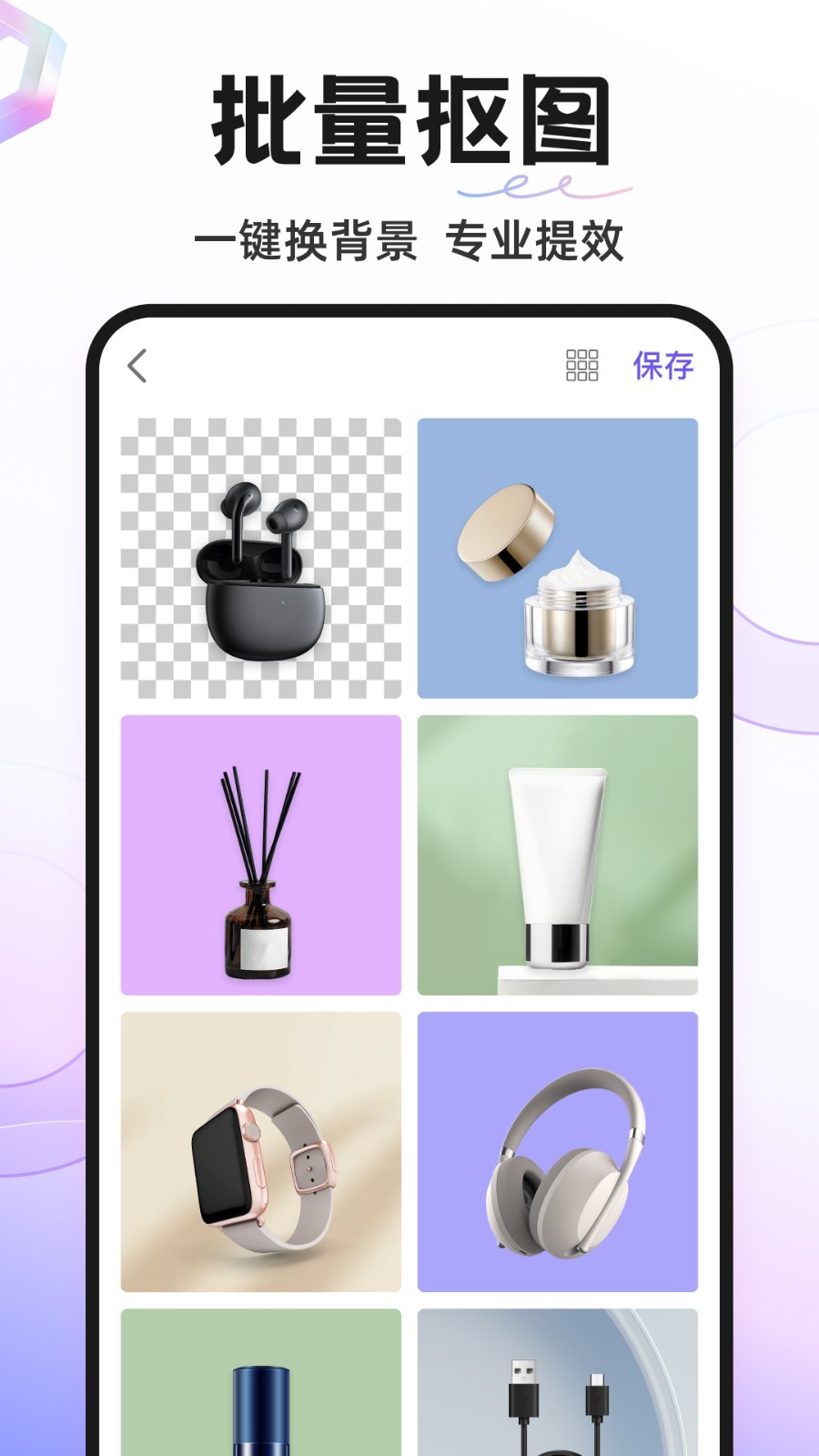
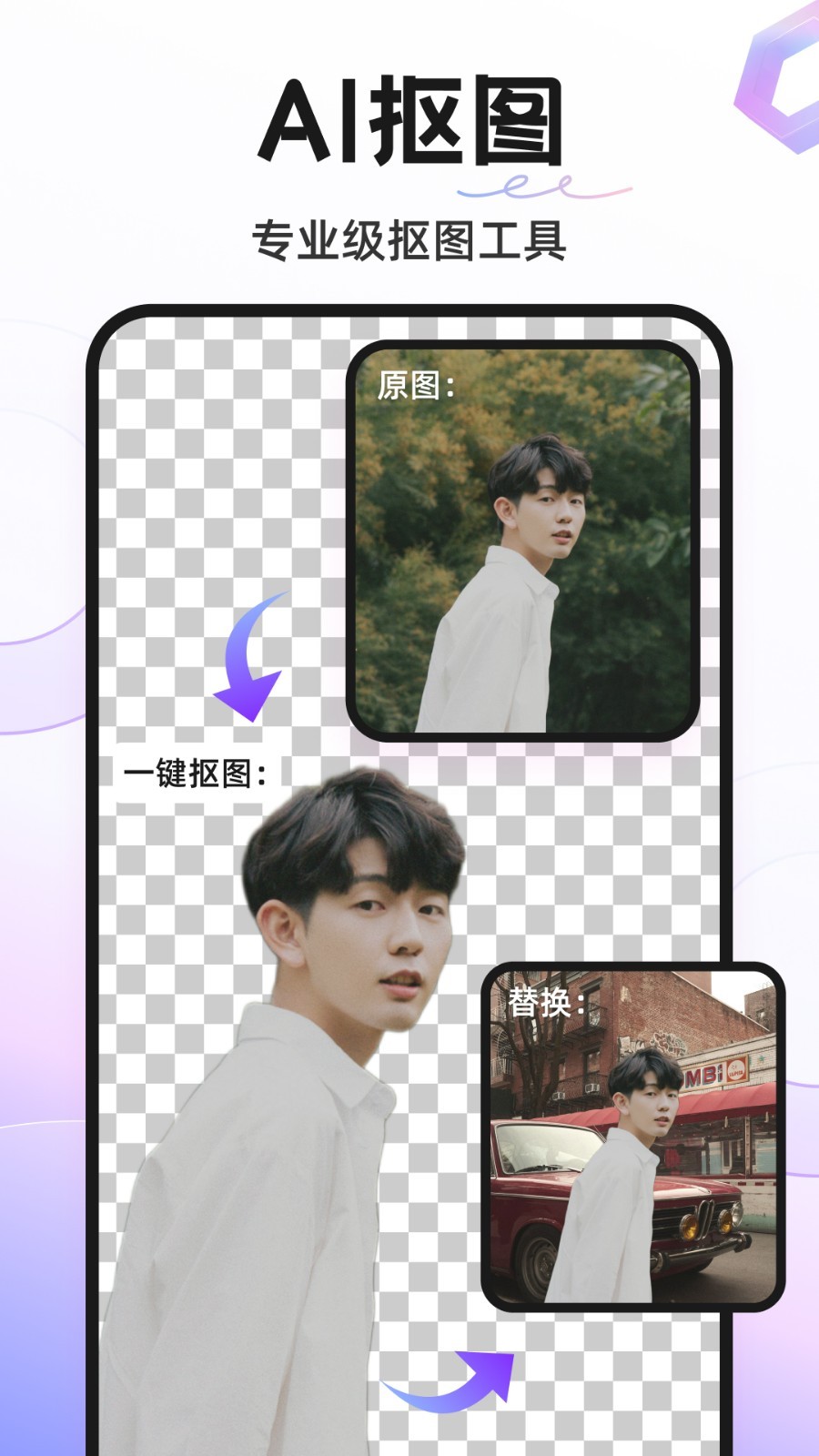
knockout智能抠图是一款让修图变得前所未有的简单高效的AI图像处理工具。无论你是想更换照片背景、合成人物与风景,还是制作专业证件照,它都能轻松胜任。其强大的AI算法连最细微的发丝都能精准识别,确保每一处边缘都自然流畅,真正实现“一键抠图,所见即所得”。
knockout智能抠图介绍
Knockout是一款广受用户喜爱的手机端智能抠图神器,集多种专业抠图模式于一身。无论是AI智能识别、形状精准选取,还是绿幕背景替换,各类复杂需求在这里都能轻松搞定。不仅如此,它还支持证件照快速生成、视频人像实时抠图等进阶功能,满足你从日常娱乐到专业创作的多样化需求。
knockout智能抠图功能
1. 多种抠图工具
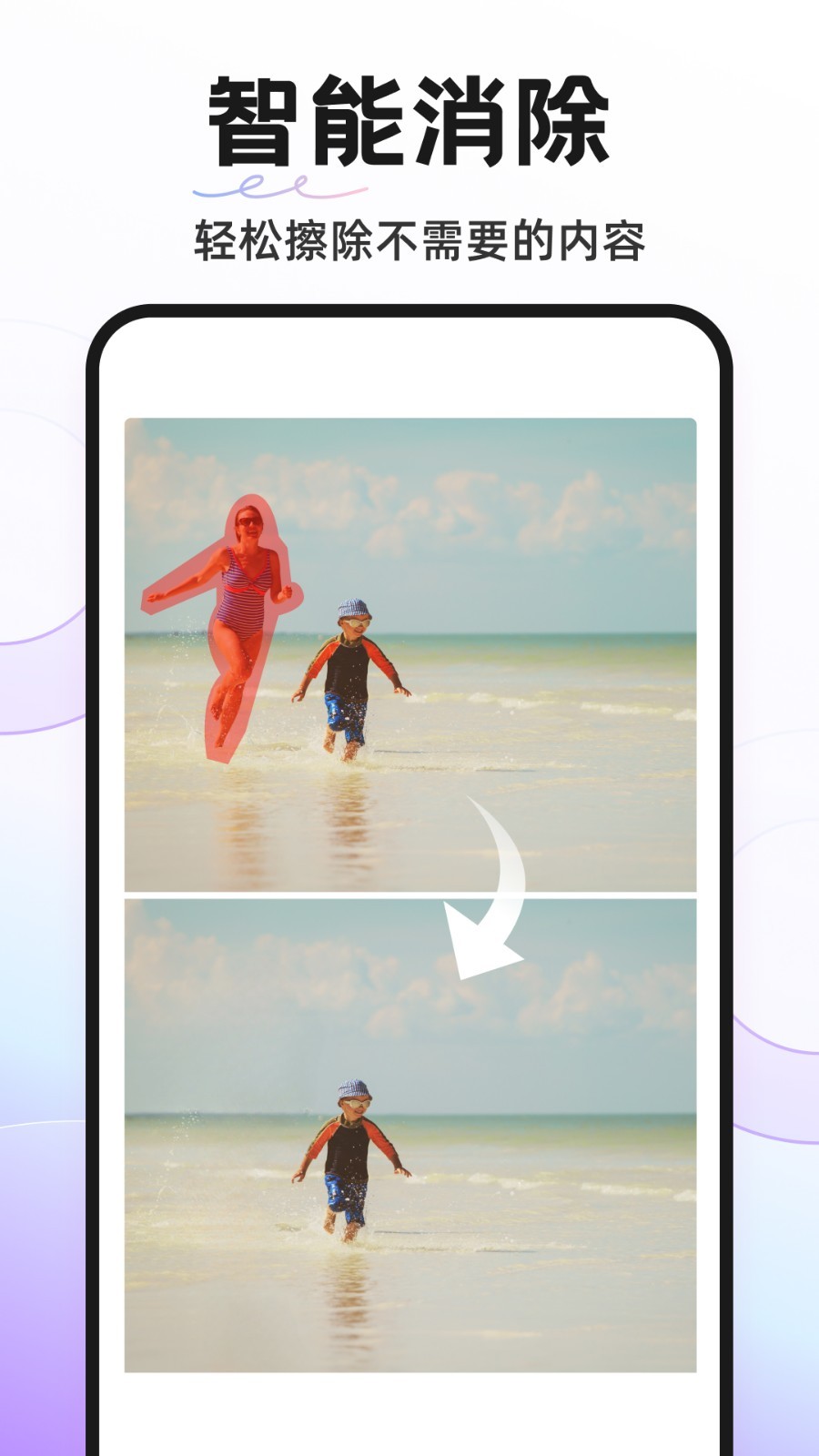
在绝大多数场景下,自动抠图功能即可精准完成任务。若遇到背景复杂或边缘模糊的图片,系统还提供智能画笔、刷子、智能套索和形状工具等多种手动修正方式,让你对抠图结果进行精细调整,确保输出专业级效果。
2. 100多种滤镜
内置超过100款风格独特的视觉特效,包括投影、高光、描边、现代艺术、卡通、模糊、玻璃、铅笔素描、动画书风、马赛克等,助你轻松打造个性十足的创意作品。
3. 强大的图像合成功能,无缝合成多张图片,效果惊人。
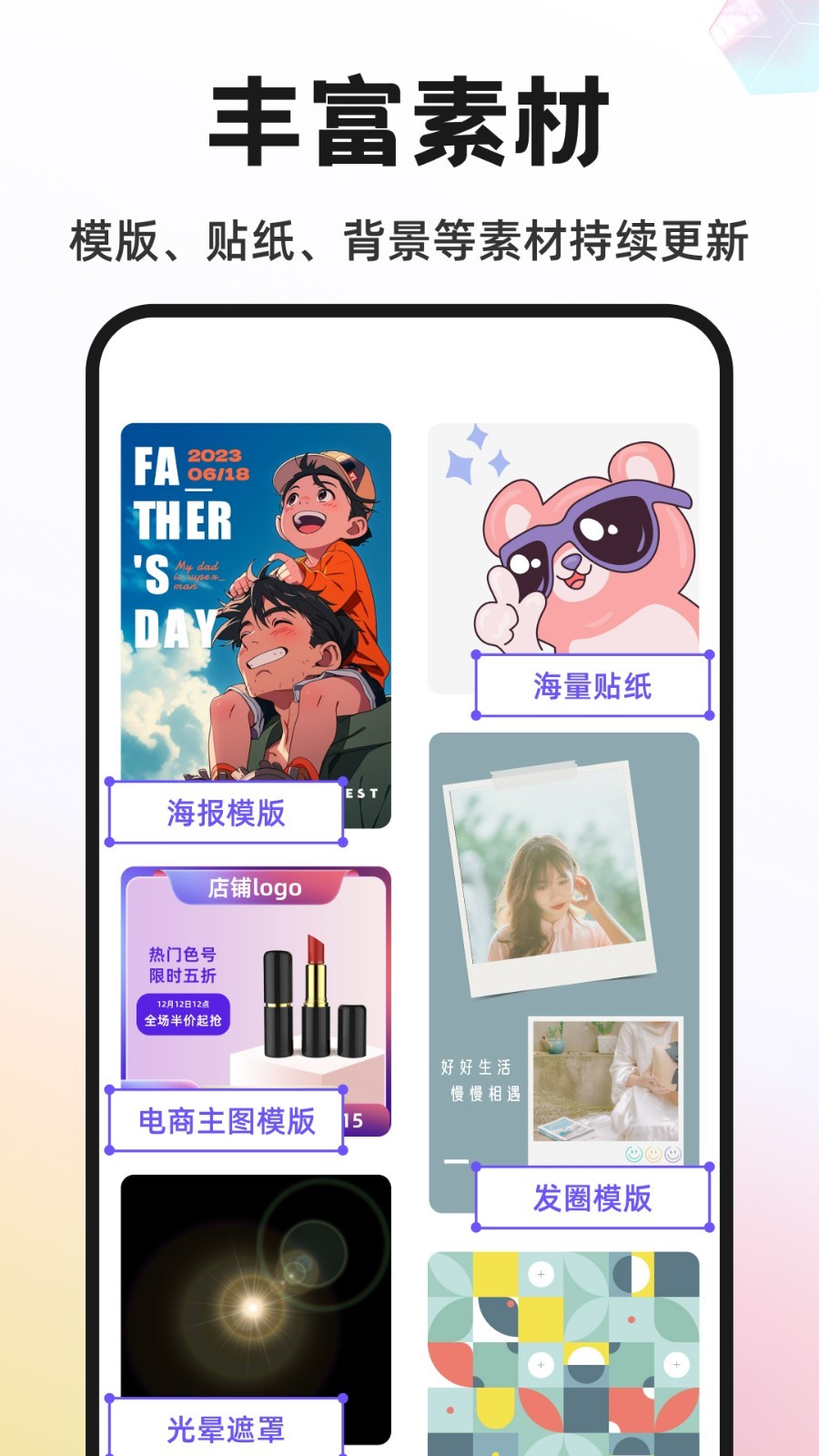
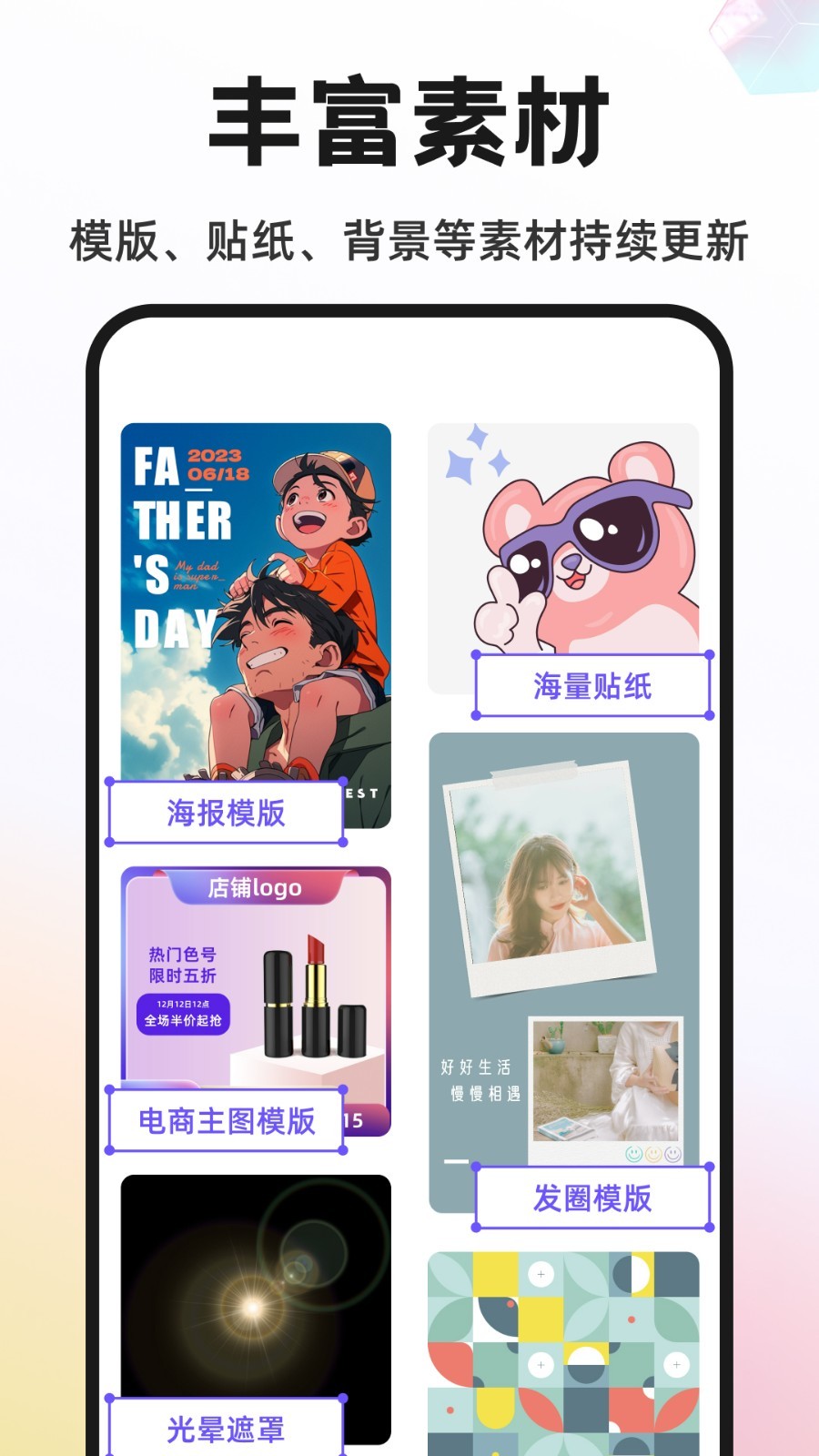
4. 大量精美贴纸及背景素材,帮您移花接木神奇旅行。
5. 完全支持透明PNG图片
支持导入和导出透明背景的PNG格式图片,方便你在各类设计项目中自由使用抠出的对象,无需担心背景干扰。
6. 强大的照片编辑器
涵盖裁剪、旋转、调色、文字添加、图层管理等全方位照片处理功能,一站式满足你的所有修图需求。
knockout智能抠图特色
1、专为图像抠图需求打造,帮助用户高效完成各类抠图任务;
2、适配丰富多样的使用场景,无论是人像、物品还是复杂背景,都能快速精准处理;
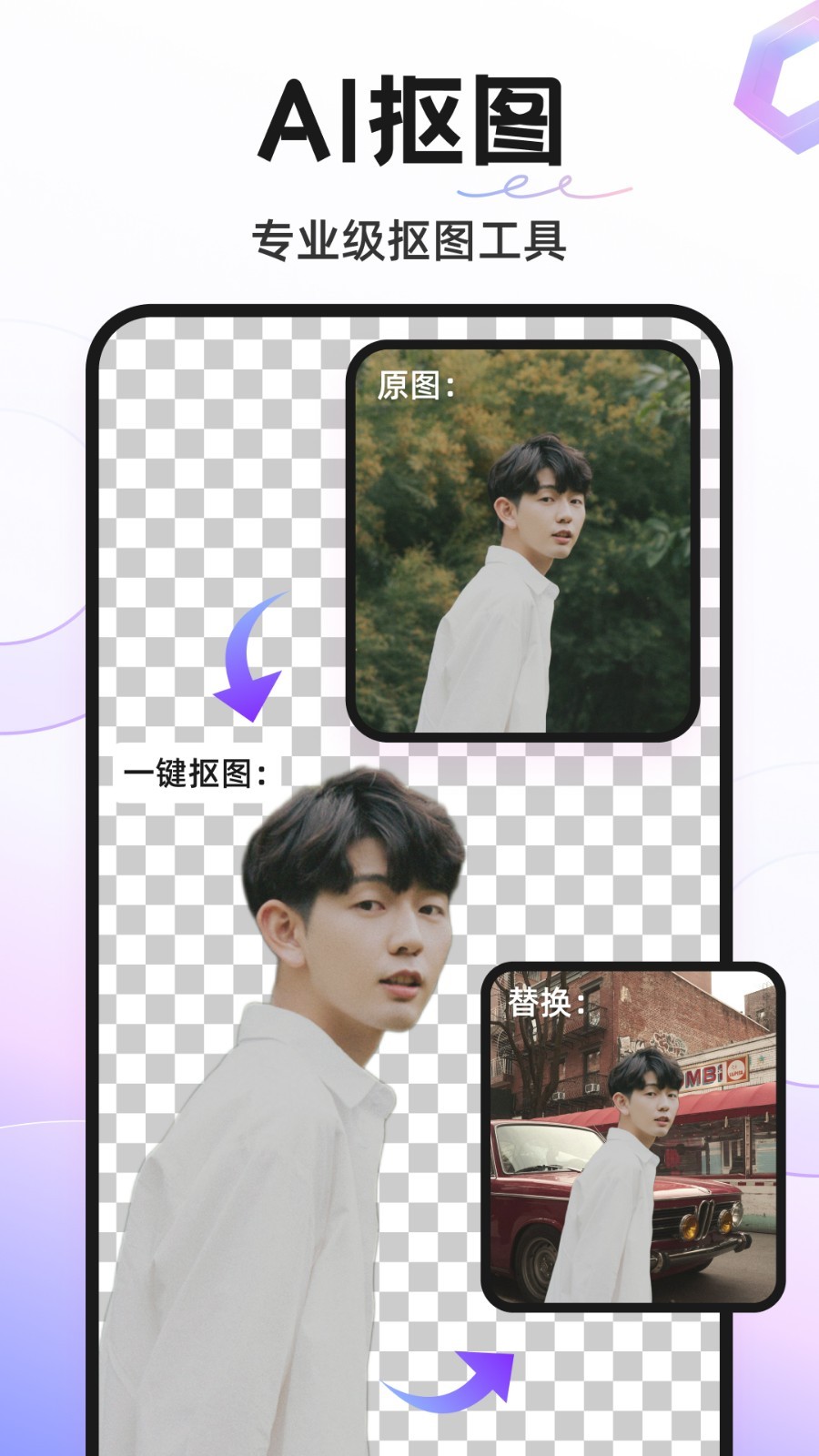
3、搭载智能抠图模式,可全自动识别主体并完成高质量抠图,操作零门槛;
4、针对细节复杂的图像,提供手动工具支持,让用户自主优化边缘与选区;
5、集成图像合成能力,可将抠出的主体与任意背景融合,激发无限创作可能。
knockout智能抠图内容
1、聚焦核心抠图功能,精准响应用户对高效图像处理的核心诉求;
2、广泛覆盖日常生活、社交分享、证件办理等多种应用场景,提升使用效率;
3、采用先进的智能剪切技术,自动分析图像结构,实现高精度主体分离;
4、面对复杂图像,提供灵活的手动编辑选项,支持用户进行精细化调整;
5、内置图像合成功能,轻松将抠出元素与不同风格背景结合,创造独特视觉效果。
knockout智能抠图优势
1. 集成多种专业级抠图工具,覆盖几乎所有使用场景,一机在手,修图无忧;
2. 内置详尽的使用教程,即使零基础用户也能快速上手,逐步掌握高级抠图技巧;
3. 拥有强大的滤镜系统,可显著提升图片质感与艺术表现力;
4. 若追求真实感,还可通过调色、光影调整等功能进一步优化画面,避免过度修饰带来的失真感。
knockout智能抠图说明
1. 智能抠图技术:knockout的核心在于其基于AI的智能识别算法,能自动分析图像中的颜色、纹理与边缘信息,即使面对发丝、透明物体或复杂背景,也能实现高精度抠图,大幅节省人工操作时间。
2. 多样化的编辑工具:除基础抠图外,软件还配备完整的图像编辑套件,包括滤镜应用、参数调节、裁剪旋转等功能,让你对抠出对象进行深度美化与个性化定制。
3. 透明PNG支持:全面兼容透明背景PNG格式的导入与导出,确保抠出图像可无缝嵌入其他设计项目,保持视觉一致性。
4. 高效的多图层管理:支持在同一画布中管理多个图层,可分别对不同对象进行独立编辑与合成,极大拓展创作自由度与工作效率。
knockout智能抠图常见问题
knockout智能抠图怎么移花接木?
1、首先打开手机中已安装的knockout软件。
2、在主界面找到“移花接木”功能并点击进入。
3、从相册中选择一张图片作为背景,进入编辑界面。
4、根据提示双击屏幕,再从相册中选择另一张图片作为前景内容。
5、添加前景后,点击右上角的剪刀图标,对前景图进行抠图处理(如无需处理可跳过)。
6、滑动底部工具栏,可为前景或背景添加特效、文字、模板等装饰元素。
7、点击“深度编辑”选项,还能对图片进行色彩校正、色调调整、渐变叠加、镜像翻转或万花筒效果处理。
8、该功能旨在为用户提供自由创作空间,实现个性化二次加工,通常结合抠图与调色操作效果更佳。
Knockout怎么抠图?
1、在首页选择“抠图”或“AI抠图”功能开始操作。
2、上传图片并选择所需比例,点击右上角“下一步”进入抠图界面。
3、在此界面可选用智能抠图、人像抠图、抠图章、魔法棒或快速选择等多种工具。
4、其中智能抠图、人像抠图和抠图章由系统自动完成,而魔法棒与快速选择需手动划定选区。
5、抠图完成后点击“下一步”进行优化,可选择模糊处理、发丝增强或轮廓描边等功能提升细节表现。
6、确认无误后,点击右上角保存按钮导出成品。
7、若使用AI抠图,在导入图片后需从下方分类中选择主体类型,如人、动物、物品、图章、室内或室外等。
8、系统将自动识别并抠出所选主体,此时可通过拖动“优化边缘”滑块改善锯齿问题;如有遗漏区域,点击右上角“手动调整”即可自行补充修正。



















热门攻略
更多- [软件资讯] pdf怎么转换成word-PDF转WORD有哪些方式?
- [软件资讯] word打字后面的字消失是怎么回事-word打字后面的字消失是怎么回事怎么解决?
- [软件资讯] word怎么设置三级目录-如何在Word文档中设置多级标题以及生成目录
- [软件资讯] wps里面打√的方框-wps里面方框里怎么打钩
- [软件资讯] word下划线______怎么打电脑-word下划线______怎么打字
- [软件资讯] word背景色怎么改成白色-word背景色怎么改?


