
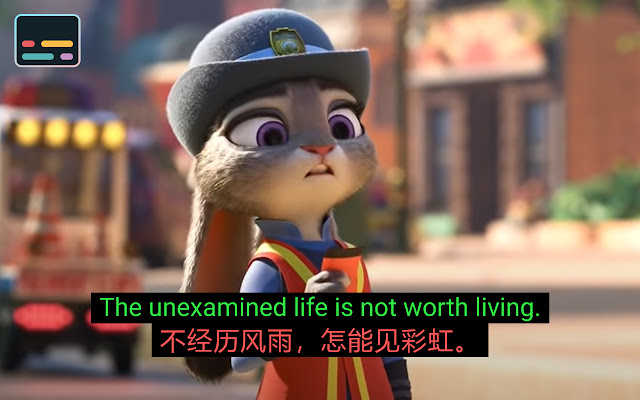
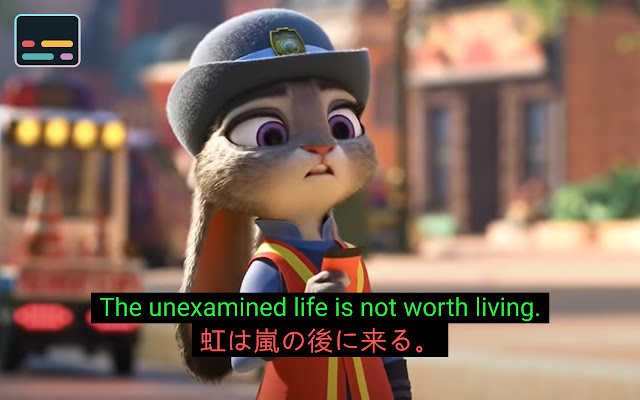
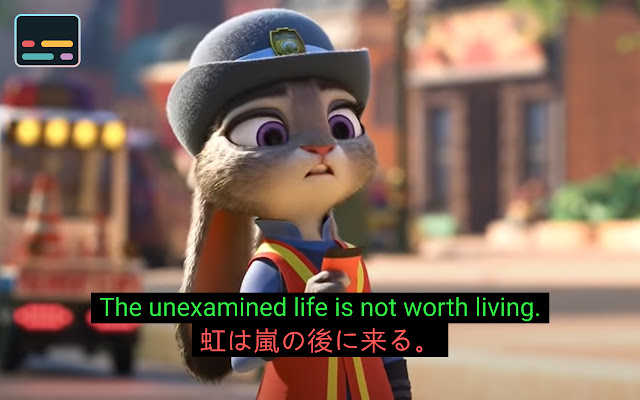
YouTube双字幕是一款专为国内用户打造的浏览器插件,让你在访问YouTube时轻松理解不同语言博主的内容。无论视频原声是英语、日语、韩语还是法语、意大利语等,该插件都能为你实时叠加双语字幕,大幅提升观看体验和学习效率,尤其适合外语学习者与多语言内容爱好者。
YouTube双字幕介绍
YouTube双字幕插件的核心功能是在观看YouTube视频时,同时显示两种语言的字幕。这一设计极大地方便了语言学习者进行对照理解,也帮助用户更准确地把握视频内容。无论是原文字幕搭配中文翻译,还是任意两种外语之间的对照,都能一键实现,让跨语言观看变得简单高效。
YouTube双字幕特色
“字幕语言”
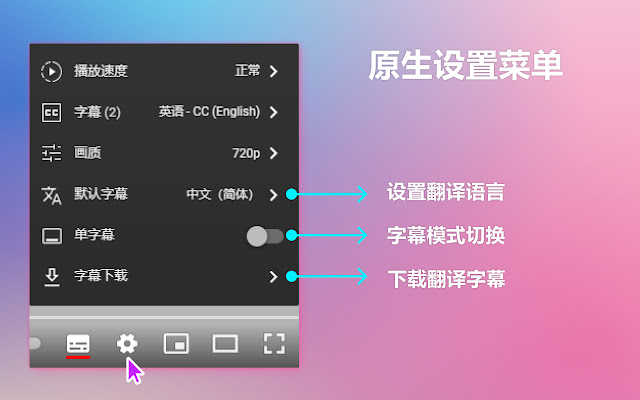
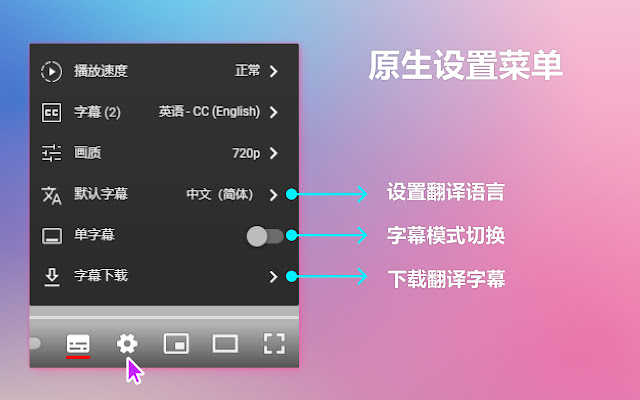
该选项用于选择视频中已有的原始字幕(如YouTube自带的CC字幕)。如果此列为空,说明当前视频未提供可用字幕,插件将无法加载基础文本。此时可尝试使用彩云小译的实时字幕功能(位于工具栏从左往右第四个图标),虽然存在一定延迟,但能有效补充字幕缺失的问题。此外,若UP主开启了YouTube自动生成字幕权限(目前仅支持英语和日语),也可选择“英语(自动生成)”等选项作为原始字幕源。
“机器翻译”
在此处可选择将原始字幕翻译成的目标语言。括号中的数字(如109)代表当前支持的翻译语言总数,覆盖全球主流语种,满足多样化语言学习和理解需求。
“语言工具”
该功能提供进阶语言辅助,例如为中文显示拼音(支持普通话、广州粤语、越拼粤语),或为日语标注平假名/片假名(需开启“日语分析”)。需要注意的是,部分效果需配合后台设置及“主题样式”中的对应选项才能正常显示,并非勾选即生效。
YouTube双字幕安装方式
方法一:.crx文件格式插件安装
1. 点击谷歌浏览器右上角的菜单按钮(三个点),在下拉菜单中选择“设置”。
2. 在左侧导航栏点击“扩展程序”,或直接在地址栏输入 chrome://extensions/ 进入扩展管理页面。
3. 找到已下载的 .crx 插件文件,将其从文件资源管理器拖拽至浏览器扩展页面中央区域,此时会出现“拖动以安装”的提示。
4. 松开鼠标后,浏览器会弹出安全确认窗口,这是Chrome为保护用户隐私所设的防护机制。
5. 点击“添加扩展程序”即可完成安装。安装成功后,插件图标通常会出现在浏览器右上角;若未显示,可通过扩展管理页面查看和启用。
方法二:文件夹格式插件安装
1. 同样进入Chrome浏览器的“设置”页面,打开“扩展程序”管理界面。
2. 勾选右上角的“开发者模式”复选框。
3. 点击“加载已解压的扩展程序”,然后选择插件解压后的文件夹路径,即可完成安装。
YouTube双字幕功能
1、支持同时显示两种及以上字幕语言,并集成高质量机器翻译能力。
2、对字幕数据进行二次处理,可自动删除冗余解说内容,并智能校正时间轴错位问题。
3、内置外语学习辅助工具,提供中文注音、日语假名标注及词性分析等功能。
4、提供丰富的字幕样式自定义选项,包括位置调整、字体描边、关键词高亮等细节设置。
5、高度兼容其他浏览器扩展,如 netflix-1080p,甚至可与同类字幕插件共存而不冲突。
YouTube双字幕常见问题
? 如何使用YouTube视频转录功能?
?? 安装本插件后,转录功能将自动启用。你无需额外操作,即可在YouTube视频页面直接查看由视频语音生成的完整文字稿。
? 在YouTube视频摘要功能中用于摘要的是什么?
?? 我们采用ChatGPT 3.5 Turbo作为核心引擎生成视频摘要,确保内容提炼精准、逻辑清晰,助你快速掌握视频要点。
? 扩展是否与所有YouTube视频兼容?
?? 是的,该插件适用于所有类型的YouTube视频,无论是教学课程、Vlog、评测还是娱乐内容,均能稳定运行并提供转录与摘要服务。
? YouTube视频转录和摘要是否提供多语言支持?
?? 支持多语言是本插件的重要优势之一。你可以根据需要选择不同语言输出转录文本和摘要内容,打破语言壁垒,畅享全球内容。
? 在使用扩展时如何保护我的隐私?
?? 隐私安全是我们设计的首要原则。插件采用本地处理优先策略,尽量减少数据上传,并严格遵循安全规范,确保你的浏览行为和个人信息不被泄露。
YouTube双字幕亮点
自定义字幕样式:
支持自由调整字号、字体、颜色、背景、字幕顺序、文字描边及字符间距,打造专属观看体验。
单字幕和双字幕
两种模式可独立设置样式,也支持临时关闭自定义样式,灵活切换以适应不同视频场景。
YouTube双字幕怎么看直播
1、要观看YouTube上的个人直播,请按以下步骤操作:
2、首先登录你的YouTube账号。
3、点击网页顶部导航栏中的“直播”标签。
4、在直播页面中,系统会列出当前正在进行及即将开始的直播内容。
5、如需查找特定主播的直播,可在搜索栏输入其用户名或相关关键词进行筛选。
6、点击目标直播卡片,即可进入直播间实时观看。
注意:必须登录YouTube账号才能查看直播内容,未登录状态下将无法访问直播页面。



















热门攻略
更多- [软件资讯] pdf怎么转换成word-PDF转WORD有哪些方式?
- [软件资讯] word打字后面的字消失是怎么回事-word打字后面的字消失是怎么回事怎么解决?
- [软件资讯] word怎么设置三级目录-如何在Word文档中设置多级标题以及生成目录
- [软件资讯] wps里面打√的方框-wps里面方框里怎么打钩
- [软件资讯] word下划线______怎么打电脑-word下划线______怎么打字
- [软件资讯] word背景色怎么改成白色-word背景色怎么改?


