


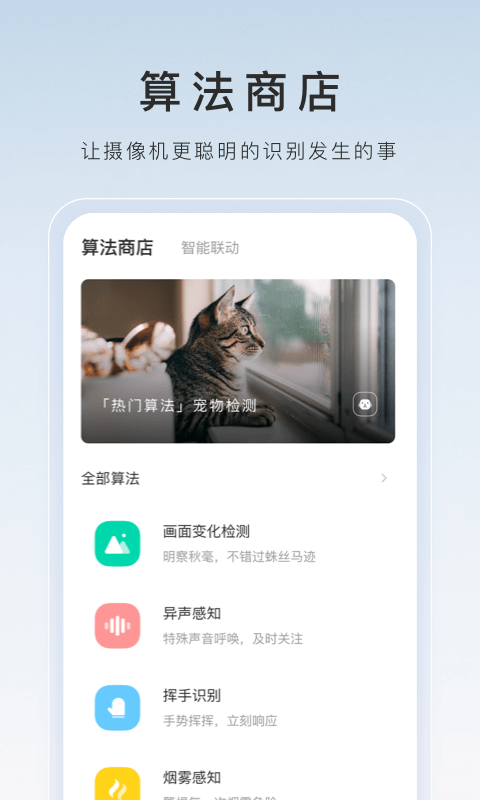

萤石云监控摄像头是一款专为家庭与中小商户打造的智能安防应用,让你无论身处何地,都能通过手机实时掌握家中或店铺的动态。不仅支持远程查看高清画面,还能操控摄像头360度旋转,实现无死角监控,真正实现“人在外,家在掌中”。即使远隔千里,也能安心无忧。
萤石云监控摄像头介绍
萤石云监控摄像头让你轻松实现远程操控家用或商用摄像头,功能丰富、操作便捷,全面满足日常安防需求。只需一键绑定设备,即可实时查看视频画面,并支持云端存储,确保重要录像安全留存,不怕丢失或损坏。无论是看护老人孩子,还是守护商铺财产,这款应用都是你值得信赖的智能助手。立即下载,开启你的安心生活!

萤石云监控摄像头常见问题
添加时提示设备不在线,怎么办?
建议优先在同一个局域网内添加设备。若使用局域网或序列号添加仍提示设备不在线,请检查设备本地的网络参数,包括IP地址、网关、子网掩码及首选DNS服务器。确认局域网是否正常,可尝试用电脑ping设备IP地址。若无法ping通,需排查局域网连接问题;若能ping通设备但无法ping通www.ys7.com,可能存在路由器拦截设置,建议检查路由器配置。如仍无法解决,可联系网络运营商协助处理。若设备处于多级路由环境,建议将其接入主路由器进行测试。
萤石摄像头如何设置WIFI?
CS-C1、CS-C2型号设置WiFi的方法如下:方法一,将设备通过网线连接至路由器并通电,登录萤石工作室,在本地应用中选中设备,进入高级配置—网络—WiFi,选择无线网络名称并输入密码后点击连接并应用;方法二,设备有线连接路由器并通电后,访问萤石云官网www.ys7.com,登录账号进入“我的萤石云”或“进入萤石云”,在配置管理—设备详情中设置WiFi;方法三,使用手机安装“萤石云视频”App,登录后点击“我的”—添加设备,设备通电后无需接网线,直接扫描设备二维码按提示完成WiFi配置。若设备已添加,可在“我的”页面点击设备序列号,在WiFi网络设置中修改无线信息。
萤石云监控摄像头亮点
远程查看,轻松分享:随时随地观看实时画面与历史录像,支持语音对讲和视频留言,还能一键分享给家人,让关爱零距离。
信息推送,智能提醒:当监控区域出现异常,系统会即时推送通知,并提供对应时间点的录像回放。结合智能提醒或电话提醒等增值服务,进一步提升预警准确率,助你快速响应安全隐患。
萤石电商,轻松购买:App内集成萤石官方商城,可直接选购各类硬件设备与增值服务。平台定期推出优惠活动,福利多多,轻松升级你的智能安防体验。
安全双备份,萤石云存储:所有录像均可自动上传至云端,即使设备损坏、断网或丢失,历史录像依然安全可查,真正做到数据无忧。
萤石云监控摄像头功能
1、账号安全管理
—支持终端绑定保护账户安全,可通过萤石工作室修改账号或绑定手机号,提升账户防护等级。
2、多画面播放功能
—支持多个摄像头画面同时播放,并可自由切换播放顺序,便于集中监控多个区域。
3、清爽简洁的交互界面
—专为家庭用户及中小商户设计,界面直观、操作简单,即使是初次使用也能快速上手。
4、局域网客流统计
—萤石工作室支持IPC设备开启本地客流统计功能,帮助商家分析人流量数据,优化经营策略。
5、强大的本地设备管理功能
—支持对IPC、NVR等网络设备的多项参数进行本地配置,包括IP地址、图像参数等,满足专业管理需求。

萤石云监控摄像头使用教程
1. 在手机上下载并安装萤石云视频App。
2. 打开App,点击右上角“+”号,选择“添加设备”。
3. 在设备类型中选择“摄像机”。
4. 选择“扫描二维码”或“手动输入序列号”进行添加。
- 若摄像头带有二维码,可直接对准手机镜头扫描;
- 若无二维码,则手动输入设备序列号完成识别。
5. 输入设备的用户名和密码(通常印在包装盒或说明书上)。
6. 点击“确定”或“添加”,等待系统完成绑定。
7. 添加成功后,设备将出现在主界面的设备列表中。
8. 点击设备名称,即可实时查看监控画面。
萤石云监控摄像头怎么看回放
1、首先下载并安装“萤石云视频”App。注意:手机需与无线摄像头连接在同一WiFi网络下。安装完成后,使用手机号注册并登录账号。进入App后,点击右上角“+”号,选择“添加设备”,对准摄像头背面的二维码进行扫描并完成添加。
2、添加过程中,系统会提示输入当前WiFi的密码,请正确填写,随后等待设备连接成功。
3、连接成功后,点击设备即可查看实时画面。
4、点击右上角齿轮图标进入设置页面,务必检查“云存储”和“存储状态”。若使用TF卡,需先进行格式化操作;若使用云存储,则无需额外设置(但需开通付费服务)。
5、设置完成后,即可随时查看历史录像,轻松实现回放功能。
萤石云监控摄像头红灯常亮怎么办
1. 设备离线:红灯常亮通常表示设备与服务器断开连接,可能由网络不稳定或设备异常引起。建议检查网络连接,重启路由器或摄像头尝试恢复。
2. 摄像头故障:若重启无效,可能是硬件或软件问题,建议联系官方售后获取技术支持。
3. 固件升级问题:固件更新失败或版本不兼容也可能导致此现象,可尝试恢复出厂设置或升级至最新固件版本。
4. 设备被重新定位:非正常重置可能导致系统异常,可尝试重新绑定设备或重置密码。
5. 设备存储异常:若使用本地存储,存储空间不足或TF卡异常也会引发红灯常亮。请检查存储状态,必要时备份数据并清理空间。
综上所述,在排除网络和设备基础问题后,可根据具体原因采取相应措施,逐步恢复设备正常运行。





















热门攻略
更多- [软件资讯] pdf怎么转换成word-PDF转WORD有哪些方式?
- [软件资讯] word打字后面的字消失是怎么回事-word打字后面的字消失是怎么回事怎么解决?
- [软件资讯] word怎么设置三级目录-如何在Word文档中设置多级标题以及生成目录
- [软件资讯] wps里面打√的方框-wps里面方框里怎么打钩
- [软件资讯] word下划线______怎么打电脑-word下划线______怎么打字
- [软件资讯] word背景色怎么改成白色-word背景色怎么改?


