
Shizuku免root版是一款专为安卓玩机爱好者打造的高阶系统工具,无需获取Root权限即可调用系统级API,实现对设备的深度控制与自定义。通过ADB调试授权,它让你轻松运行需要高级权限的应用、修改系统设置、管理预装软件,甚至调整屏幕分辨率等,是技术玩家探索安卓底层能力的理想入口。
Shizuku免root版介绍
Shizuku免root版是一款功能强大且操作友好的手机辅助工具,适用于各类安卓用户。无论你是资深极客还是初次尝试系统优化的新手,都能借助它快速完成对手机的高级配置。软件支持灵活的参数设定和脚本执行,界面简洁直观,只需按照引导步骤操作,即可安全高效地启用各项功能。安装后无需复杂配置,即刻开启你的安卓深度定制之旅。
Shizuku免root版使用教程
1、进入手机设置:首先解锁手机,返回主屏幕,找到并点击“设置”应用图标。
2、查找开发者选项:
Android 8.0 及更高版本:在设置菜单中向下滚动,进入“关于手机”或“关于设备”页面。
Android 7.0 及更低版本:直接在设置中寻找“开发者选项”,通常位于“系统”或“高级设置”分类下。
3、激活开发者选项:
Android 8.0 及更高版本:在“关于手机”页面中找到“软件信息”,连续快速点击“版本号”约7次,直至提示“您现在是开发者!”,表示已成功启用开发者选项。
Android 7.0 及更低版本:若“开发者选项”已显示,则无需额外操作。
4、返回上级菜单:点击返回键,回到设置主界面,此时“开发者选项”应已出现在菜单列表中。
5、启用“USB 调试”:进入“开发者选项”,在列表中找到“USB 调试”,滑动开关开启。系统可能弹出确认窗口,点击“确定”授权。
6、启用“无线调试”:仍在“开发者选项”页面,向下滚动找到“无线调试”选项(通常位于“USB 调试”附近),点击开启。开启后,设备将开始监听无线ADB连接请求。
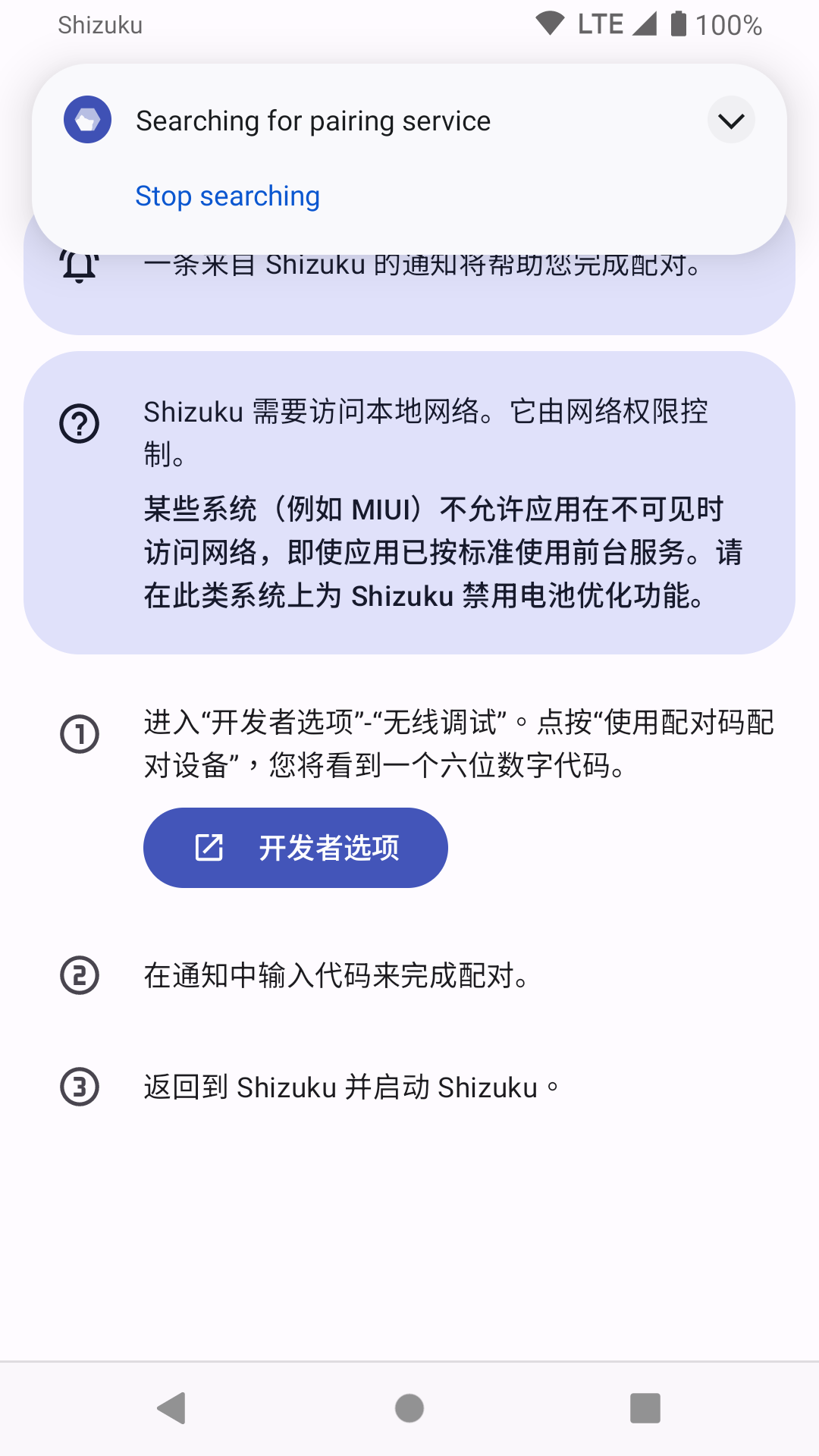
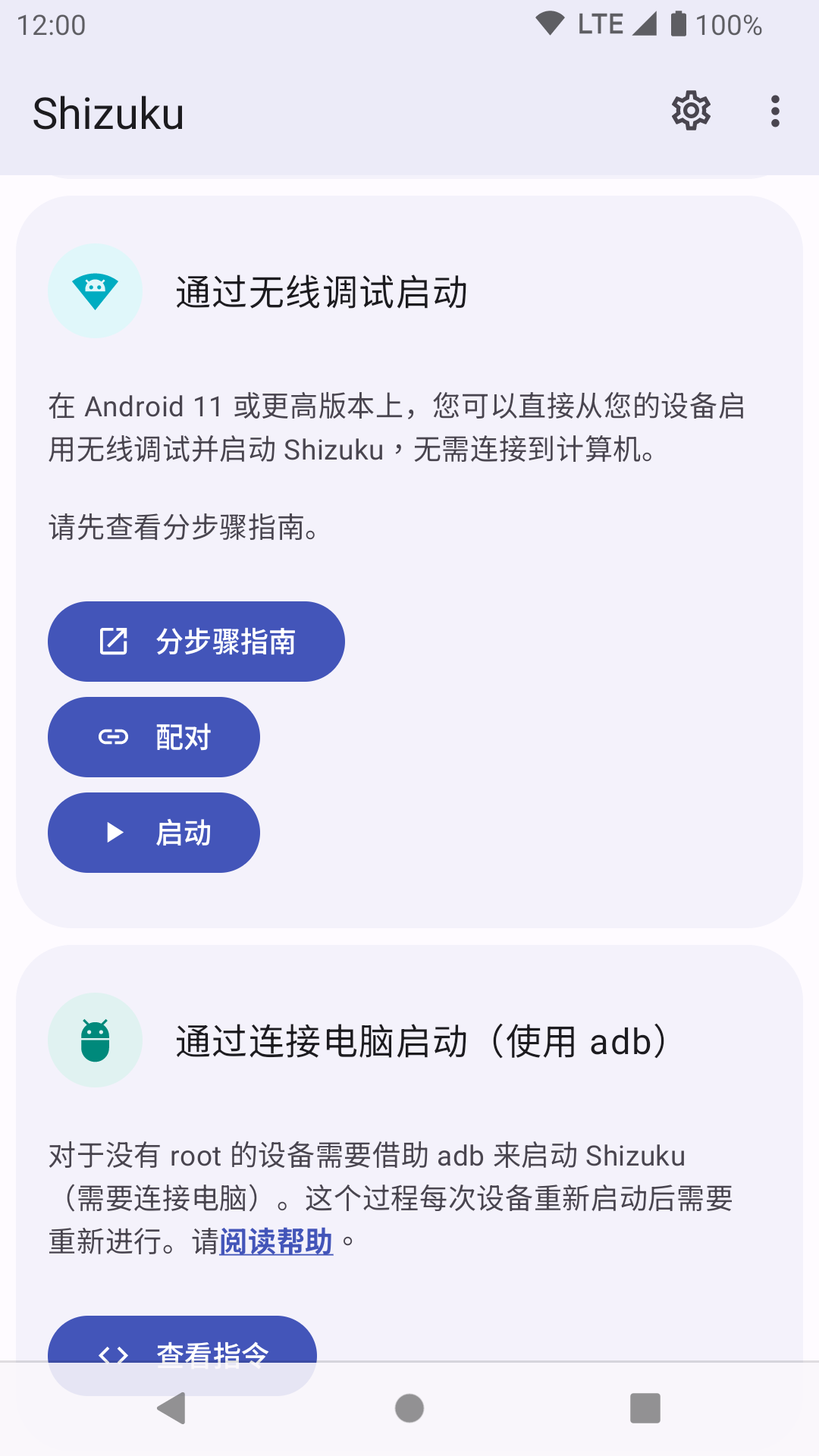
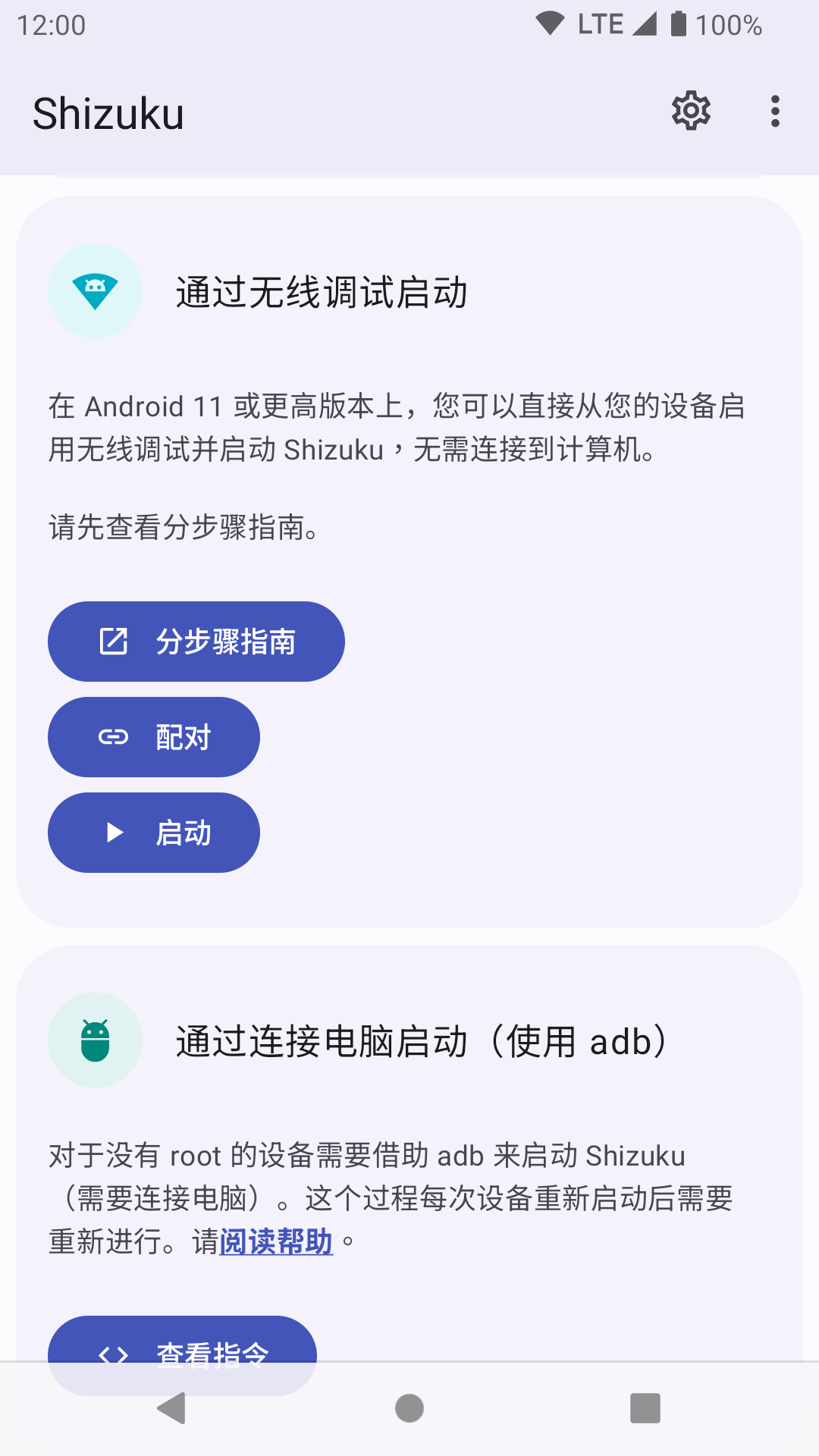
7、使用Shizuku进行无线配对:下载并安装 Shizuku 应用,完成后打开程序。
8、开始配对:在 Shizuku 中点击“使用配对码配对设备”(通常位于连接或设置区域)。此时手机“无线调试”界面会显示一个配对码。
9、输入配对码:返回 Shizuku 应用,在提示框中准确输入手机上显示的配对码。
10、确认配对:按提示完成配对流程。配对成功后,Shizuku 即可通过无线方式与设备建立稳定连接。
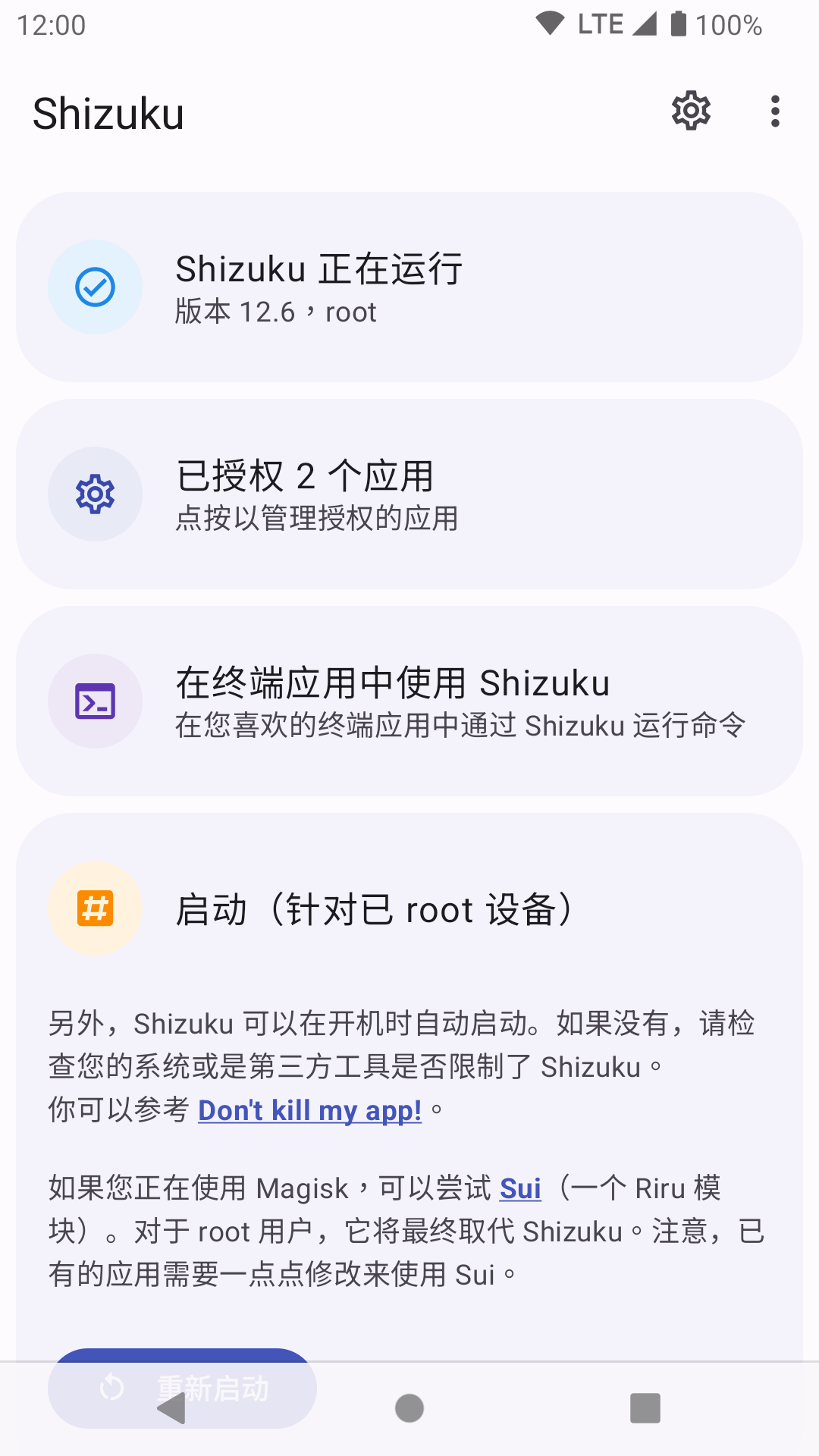
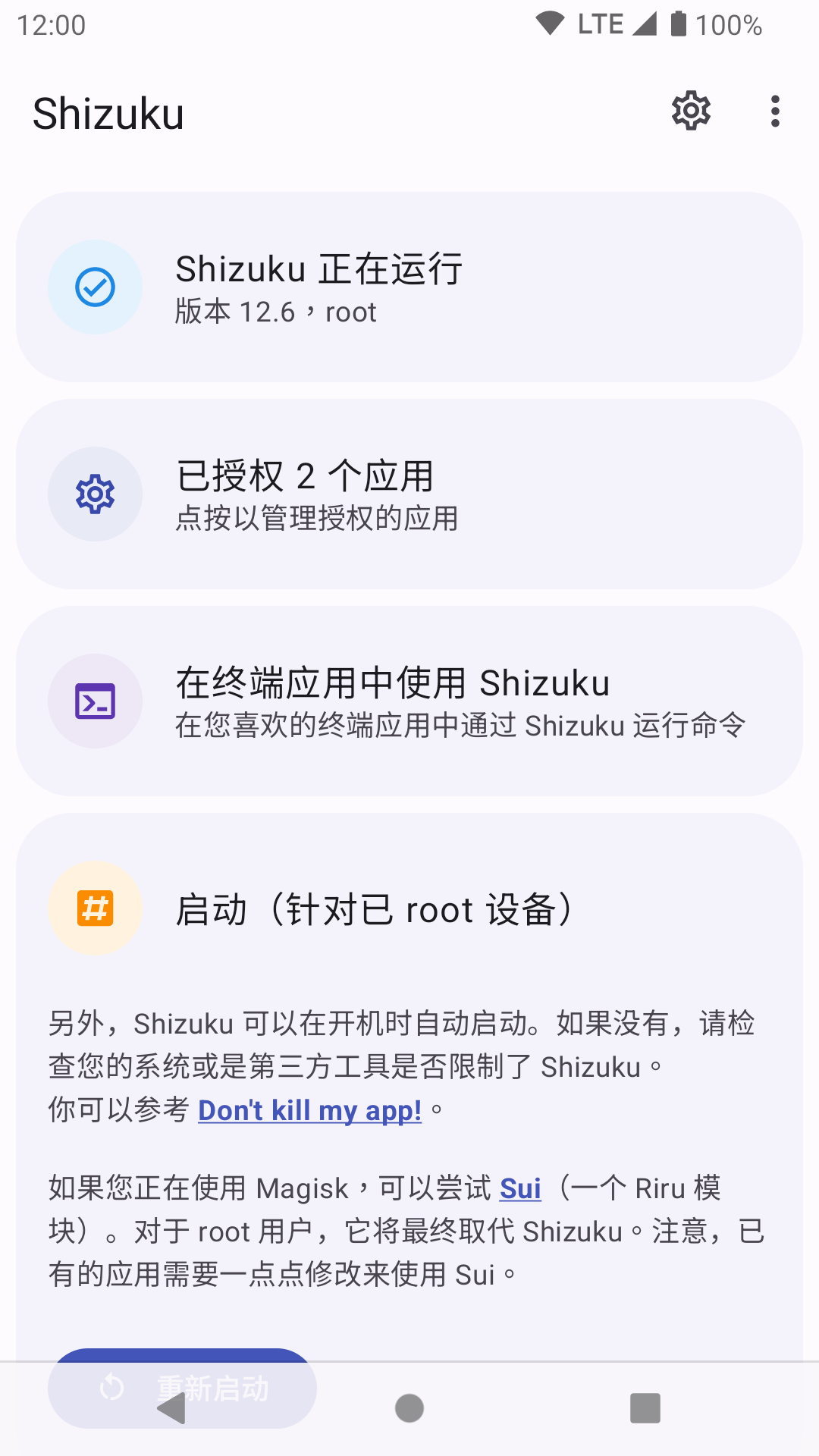
11、启动 Shizuku:至此,你已完成开发者选项启用、USB调试与无线调试开启,并成功通过配对启动 Shizuku。现在可借助该工具在无Root环境下执行各类ADB相关操作。
Shizuku免root版怎么改屏幕分辨率
1. 在本站搜索并下载 Shizuku,按照安装指引完成安装。
2. 启动 Shizuku 前,请确保设备已连接电脑并安装好对应驱动(如需有线调试)。
3. 打开 Shizuku,选择你的设备,查看详细信息后点击【连接】按钮建立连接。
4. 连接成功后,系统将列出所有可用的分辨率选项,从中选择你希望使用的分辨率。
5. 选定后点击【应用】按钮,将新分辨率即时生效到设备上。
6. 设置满意后,点击【保存】以保留当前配置。
7. 保存完成后,重启设备,重启后即可看到新的屏幕分辨率已成功应用。
Shizuku免root版功能
优雅地使用系统 API
无需依赖 root shell,Shizuku 允许你直接调用需要高权限的系统 API,不仅更安全,执行效率也远高于传统 shell 方式。
支持 adb 使用
如果你的应用仅需 adb 权限而非完整 root 权限,Shizuku 能显著降低使用门槛,帮助你触达更广泛的用户群体。
节省时间
Shizuku 提供详尽的文档和清晰的用户引导,开发者只需让用户安装 Shizuku,即可省去大量权限配置和说明工作。
Shizuku免root版内容
1.节省时间
Shizuku配备完善的文档体系,指导用户顺利完成配置,开发者只需引导用户安装即可。
2.优雅地使用系统API
告别繁琐的 root shell 操作,Shizuku 让你直接、高效地调用高权限系统接口,响应更快、体验更流畅。
3.支持adb使用
对于仅依赖 adb 权限的应用,Shizuku 是理想的替代方案,能有效扩大应用的兼容性和用户覆盖范围。
Shizuku免root版优势
1、【权限获取】
无需 Root 即可获取系统级权限,轻松管理服务、卸载预装应用,操作轻量且稳定。
2、【实用工具】
内置对“冰箱”“权限狗”“黑阈”“小黑屋”等热门工具的支持,通过输入简单 ADB 命令即可实现高级控制,操作门槛低。
3、【贴心引导】
首次使用也不用担心,Shizuku 提供清晰的操作指引,从开启调试到完成配对,全程手把手教学。
4、【设备修改】
可直接修改设备权限与系统参数,获得接近 Root 的控制能力,同时保障数据安全,隐私泄露风险极低。
5、【讨论社区】
汇聚大量安卓玩机高手,用户可在活跃社区中交流技巧、分享经验、解决问题,学习氛围浓厚。
Shizuku免root版常见问题
一、如何启动Shizuku
通过root启动
已 Root 的设备可直接启动 Shizuku,无需额外设置。
由厂商造成的问题(非root方式)
1、MIUI(小米)
需在“开发者选项”中开启“USB调试(安全设置)”。同时避免使用 MIUI“手机管家”的扫描功能,否则可能自动关闭开发者选项。
2、ColorOS(OPPO)
请在“开发者选项”中关闭“权限监控”功能,以确保 Shizuku 正常运行。
3、Flyme(魅族)
需在“开发者选项”中关闭“Flyme支付保护”,否则可能干扰调试权限。
4、EMUI(华为)
请在“开发者选项”中开启“仅充电模式下允许 ADB 调试”选项。
5、originOS(vivo)
由于 originOS 不支持分屏,需在“开发者选项”中开启“强行将活动设为可调整大小”,具体可参考 Shizuku 官方说明。
二、通过无线调试启动
Android 11 新增了“无线调试”功能,位于“开发者选项”内。Shizuku 自 v4.0.0 起已全面支持该特性。
提示
1、设备重启后需重新开启“无线调试”并重启 Shizuku。
2、未连接 Wi-Fi 时无法启用“无线调试”(但已运行的 Shizuku 不受影响)。
3、请勿关闭“开发者选项”或“USB 调试”,否则将导致 Shizuku 断开连接。





















热门攻略
更多- [软件资讯] pdf怎么转换成word-PDF转WORD有哪些方式?
- [软件资讯] word打字后面的字消失是怎么回事-word打字后面的字消失是怎么回事怎么解决?
- [软件资讯] word怎么设置三级目录-如何在Word文档中设置多级标题以及生成目录
- [软件资讯] wps里面打√的方框-wps里面方框里怎么打钩
- [软件资讯] word下划线______怎么打电脑-word下划线______怎么打字
- [软件资讯] word背景色怎么改成白色-word背景色怎么改?


