

Google Drive 是一款功能强大且高度集成的云端网盘工具,只需登录您的 Google 账号,即可轻松上传文件、保存他人分享的资源,并通过复制链接实现快速共享。它还支持在线预览多种格式内容,提供流畅高清的观看体验,让文件管理与协作变得前所未有的便捷高效。
Google Drive介绍
Google Drive 不仅全面兼容安卓设备,还无缝支持 Windows、macOS 以及 iOS 系统,实现跨平台云同步。无论您身处何地,都能随时访问自己上传的文档、照片、视频等各类文件。值得一提的是,该应用在国内网络环境下同样可以正常使用,是值得信赖的云端存储解决方案。立即下载,开启高效办公与生活新方式!
Google Drive功能
-- 可用性:
Google 承诺高达 99.9% 的服务正常运行时间,确保您的数据始终可访问。无论何时需要,关键文件都能即时调取,无需担心服务中断影响工作进度。
-- 集中式管理:
管理员可通过全新控制面板灵活调整个人或团队成员的存储配额,轻松实现权限分配与空间管理,提升组织协作效率。
-- 数据镜像:
即使某个数据中心发生故障,您的数据依然安全可用。Google Drive 会自动将文件同步至多个地理位置不同的数据中心,实现多重冗余保障。
-- 安全性:
所有在浏览器与服务器之间传输的数据均采用高强度加密技术,同时支持两步验证机制,有效防止未经授权的账户访问,全方位守护您的隐私与文件安全。
Google Drive内容
1. 储存并共享各类文件,包括文档、图片、视频等。
2. 所有文件集中存储于统一云端空间,随时随地访问并与他人高效共享。
3. 通过 Android 应用直接查看存储在 Google Drive 中的照片、文档、视频及其他文件。
4. 支持从 Android 设备直接上传文件至云端,操作简单快捷。
5. 可与通讯录中的联系人一键分享任意文件。
6. 轻松访问他人通过 Google Drive 与您共享的内容。
7. 支持将重要文件设为离线可用,即使没有网络也能随时查阅。
8. 使用 RTF 格式创建和编辑 Google 文档,满足日常写作需求。
9. 多人协作时,所有编辑内容实时同步,协作者可即时看到修改过程。
10. 快速调整电子表格内容,提升数据处理效率。
11. 支持直接查看 PDF、演示文稿等多种格式文件,无需额外转换。
12. 上传文件后可选择将其自动转换为 Google 文档、表格或幻灯片格式,便于在线编辑。
13. 拍摄纸质文档照片,Google Drive 能智能识别文字并生成可编辑的 Google 文档。
14. 针对平板电脑及 Android 3.0(Honeycomb)及以上系统的大屏设备优化界面,带来更佳使用体验。
Google Drive亮点
1、新用户可免费获得 15GB 存储空间,轻松上传重要文件至云端,安心备份无忧。
2、支持对文件进行重命名、分类整理和分组管理,让海量资料井然有序。
3、提供高速下载体验,所有云盘文件均可无限制下载,满足日常高频使用需求。
4、一键转存外部链接或他人分享的文件至个人云盘,后续可随时快速打开查看。
Google Drive常见问题
1、我可以将哪类文件上传到云端硬盘?
您可以上传任意类型的文件至 Google Drive。此外,部分格式(如 Word、Excel、PPT)还可选择转换为 Google 文档、表格或幻灯片,便于在线协作编辑。
2、我的云端硬盘存储空间有多少?
免费用户享有 15GB 的共享存储空间(与 Gmail 和 Google 相册共用)。Google Workspace 用户则根据所选套餐获得不同容量,具体信息可参考官方定价页面。
3、Google Workspace 中的云端硬盘与免费版云端硬盘有何区别?
Google Workspace 版本提供更大存储空间(部分套餐支持无限存储),并配备全天候电话与邮件技术支持、精细化共享控制、高级管理报告等功能。对于少于 5 名用户的账号,每位用户最高可获 1TB 空间。详细差异请查阅 Google Workspace 官方定价说明。
Google Drive优势
- 启用离线查看功能,无网络也能访问关键文件。
- 支持按文件名及内容全文搜索,快速定位所需资料。
- 文件安全存储于云端,多端同步,随时随地轻松访问。
- 自动记录最近使用文件,提升工作效率。
- 查看文件详细信息及历史活动记录,掌握操作轨迹。
- 一键共享文件或文件夹,协作更高效。
- 可为协作者设置“仅查看”、“可评论”或“可编辑”等不同权限级别,保障数据安全。
- 利用手机摄像头扫描纸质文档,自动转换为数字文本。
- 直接访问 Google 相册中的照片与视频,实现多媒体统一管理。
- 快速预览多种格式内容,无需下载即可浏览。
Google Drive使用方法
1、首先注册一个 Google 账号,在电脑浏览器中访问 Google Drive 官网或下载移动端应用,输入账号密码完成登录。
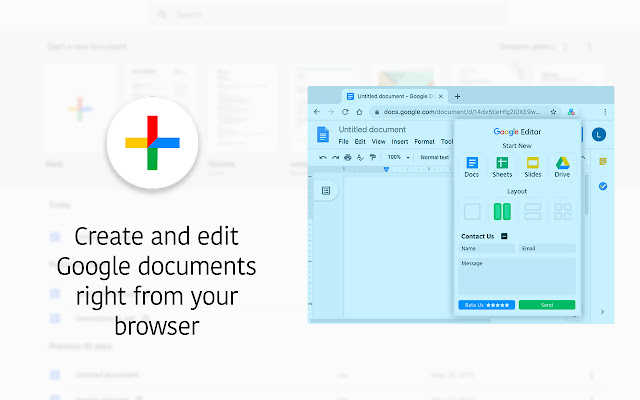
2、登录后可新建文件或上传本地已有文件。支持创建文档、幻灯片、电子表格、表单、绘图等多种类型的新项目。
3、选中目标文件(例如名为“我自己的云文件”的文档),勾选左侧复选框,随后点击顶部出现的共享图标(通常为带加号的人形标志)进入共享设置界面。
4、点击共享按钮后,将弹出共享设置窗口。
5、点击窗口中的“更改”选项(通常位于链接权限下方),可进一步设置访问权限。权限级别从公开到私密依次递减,可根据实际需求选择合适范围。
6、设置完成后保存更改,复制共享链接发送给协作者。对方点击链接并登录 Google 账号后即可参与编辑,所有修改内容将实时同步显示(网络状况不佳时可能有数秒延迟)。即使您不在线,协作者仍可继续编辑,您后续登录即可查看完整的编辑记录与时间戳。
7、目前 Google Drive 已推出 Android 客户端,移动端基本功能与网页版一致,虽部分高级操作略有精简,但足以满足日常使用需求。
















热门攻略
更多- [软件资讯] pdf怎么转换成word-PDF转WORD有哪些方式?
- [软件资讯] word打字后面的字消失是怎么回事-word打字后面的字消失是怎么回事怎么解决?
- [软件资讯] word怎么设置三级目录-如何在Word文档中设置多级标题以及生成目录
- [软件资讯] wps里面打√的方框-wps里面方框里怎么打钩
- [软件资讯] word下划线______怎么打电脑-word下划线______怎么打字
- [软件资讯] word背景色怎么改成白色-word背景色怎么改?


