
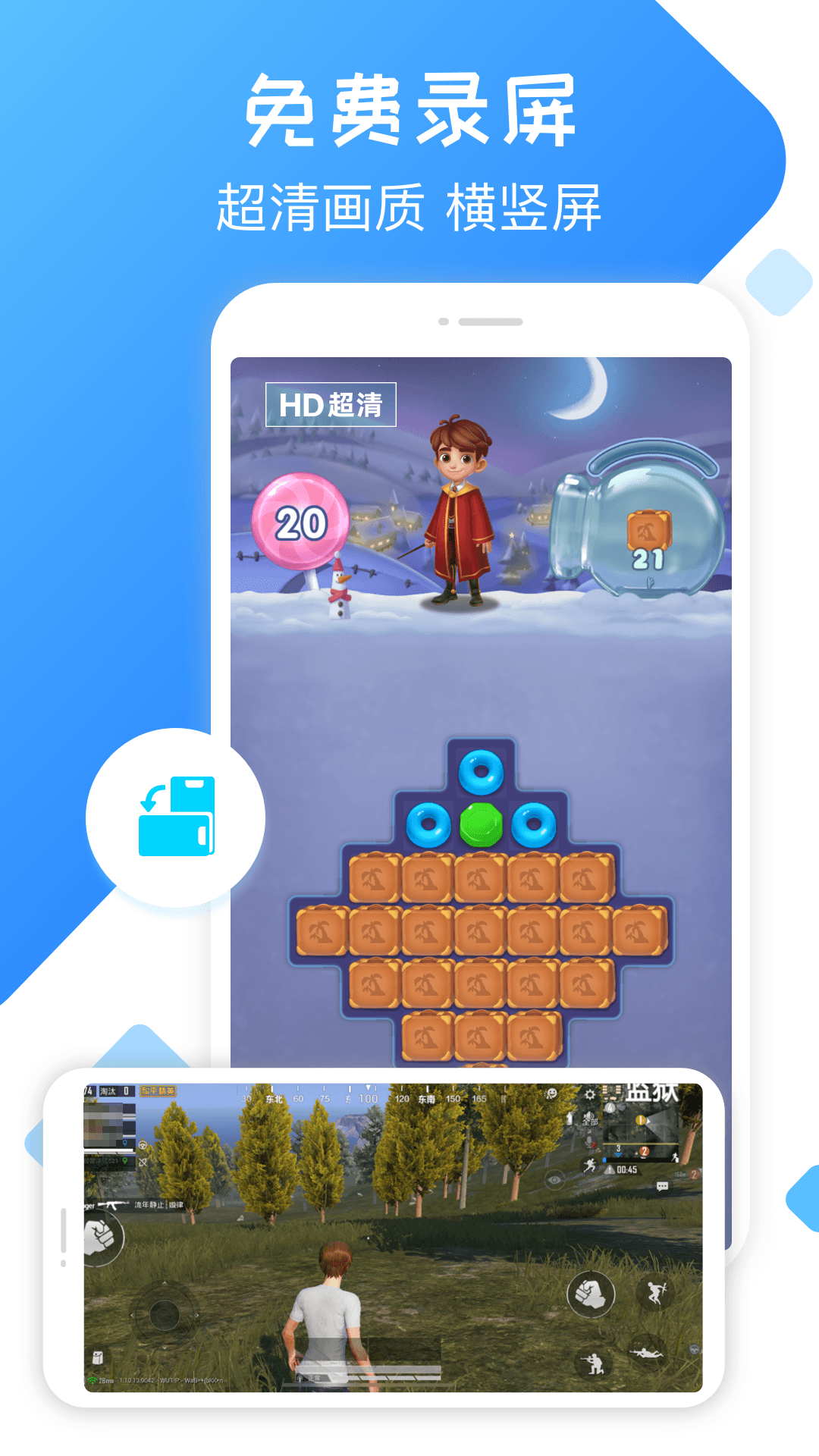
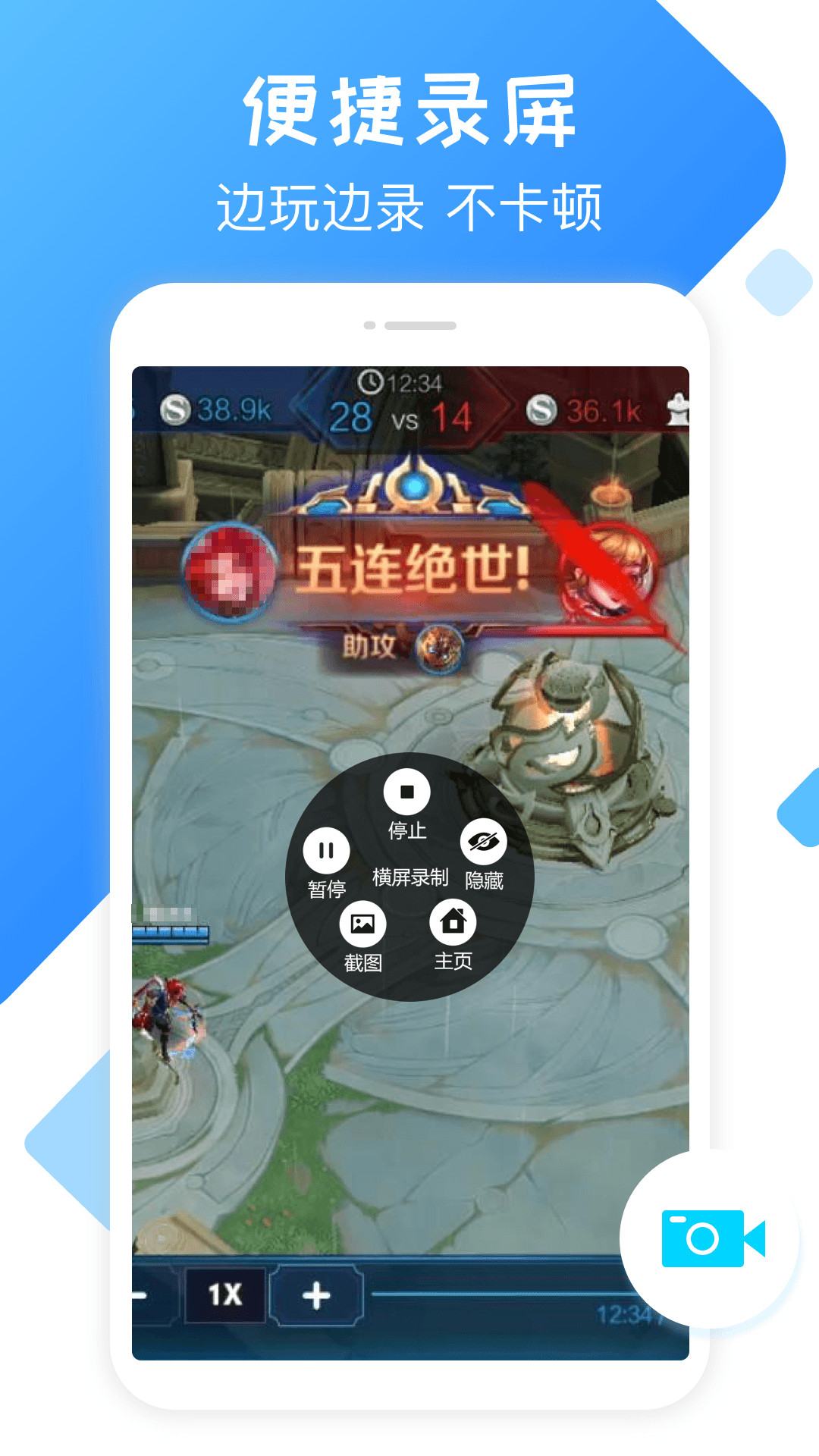

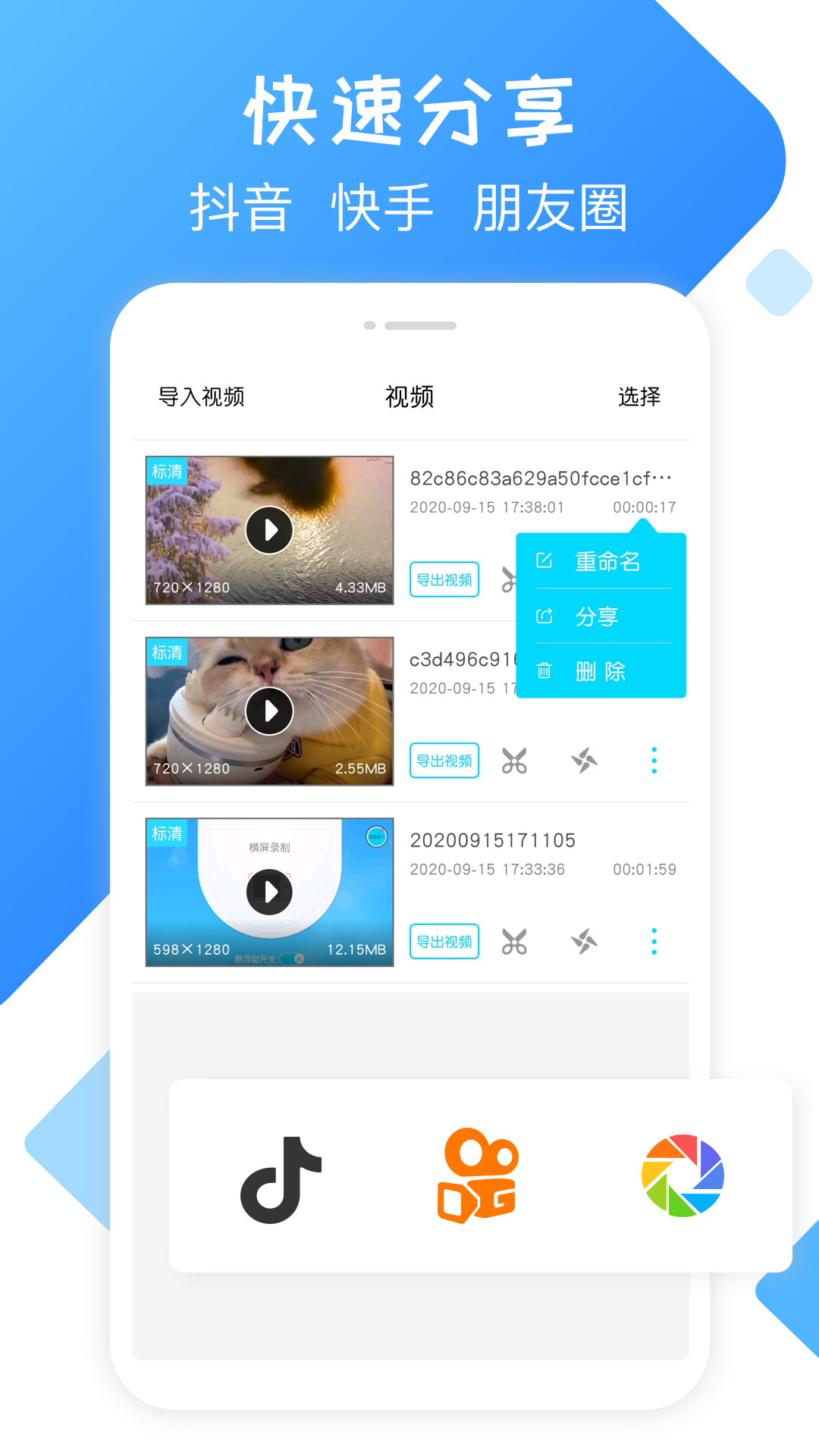
录屏精灵是一款免费、无需Root权限的手机录屏工具,专为手游玩家、短视频创作者和日常屏幕记录需求用户打造。它采用先进的视频编码技术,确保录制过程高清流畅,同时集截屏与录屏于一体,并支持同步录音,让你轻松捕捉每一个精彩瞬间。
录屏精灵介绍
录屏精灵是一款高效实用的手机屏幕录制软件,能够快速帮助用户录制各类屏幕内容,无论是热门手游、直播画面,还是教学演示、短视频创作,都能轻松应对。软件体积小巧,运行流畅,对系统资源占用极低,使用过程中几乎无卡顿感。录制画质清晰,支持多种分辨率自由切换,满足不同场景需求。录制完成后,还可直接在应用内进行简单编辑,并一键分享至社交平台或传输到电脑端,操作便捷,体验出色。感兴趣的朋友不妨下载体验,记录属于你的高光时刻。
录屏精灵教程
1、打开录屏精灵,根据提示开启所需权限(如录屏、存储、麦克风等)。
2、进入设置界面,选择合适的视频画质,并开启悬浮窗以便随时控制录制。
3、根据内容需求,选择横屏或竖屏录制模式。
4、切换至需要录制的应用或界面,开始你的录屏操作。
5、录制完成后,点击停止按钮,视频将自动保存至本地。
6、可直接将视频分享给微信、QQ好友,或传输到电脑进行进一步观看或剪辑处理。
录屏精灵特色
1、操作简单快捷,让用户轻松上手,享受流畅高效的录屏体验;
2、提供高度自由的录屏控制,满足多样化使用场景;
3、只需打开应用即可开始录制,大幅降低使用门槛;
4、自动保存所有录屏内容,帮你珍藏每一次精彩的游戏高光或生活片段;
5、内置多种热门卡点视频模板,选中视频即可一键生成节奏感十足的短视频;
6、界面简洁、流程直观,即使是新手也能快速掌握核心功能。
录屏精灵说明
【录屏专家】支持横屏与竖屏录制,配备悬浮窗控制,适用于游戏直播等多种场景,提供标清、高清、超清三种画质选项,并支持将视频分享至微信、QQ等主流社交平台。
【录屏大师】集截屏与录屏功能于一体,兼容多种录屏需求,录制完成后视频自动保存至本地,无需额外操作,省心又高效。
【录屏精灵】支持有声录制,截屏与录屏无缝结合,打造专业级屏幕录制体验,是手游玩家和内容创作者的理想选择。
【视频制作】支持录屏直播、微视频创作、音视频同步录制等功能,助你成为视频制作达人。
【注意事项】本应用无需Root权限,但仅支持Android 5.0及以上系统。首次使用前,请务必授予应用必要的录屏及存储权限,以确保功能正常运行。
录屏精灵功能
游戏录屏:
全面支持各类热门手游录制,画面高清流畅,操作响应迅速,游戏过程中无卡顿、无掉帧,真实还原每一帧精彩。
视频剪辑:
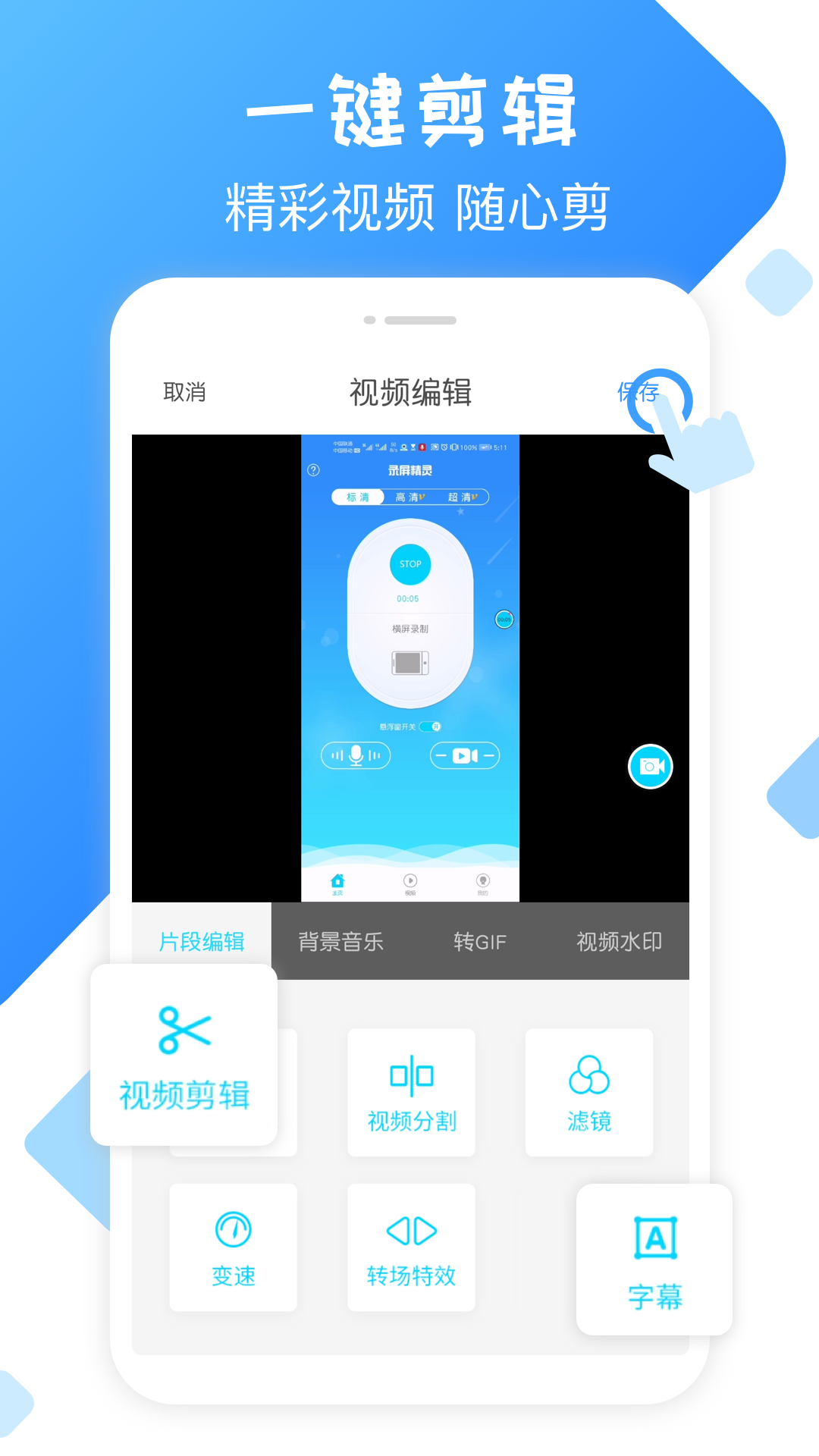
内置实用剪辑工具,录屏后可直接裁剪、拼接、添加特效,实现录屏与编辑一体化操作,快速产出理想视频内容。
录屏大师:
截屏与录屏功能合二为一,支持同步录制系统画面与外部声音,是真正全能型的屏幕录制助手。
主播模式:
在游戏录屏时可同步加入语音讲解,支持录制中途暂停并切换应用界面,极大提升直播或教学类内容的制作灵活性。
录屏精灵常见问题
1、为什么我的手机不能录屏?
录屏精灵仅支持Android 5.0及以上版本的设备。若系统版本过低,将无法启用录屏功能,建议升级系统或更换兼容设备尝试。
2、录制的视频保存在哪里?
①您可在录屏精灵应用内的“视频”页面查看所有录制内容(默认格式为MP4,分辨率为1280×720),并可直接进行编辑或分享。
②视频默认保存路径为手机文件管理中的ScreenRecord/record文件夹,所有MP4文件即为录制视频。此外,也可在手机相册中找到并管理这些视频。
3、录屏支持声音内录吗?
目前录屏通过手机麦克风采集声音,因此会同时收录环境音和设备外放音,暂不支持单独录制系统内部音频。
4、录屏为什么没有声音?
请检查主界面麦克风图标是否已开启。若插入耳机,系统可能无法采集游戏声音;建议拔掉耳机并在安静环境中录制,以确保声音正常收录。
5、视频怎么合并?
打开录屏精灵,进入【视频】页面,点击右上角【选择】,勾选需要合并的视频,点击底部【合成】按钮,输入名称后即可完成合并操作。





















热门攻略
更多- [软件资讯] pdf怎么转换成word-PDF转WORD有哪些方式?
- [软件资讯] word打字后面的字消失是怎么回事-word打字后面的字消失是怎么回事怎么解决?
- [软件资讯] word怎么设置三级目录-如何在Word文档中设置多级标题以及生成目录
- [软件资讯] wps里面打√的方框-wps里面方框里怎么打钩
- [软件资讯] word下划线______怎么打电脑-word下划线______怎么打字
- [软件资讯] word背景色怎么改成白色-word背景色怎么改?


