
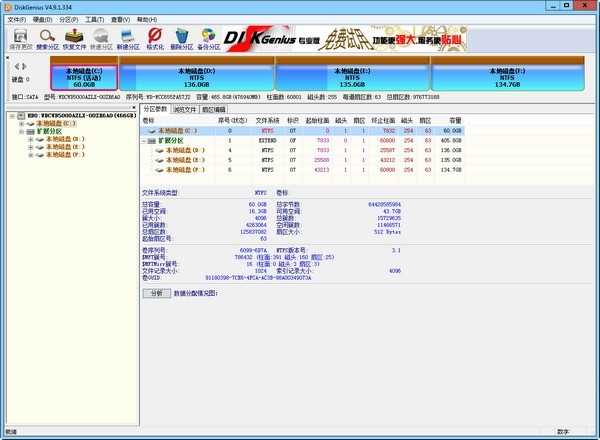
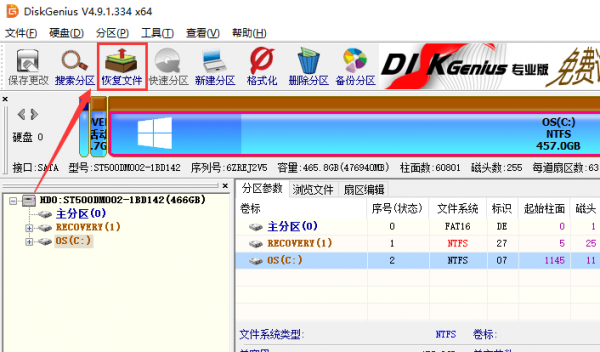
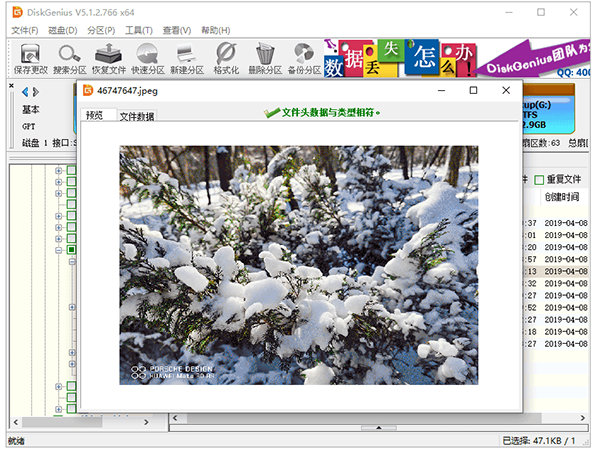
DiskGenius手机版是一款专业级的数据恢复与磁盘管理工具,专为移动设备优化,能够高效找回误删的照片、视频、文档等各类文件。无需复杂操作,只需一键扫描,即可快速定位并恢复丢失数据。软件支持多种存储介质和文件系统,界面简洁直观,功能强大且稳定,是手机用户应对数据意外丢失的得力助手。
diskgenius手机版介绍
DiskGenius手机版是一款专注于图片、视频及其他数据恢复的实用工具。软件体积小巧,界面清爽直观,功能全面,无需Root权限即可恢复部分已删除的媒体文件。对于普通用户而言,它提供了便捷的一键恢复体验;而对于高级用户,则支持更深层次的数据扫描与恢复操作。软件已内置中文语言,更贴合国内用户的使用习惯。无论是手机内部存储还是SD卡中的文件,只要曾被删除或因格式化而丢失,DiskGenius都有可能帮您找回。支持恢复的文件类型广泛,包括照片、视频、音频、文档等多种格式。即使文件已被删除多时,只要未被新数据覆盖,就有机会成功恢复。再也不用担心误删重要资料,有需要的用户不妨立即下载体验!
diskgenius手机版功能
(一) 支持FAT12、FAT16、FAT32、NTFS文件系统;
(二) 支持EXT2/EXT3文件系统的文件读取操作,并兼容Linux LVM2磁盘管理方式;
(三) 可快速格式化FAT12、FAT16、FAT32、NTFS分区,格式化时可自定义簇大小,并支持NTFS压缩属性设置;
(四) 兼容传统的MBR分区表及新一代GUID(GPT)分区表格式;
(五) 提供基本的分区创建、删除、隐藏等操作,支持手动指定详细的分区参数;
(六) 全面适配IDE、SCSI、SATA等各类硬盘,同时支持U盘、USB移动硬盘及各类存储卡(如microSD、CF卡等);
(七) 可浏览任意分区(包括隐藏分区)中的所有文件,即使系统无法正常访问的文件也能通过直接读写磁盘扇区的方式进行查看、复制或强制删除;
(八) 无需启动VMWare虚拟机,即可直接从.vmdk等虚拟硬盘文件中复制、恢复已删除文件,甚至向其中写入新数据;
(九) 支持“.img”和“.ima”格式的磁盘及分区镜像文件的创建与读写;
(十) 可制作USB-FDD、USB-ZIP模式的启动盘,并支持对启动盘内文件的完整操作;
(十一) 内置硬盘克隆功能,提供与分区复制一致的三种复制模式,满足不同场景需求;
(十二) 完整支持VMWare虚拟硬盘文件(.vmdk),打开后可像操作物理硬盘一样进行管理;
(十三) 集成硬盘坏道检测与修复功能,有效延长存储设备使用寿命;
(十四) 支持盘符的灵活分配与移除,便于系统识别与管理;
(十五) 针对FAT12/16/32及NTFS分区,提供高成功率的已删除文件恢复和误格式化后数据还原能力;
(十六) 增强版丢失分区恢复功能,可在扫描过程中实时预览找到的分区及其内部文件,即使不保存分区表也能直接恢复数据;
(十七) 提供分区表的备份与还原机制,防止因分区表损坏导致的数据灾难;
(十八) 支持将整个分区备份为镜像文件,在分区损坏时可快速还原,且可在Windows正常运行状态下备份系统盘;
(十九) 分区复制功能完善,提供“全部复制”、“按结构复制”和“按文件复制”三种模式,适应不同恢复与迁移需求;
diskgenius手机版亮点
1. 全面的硬盘分区管理:DiskGenius手机版支持创建、删除、格式化、隐藏等多种分区操作,帮助用户高效整理手机或存储卡空间,提升存储利用率。
2. 强大的数据恢复功能:采用先进的扫描算法,能深度检索误删、格式化或损坏分区中的文件,最大限度挽回宝贵数据。
3. 支持多种文件系统:兼容FAT32、NTFS、exFAT等主流文件系统,适配各类存储设备,满足多样化使用场景。
diskgenius手机版优势
对动态磁盘和动态卷的支持。
该版本显著增强了对动态磁盘的支持,用户可直接对动态卷进行读写及数据恢复操作,还能将仅含简单卷的动态磁盘无损转换为基本磁盘,操作安全便捷。
据开发团队介绍,目前尚无其他同类移动应用具备此项功能,体现了DiskGenius在技术实现上的领先优势。
BitLocker加密分区的数据恢复能力。
新版新增对BitLocker加密分区的识别与恢复支持,即使分区因加密而“丢失”,也能尝试定位并恢复其中数据。这一功能在行业内属首创,极大拓展了数据救援的可能性。
磁盘坏道的优化处理。
针对存在大量坏道的存储设备,旧版软件可能出现响应迟缓甚至功能异常。新版从底层算法入手,全面优化坏道处理机制,有效降低硬件故障对数据恢复和分区管理的影响。
改进运行界面,提升用户体验。
随着功能日益丰富,软件加载负担加重,曾导致部分操作出现卡顿。新版在界面渲染与数据加载逻辑上进行了深度优化,确保各项操作流畅顺滑,显著提升整体使用体验。
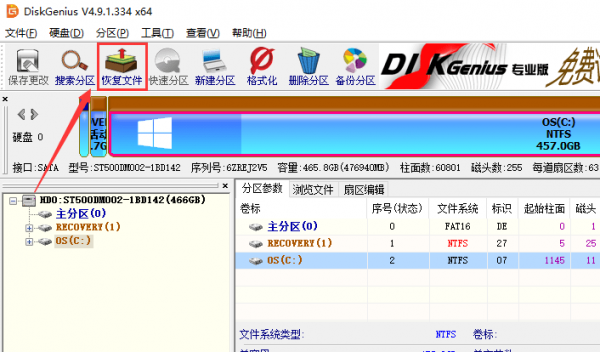
diskgenius手机版怎么用
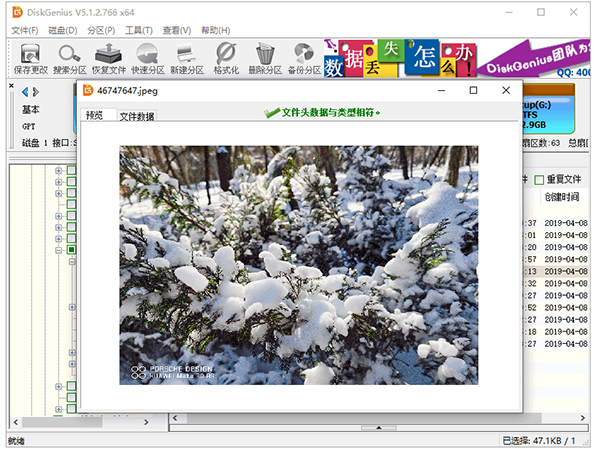
1、DiskGenius手机版可从手机存储卡或内部存储中恢复已删除的照片、文档、视频、音频等文件。无论您是误删文件,还是重新格式化了存储卡,其强大的扫描引擎都能尽力找回丢失内容。
2、请注意:若设备未获取Root权限,软件仅能对已删除的照片执行“基础扫描”,主要依赖系统缓存和缩略图目录,恢复的通常是低分辨率版本。如需全面扫描所有文件类型及完整内部存储空间,建议在已Root设备上使用。
3、扫描完成后,您可点击“清理”按钮(当前为实验性功能,仅限基础扫描模式)永久删除确认无用的项目,释放存储空间。
diskgenius手机版常见问题
问题1、移动硬盘chkdsk无法修复怎么办?
Chkdsk是Windows自带的磁盘修复工具,但并非万能。例如面对RAW格式分区时,会提示“CHKDSK无法用于RAW驱动器”。此时建议先使用DiskGenius等专业软件备份重要数据,再尝试格式化修复。
问题2、硬盘RAW格式怎么恢复?
当硬盘分区变为RAW格式,系统将无法读取其中数据。此时应借助DiskGenius的“智能加载当前分区”功能,快速扫描并列出可恢复的文件,避免进一步写入导致数据覆盖。
问题3、RAW格式无法格式化怎么办?
多数RAW磁盘可通过格式化恢复正常,但若系统反复提示格式化失败,可能是存储设备存在物理损坏,如硬盘坏道或闪存芯片故障。此类硬件问题需交由专业维修机构处理。
问题4、U盘在磁盘管理中显示为RAW怎么办?
U盘显示为RAW通常意味着文件系统损坏。若无重要数据,直接格式化即可;若有重要资料,请先用DiskGenius恢复数据,再将其格式化为FAT32或exFAT格式以确保兼容性。
问题5、移动硬盘RAW格式如何还原为NTFS?
将RAW格式移动硬盘恢复为NTFS需分两步操作:
第一步:使用DiskGenius扫描并恢复硬盘中的重要数据至其他安全位置;
第二步:在Windows资源管理器中右键选择该硬盘,执行格式化操作,并指定文件系统为NTFS。



















热门攻略
更多- [软件资讯] pdf怎么转换成word-PDF转WORD有哪些方式?
- [软件资讯] word打字后面的字消失是怎么回事-word打字后面的字消失是怎么回事怎么解决?
- [软件资讯] word怎么设置三级目录-如何在Word文档中设置多级标题以及生成目录
- [软件资讯] wps里面打√的方框-wps里面方框里怎么打钩
- [软件资讯] word下划线______怎么打电脑-word下划线______怎么打字
- [软件资讯] word背景色怎么改成白色-word背景色怎么改?


