
flipaclip动画制作 3.9.3
- 类型:图像影音
- 版本:3.9.3
- 大小:237568MB
- 更新:2026-05-25 11:09:31
- 厂商:Visual Blasters, LLC
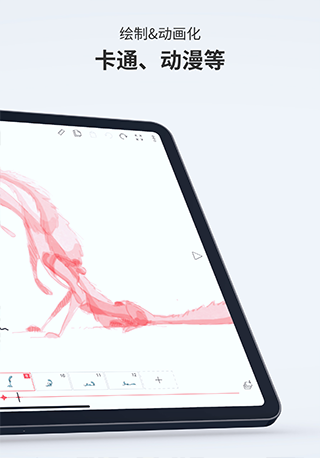
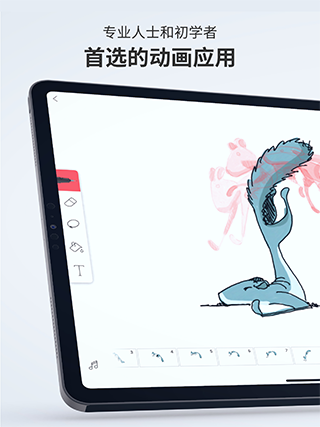
FlipaClip动画制作是一款专为动画爱好者打造的创作利器,凭借直观易用的操作界面和强大的功能组合,让你轻松将创意变为生动有趣的动画作品。无论是多图层编辑、逐帧绘制,还是音频导入与特效叠加,FlipaClip都能满足你的创作需求。更值得一提的是,它还内置活跃的创作者社区,方便你分享作品、交流经验,激发更多灵感。
flipaclip动画制作亮点
绘图网络覆盖,辅助精准构图。
支持多种绘画图层,让画面层次更丰富。
配备专业级动画时间线,便于精细控制每一帧。
可将作品导出为GIF、MP4或PNG图像序列,适配不同使用场景。
支持通过各类社交平台一键分享你的动画作品。
flipaclip动画制作怎么复制上一帧
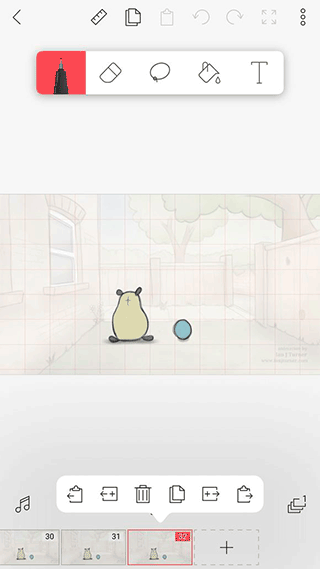
1、长按你想要复制的图层,会弹出操作选项,点击复制图标后会出现“向左复制”和“向右复制”两个选择。通常建议选择“向右复制”,这样不会打乱原有帧顺序,点击后即可完成单帧复制。
需要注意的是,上述复制按钮仅复制当前图层的内容,并非复制整个画面的所有图层。
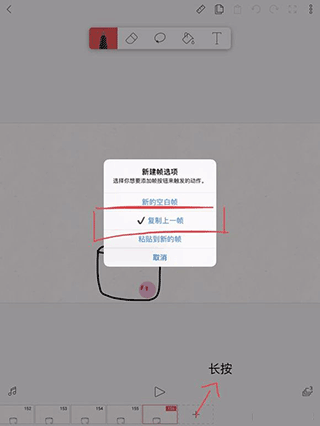
2、另一种方法是长按时间线上的“+”号,在弹出菜单中选择“复制上一帧”,之后每次点击“+”号都会自动插入上一帧的内容。
Flipaclip使用教程
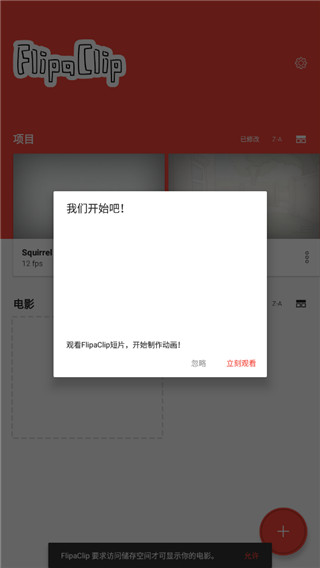
1、Flipaclip怎么导入音乐?
在绘画界面左下角找到音符图标并点击进入音频管理页面。
在音频界面中,点击右下角的【+】按钮即可添加音乐。
点击【+】后,选择第二个选项“音乐库”来导入已有音乐文件;第三个选项支持录音功能,你可以现场录制自己的声音作为配音。
2、Flipaclip怎么导入图片?
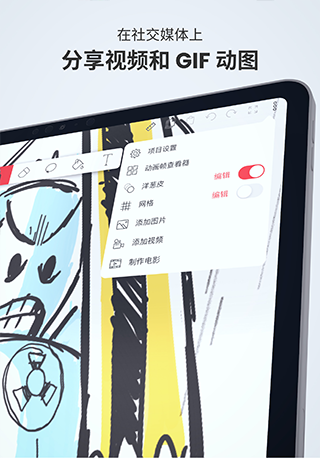
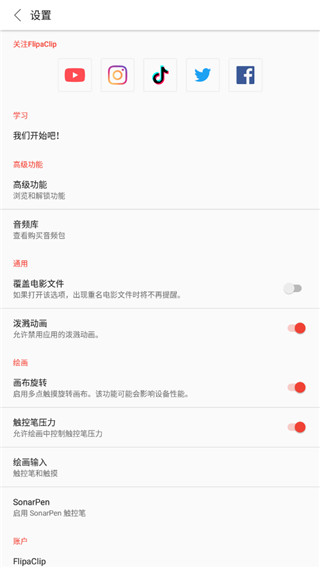
点击界面右上角的【。。。】进入更多功能菜单。
在菜单中选择【添加图片】选项。
随后从手机相册中挑选你喜欢的图片,即可将其导入到当前项目中作为参考或背景使用。
3、Flipaclip怎么复制上一帧?
点击时间线上你想复制的那一帧,会弹出操作选项,选择中间的复制功能即可。
复制完成后,点击最左侧的按钮会在当前帧前插入相同内容,点击最右侧则在后面插入一帧。
4、Flipaclip怎么导出?
在更多功能中选择【制作电影】选项。
进入导出设置界面后,可自定义输出文件的名称、格式、分辨率、背景以及是否添加水印。
点击【MP4】按钮,可在MP4、GIF或PNG三种格式中进行选择。
确认设置无误后,点击下方的【制作电影】即可开始导出你的动画作品。
flipaclip动画制作功能
一、绘画工具
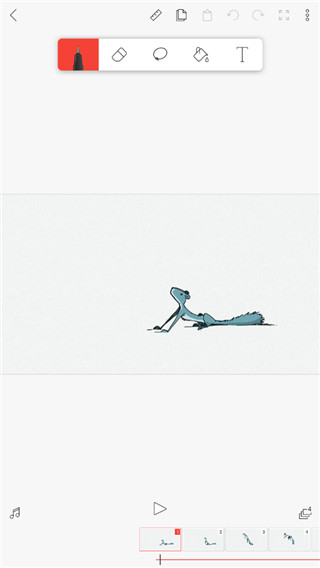
1、提供多种免费实用的绘画工具,包括画笔、套索、填充、橡皮擦、多功能尺规以及文本添加功能(支持多种字体样式)。
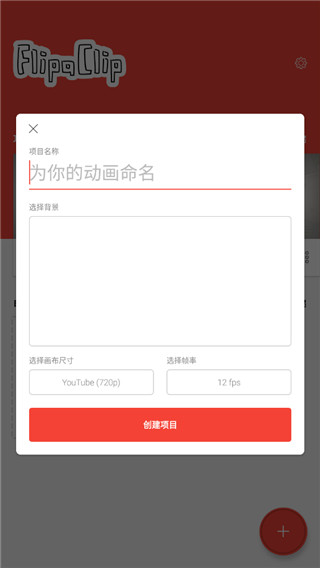
2、画布尺寸可自由设定,最高支持1920x1920像素,满足高清创作需求。
3、兼容压感触控笔设备,如三星 S Pen,带来更自然流畅的绘画体验。
二、图层
1、免费版本最多可使用3个图层,便于分层绘制与管理。
2、升级至专业版后,图层数量可提升至最多10个。根据用户反馈,我们已优化图层支持,但请注意,当图层数超过6个时,部分设备可能出现性能下降的情况。
三、动画工具
1、借助清晰直观的动画时间线,配合洋葱皮、帧预览器和网格等辅助工具,让逐帧动画制作变得高效又简单。
四、添加音频
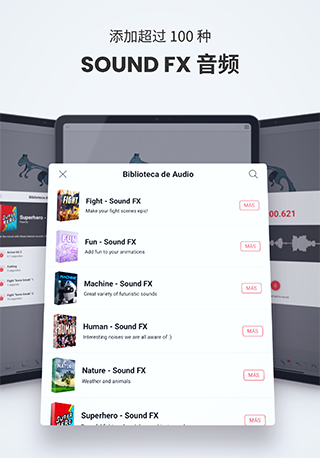
1、免费支持最多6条音频轨道,并可直接录制配音。
2、只需支付少量费用,即可导入本地音频文件,丰富作品声音表现。
3、内置精选音效与背景音乐包,助你快速找到合适的配乐灵感。
五、插入图片/视频
1、可将外部图片导入并制作成动画,或直接在视频素材上进行绘制,轻松实现转描机动画效果。
六、制作电影和分享电影
1、完成作品后,可选择导出为MP4或GIF格式,方便传播与展示。
2、同时支持透明背景的PNG图像序列导出,适用于专业后期合成。
3、一键分享功能让你能将动画快速发布到社交平台或发送给朋友。



推荐下载
更多


热门攻略
更多- [软件资讯] pdf怎么转换成word-PDF转WORD有哪些方式?
- [软件资讯] word打字后面的字消失是怎么回事-word打字后面的字消失是怎么回事怎么解决?
- [软件资讯] word怎么设置三级目录-如何在Word文档中设置多级标题以及生成目录
- [软件资讯] wps里面打√的方框-wps里面方框里怎么打钩
- [软件资讯] word下划线______怎么打电脑-word下划线______怎么打字
- [软件资讯] word背景色怎么改成白色-word背景色怎么改?


