
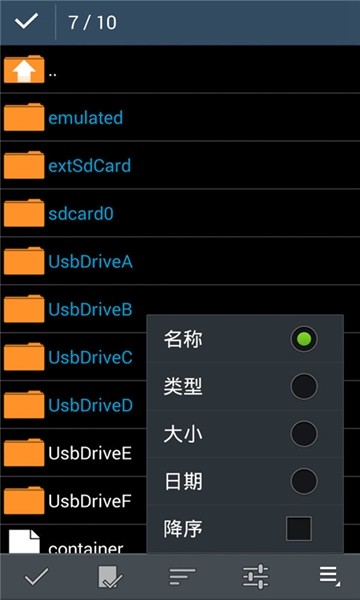
ZArchiver 是一款轻量高效、功能全面的安卓文件压缩与解压工具,深受用户信赖。它不仅全面兼容主流归档格式,还支持创建带密码保护的压缩包、批量解压、邮件附件直解以及便捷的文件管理等核心功能。本版本为广受好评的经典老版,界面简洁直观、运行稳定流畅,并已完整解锁 Pro 高级功能,无需付费即可免费畅享全部特性,是追求实用体验、拒绝冗余功能用户的理想之选。
软件特色
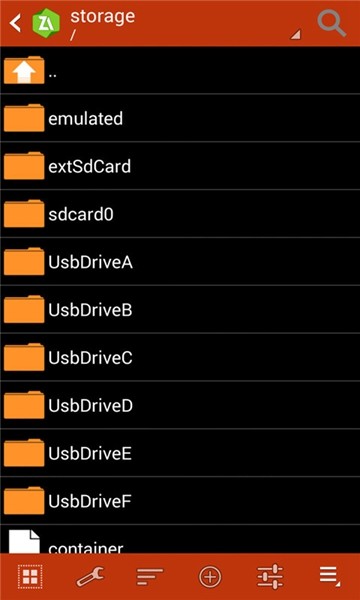
界面设计直观清晰,操作逻辑简单明了,即使是初次使用的用户也能快速上手;应用体积小巧,却集成了远超同类产品的强大功能组合;广泛支持各类主流压缩格式,解压兼容性表现出色;可创建 ZIP、7Z 等多种格式的压缩包,并自由添加高强度密码保护;在保证高压缩率的同时兼顾低资源占用,支持固定压缩模式,平衡速度与效率;长期稳居移动端压缩工具口碑榜单前列;支持读取并查看压缩包内嵌的注释信息;完美覆盖 7z、ZIP、RAR、ISO、TAR 等数十种存档格式;提供类似 Windows 资源管理器的操作体验,轻松完成文件浏览、定位与组织管理。
软件功能
常用文件模块智能聚合高频访问项,一键直达目标内容,大幅提升查找效率;本地文件自动按类型分类——安装包(APK)、视频、图片、音频等清晰罗列,管理井然有序;文档识别能力全面,精准识别 PPT、DOC、TXT、XLS、PDF 等常见办公格式;第三方应用生成的各类数据文件(如聊天记录、缓存包等)亦可统一纳入管理,实现真正意义上的全盘掌控。
软件优势
解压速度快,全面支持 ZIP、RAR、7Z 等主流格式的双向压缩与解压;多线程处理技术加持,大幅缩短大文件操作耗时,同时原生支持高强度 RAR 加密;邮件中接收到的压缩附件,可直接在邮箱内点击解压,无需额外下载或中转,有效节省手机存储空间;纯净无捆绑,无广告干扰,无后台常驻进程,点击即用,退出即停,零维护成本。
软件亮点
支持免费压缩、密码加密及多文件并行解压,全程不占内存,操作完成后一键退出;安装包体积极小,全面适配中文路径与文件名,无需额外编码转换,对手机存储空间友好;无需依赖电脑,所有压缩解压操作均可在手机端独立完成,流程简洁可靠;深度优化中文环境支持,在不 Root 的前提下即可流畅处理中文命名的文件与文件夹,显著提升日常办公与资料整理效率。
软件魅力
内置基础编辑能力,可直接修改压缩包名称、增删内部文件、调整目录结构;支持邮件附件解压,打开邮件即可直接解压其中的 ZIP/RAR 等文件,省去保存步骤;解压后支持文件树状浏览,可按格式、大小、时间等维度筛选查看,结构清晰一目了然;原生支持手机端直接解压各类文件,彻底告别“必须连接电脑”的传统流程;压缩时可设置独立密码,有效防止敏感资料泄露,保障隐私安全;不仅支持文档解压,还完整兼容 MP4、AVI、MKV 等常见视频格式解压,并支持按解压时间排序查看。
推荐理由
不限制压缩包数量与大小,可随心创建任意数量的 7Z、ZIP、RAR、ISO、IMG、DMG 等格式存档;支持整包解压、单文件提取、部分解压等多种模式,灵活应对不同使用场景;完美兼容分卷压缩包(如 part1.rar/part2.rar)及多文件归档,可仅提取所需内容,节省本地存储空间;部分高级功能(如深度系统级文件操作)需 Root 权限,但常规压缩解压、文件管理、密码保护等功能均无需 Root,绝大多数用户开箱即用。
支持格式
a、支持创建:7z、ZIP、bzip2(.bz2)、gzip(.gz)、XZ、TAR;
b、支持解压:7z、ZIP、RAR、bzip2、gzip、XZ、ISO、TAR、ARJ、CAB、LZH、LZMA、XAR、TGZ、TBZ、Z、DEB、RPM;
c、支持查看(仅预览内容列表):7z、ZIP、RAR、bzip2、gzip、XZ、ISO、TAR、ARJ、CAB、LZH、LZMA、XAR、TGZ、TBZ、Z、DEB、RPM。
怎么解压
许多用户初次使用时对操作流程不熟悉,下面以三步为例,详解如何快速完成解压:
1、首先打开软件,进入对应文件夹,找到待解压的压缩包(如 xxx.rar)。
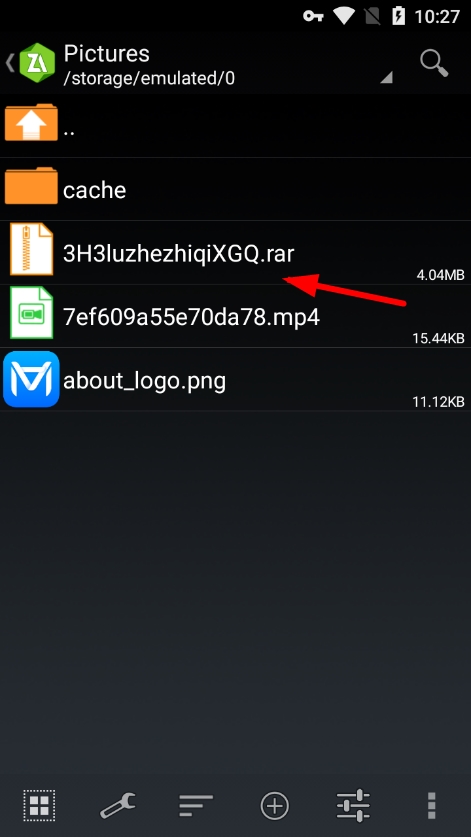
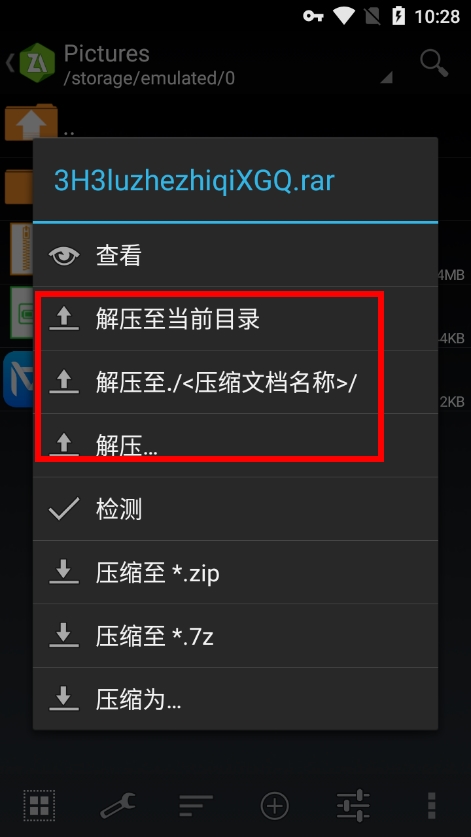
2、点击该压缩包,弹出操作菜单,选择“解压到…”或“解压至[同名文件夹]”,推荐后者便于后续管理。
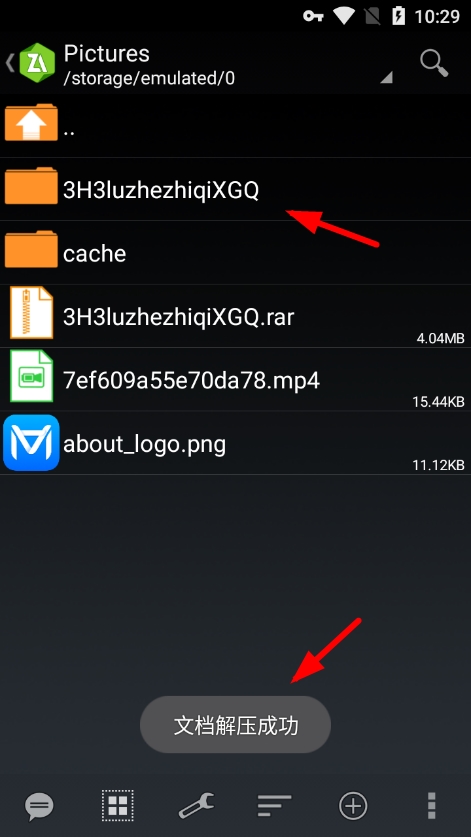
3、确认路径后开始解压,进度实时显示,完成后即可在目标文件夹中查看全部解压内容。
怎么重命名
除压缩解压外,ZArchiver 还提供便捷的文件重命名功能,帮助用户规范命名、区分版本、提升管理效率:
1、在文件列表中长按目标文件(短按无效),调出右键式操作菜单。
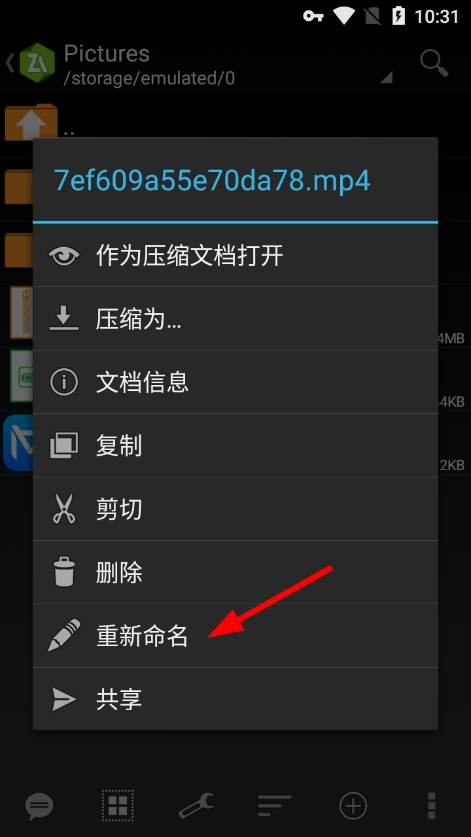
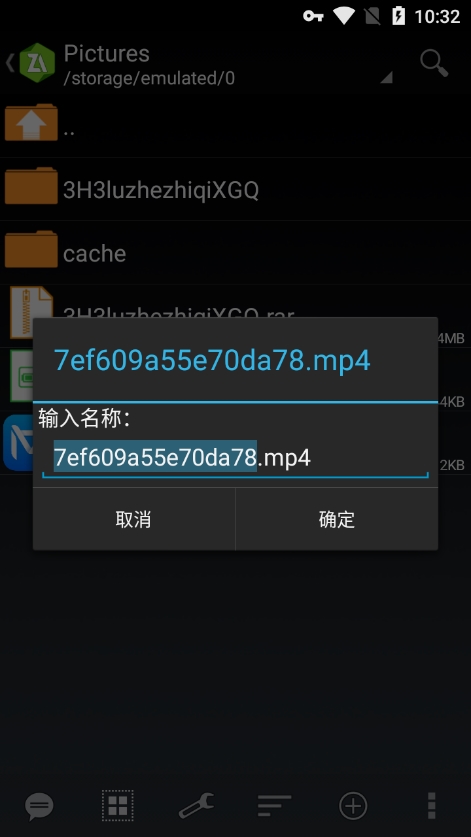
2、点击“重命名”,输入新名称(支持修改扩展名),确认后即时生效。
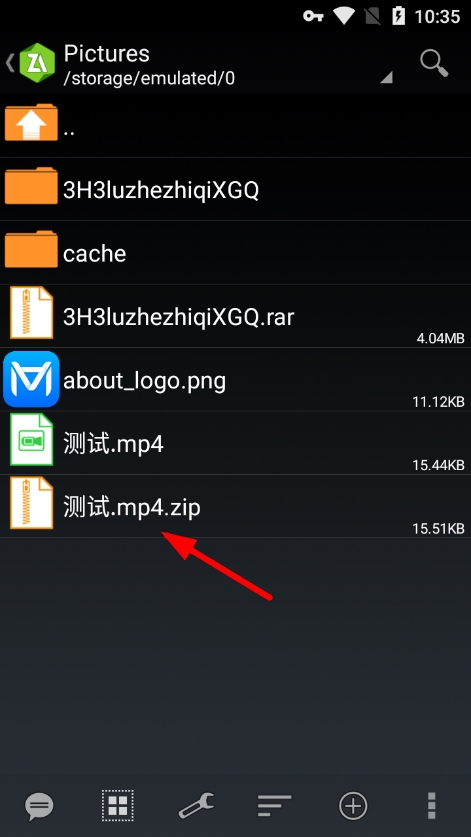
怎么压缩视频
面对大体积视频文件,通过压缩可显著降低分享门槛,以下是具体操作步骤:
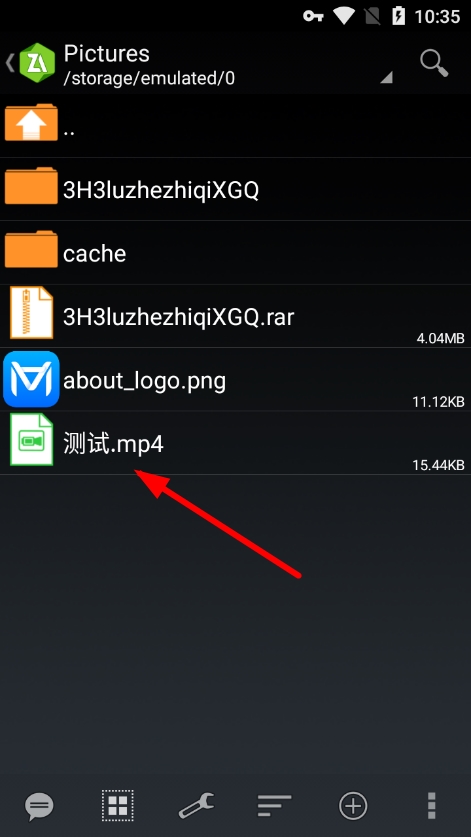
1、进入视频所在目录,支持单选或多选(长按首个文件后勾选其余),也可提前新建文件夹统一存放。
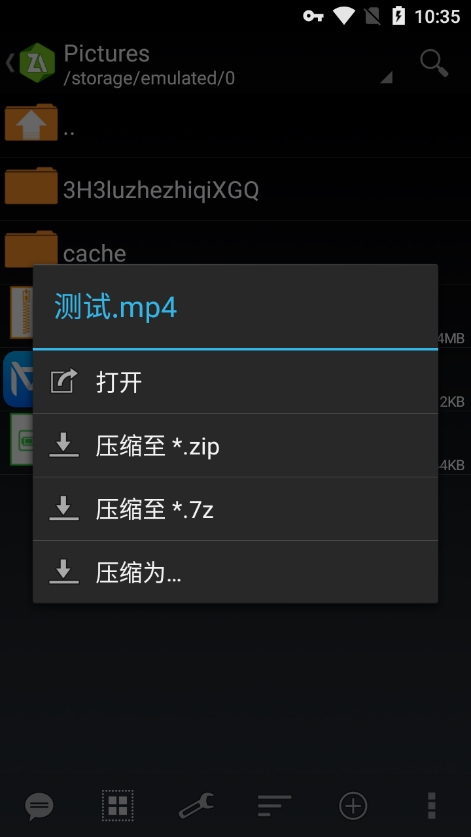
2、点击右上角“+”或底部工具栏“压缩”按钮,选择 ZIP 或 7Z 格式,设置密码(可选)、压缩级别后确认。
3、压缩完成后,生成的新压缩包可直接通过微信、QQ、邮件等方式快速分享。
常见问题
1、什么密码?
部分压缩包采用 AES 加密,需输入创建时设定的独立密码才能打开,请勿混淆手机锁屏密码。
2、程序无法正常工作?
请通过官方渠道反馈问题详情(含机型、系统版本、操作步骤及截图),我们将及时响应并协助排查。
3、如何压缩文件?
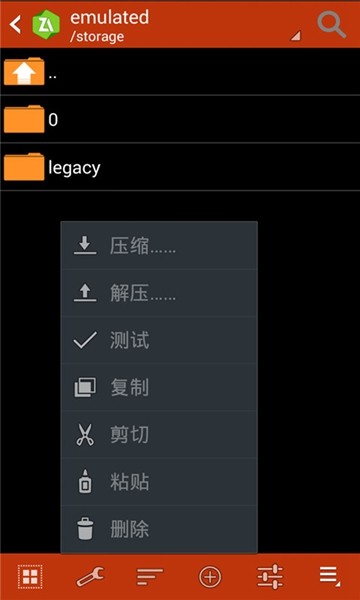
勾选一个或多个目标文件 → 点击任一已选文件 → 从弹出菜单中选择“压缩” → 设置格式、密码与路径 → 点击确定即可。
4、如何解压文件?
点击压缩包文件名 → 在菜单中选择“解压到…”或“解压至[同名文件夹]” → 指定位置后确认执行。
相关版本























热门攻略
更多- [软件资讯] pdf怎么转换成word-PDF转WORD有哪些方式?
- [软件资讯] word打字后面的字消失是怎么回事-word打字后面的字消失是怎么回事怎么解决?
- [软件资讯] word怎么设置三级目录-如何在Word文档中设置多级标题以及生成目录
- [软件资讯] wps里面打√的方框-wps里面方框里怎么打钩
- [软件资讯] word下划线______怎么打电脑-word下划线______怎么打字
- [软件资讯] word背景色怎么改成白色-word背景色怎么改?


